

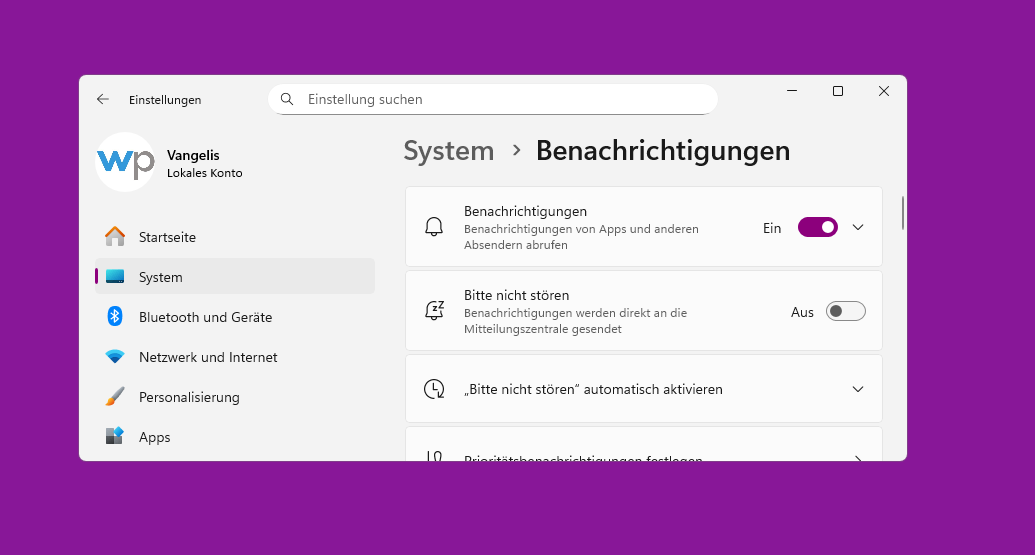
Ständig poppen Benachrichtigungen auf und reißen Sie aus der Arbeit? Das nervt, weil Sie sich nicht konzentrieren können. Windows 11 kann still sein. In 60 Sekunden deaktivieren Sie störende Benachrichtigungen.
Warum Benachrichtigungen deaktivieren?
Die Benachrichtigungen in Windows 11 sind oft standardmäßig aktiv, weil Microsoft möchte, dass Sie über Updates, Nachrichten und App-Aktivitäten informiert bleiben (damit Sie nichts verpassen).
Außerdem gibt es zwei praktische Gründe, warum das nerven kann:

- Ablenkung: Jede Benachrichtigung unterbricht Ihre Arbeit. Studien zeigen, dass es bis zu 23 Minuten dauert, bis man nach einer Unterbrechung wieder voll konzentriert ist.
- Überlastung: Viele Apps (E-Mail, Teams, Browser, Updates) senden ständig Pop-ups. Das führt zu „Benachrichtigungsmüdigkeit“.
Windows 11 Benachrichtigungen komplett deaktivieren (60 Sekunden)
✅ Fertig! Alle Benachrichtigungen sind jetzt deaktiviert.
Schritt 4: Testen (Optional)
Öffnen Sie eine App (z.B. Mail oder Teams), die normalerweise Benachrichtigungen sendet.
Es sollten jetzt keine Pop-ups mehr erscheinen.
Alternative: Nur einzelne Apps stumm schalten
Sie möchten nicht alle Benachrichtigungen deaktivieren, sondern nur nervige Apps stumm schalten?
Schritt 1: Einstellungen > System > Benachrichtigungen
Folgen Sie den Schritten 1-2 von oben.
Schritt 2: App-spezifische Benachrichtigungen deaktivieren
Bild: [Screenshot: Liste der Apps mit Toggle-Schaltern]
Scrollen Sie nach unten zu Benachrichtigungen von Apps und anderen Absendern.
Suchen Sie die nervige App (z.B. „Microsoft Edge“, „Mail“, „Teams“) und schalten Sie den Toggle auf Aus.
✅ Tipp: Deaktivieren Sie nur Apps, die Sie wirklich stören. Wichtige Apps wie Kalender oder Sicherheitswarnungen sollten aktiv bleiben.
Extra-Tipp: Fokus-Modus nutzen
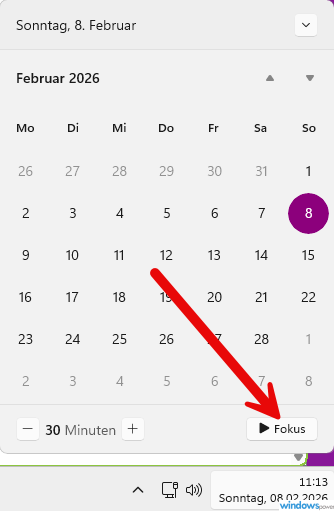
Der Fokus-Modus ist perfekt, wenn Sie temporär Ruhe brauchen (z.B. während eines Meetings oder bei konzentrierter Arbeit).
So aktivieren Sie den Fokus-Modus:
- Drücken Sie auf die Windows-Uhr (Info-Center öffnen)
- Klicken Sie auf Fokus
- Wählen Sie:
- Nicht stören: Alle Benachrichtigungen blockiert
- Nur Priorität: Nur wichtige Benachrichtigungen (z.B. Anrufe, Alarme)
- Nur Wecker: Nur Wecker-Benachrichtigungen
🔎 Noch mehr Tempo gefällig?
👉 Lies unseren großen Leitfaden:
Windows 11 schneller machen – der komplette Leitfaden
🔔 Nächster Windows-Tipp der Woche erscheint nächsten Sonntag auf windowspower.de


