

WhatsApp Web am PC nutzen ist längst keine Notlösung mehr – es ist die smarte Art, den beliebtesten Messenger der Welt auf dem großen Bildschirm zu erleben. Ob im Homeoffice, beim Multitasking oder einfach, weil die Tastatur bequemer ist als das Smartphone-Display: Millionen Menschen chatten täglich über WhatsApp am Computer.
In dieser Anleitung erfahren Sie alles, was Sie 2026 wissen müssen. Wir zeigen Ihnen Schritt für Schritt, wie Sie WhatsApp Web einrichten, welche Unterschiede zwischen der WhatsApp Desktop App und der Browser-Version bestehen und welche Profi-Tricks Ihren Alltag spürbar erleichtern. Außerdem lösen wir die häufigsten Probleme und geben Sicherheitstipps, die viele Nutzer übersehen.
Bleiben Sie dran – nach diesem Artikel werden Sie WhatsApp im Browser und auf dem Desktop wie ein Profi bedienen.

Was ist WhatsApp Web und wie funktioniert es?
WhatsApp Web ist die browserbasierte Version des beliebten Messengers. Sie rufen einfach die Adresse web.whatsapp.com in Ihrem Browser auf und verbinden Ihr Smartphone per QR-Code oder Telefonnummer. Danach können Sie Nachrichten senden, Dateien verschicken und Medien ansehen – alles direkt auf Ihrem PC.
Seit dem Update auf die Multi-Device-Funktion läuft WhatsApp Web unabhängig vom Smartphone. Das bedeutet: Ihr Handy kann ausgeschaltet sein oder keine Internetverbindung haben – Ihre Chats bleiben am PC verfügbar. Erst nach 14 Tagen ohne Smartphone-Nutzung werden Sie automatisch von allen verknüpften Geräten abgemeldet.
Sie können bis zu vier Geräte gleichzeitig verknüpfen. Das macht WhatsApp am PC besonders praktisch für alle, die zwischen Laptop, Desktop und Tablet wechseln.
WhatsApp Web einrichten: Schritt-für-Schritt Anleitung
Die Einrichtung von WhatsApp Web dauert weniger als zwei Minuten. So gehen Sie vor:
Methode 1: WhatsApp Web QR-Code scannen
Um WhatsApp Web auf Ihrem Computer zu benutzen, müssen Sie zunächst die offizielle Webseite https://web.whatsapp.com/ web.whatsapp.com besuchen und den QR-Code scannen. Sie benötigt die aktuelle WhatsApp-App Version auf dem Smartphone.
WhatsApp starten

Öffnen Sie jetzt WhatsApp-App auf Ihrem Smartphone. Diese Anleitung machen wir mit einem iPhone.
Einstellungen öffnen

Tippen Sie rechts auf Einstellungen.
Verknüpfte Geräte

Wählen Sie jetzt den Punkt „Verknüpfte Gerät“ aus.
Gerät hinzufügen
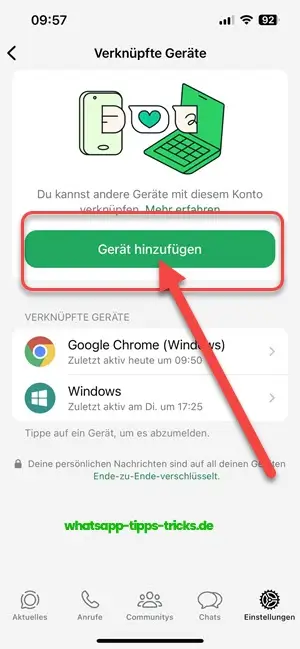
Sie erhalten jetzt eine Liste aller verknüpften Geräte. Wenn Sie jetzt ein neues Gerät bzw. ein Smartphone und einen PC gleichzeitig nutzen möchten, können Sie bzw. Computer, Laptop und Tablet hinzufügen, indem Sie auf „Gerät hinzufügen“ tippen.
Methode 2: Mit Telefonnummer verknüpfen (Neu 2026)
Falls Ihre Smartphone-Kamera defekt ist oder Sie eine barrierefreie Lösung bevorzugen, ermöglicht WhatsApp seit 2025, sich per Telefonnummer anzumelden. Klicken Sie dazu auf der WhatsApp Web-Seite auf „Mit Telefonnummer anmelden“, geben Sie Ihre Nummer ein und bestätigen Sie den Code, den Sie per SMS erhalten.
WhatsApp Desktop App vs. WhatsApp Web: Was ist besser?
Viele Nutzer fragen sich, ob sie die WhatsApp Desktop App installieren sollten oder ob die Browser-Version ausreicht. Beide Varianten haben ihre Stärken. Hier ein direkter Vergleich:
| Funktion | WhatsApp Web (Browser) | WhatsApp Desktop App |
| Installation nötig | Nein | Ja (Download erforderlich) |
| Videoanrufe | Nicht verfügbar | Ja – Audio & Video |
| Tastenkombinationen | Begrenzt | Vollständig |
| Desktop-Benachrichtigungen | Ja (Browser-abhängig) | Ja (nativ) |
| Mehrere Fenster | Nein | Ja |
| Betriebssysteme | Windows, macOS, Linux | Windows, macOS |
| Performance | Abhängig vom Browser | Schneller & stabiler |
Tipp: Wenn Sie regelmäßig Videoanrufe über WhatsApp am PC führen möchten, ist die Desktop App die bessere Wahl. Für gelegentliches Chatten ohne Installation reicht WhatsApp Web im Browser völlig aus.
WhatsApp Desktop App installieren – So geht’s
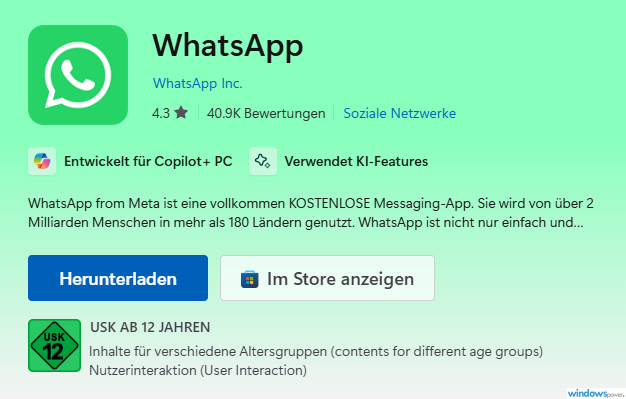
- Besuchen Sie die offizielle Download-Seite unter whatsapp.com/download oder laden Sie die App aus dem Microsoft Store herunter.
- Klicken Sie auf „Download für Windows“.
- Führen Sie die heruntergeladene Datei (WhatsAppSetup.exe) aus.
- Öffnen Sie die App und verknüpfen Sie Ihr Smartphone per QR-Code oder Telefonnummer.
- Fertig – Sie können jetzt WhatsApp am PC mit allen Funktionen nutzen!
Wichtig: Laden Sie WhatsApp ausschließlich von der offiziellen Website oder dem Microsoft Store herunter. Drittanbieter-Seiten können Schadsoftware enthalten. Weitere Informationen zur sicheren Software-Installation finden Sie in unserem Artikel über sichere Downloads unter Windows.
7 geniale Tipps für WhatsApp Web am PC
Mit diesen Tricks holen Sie das Maximum aus WhatsApp Web und der Desktop App heraus.
Tipp 1: Tastenkombinationen für schnelleres Arbeiten
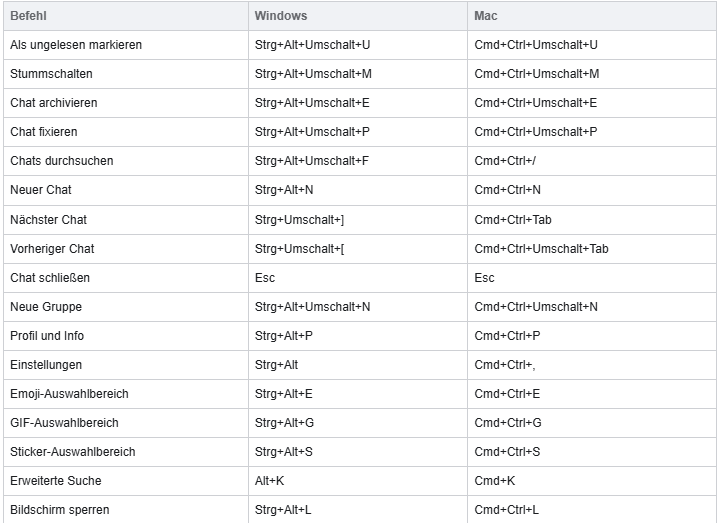
WhatsApp Web Tastenkombinationen sparen Ihnen täglich wertvolle Zeit. Hier die wichtigsten Shortcuts:
- Strg + N – Neuen Chat starten
- Strg + Umschalt + ] – Nächsten Chat öffnen
- Strg + Umschalt + [ – Vorherigen Chat öffnen
- Strg + E – Nachrichten archivieren
- Strg + Umschalt + M – Chat stummschalten
- Strg + Rücktaste – Chat löschen
Tipp 2: Dateien per Drag & Drop senden
Ziehen Sie Bilder, Videos, PDFs oder andere Dokumente einfach direkt vom Desktop in das Chat-Fenster. Das ist deutlich schneller als der Umweg über den Dateimanager auf dem Smartphone. So wird WhatsApp am Computer zum idealen Werkzeug für den Dateiaustausch.
Tipp 3: Sprachnachrichten am PC aufnehmen
Nutzen Sie das Mikrofon Ihres Computers, um Sprachnachrichten direkt über WhatsApp Web aufzunehmen. Die Tonqualität ist häufig besser als am Smartphone – besonders in lauter Umgebung. Klicken Sie einfach auf das Mikrofonsymbol im Chat.
Tipp 4: WhatsApp Web ohne Handy nutzen (Multi-Device)
Dank der Multi-Device-Funktion können Sie WhatsApp Web ohne Handy nutzen – zumindest zeitweise. Nach der einmaligen Verknüpfung bleibt Ihr PC bis zu 14 Tage aktiv, auch wenn das Smartphone ausgeschaltet ist.
Das ist besonders praktisch, wenn Ihr Handy gerade lädt oder Sie es nicht dabei haben. Mehr Tipps zur geräteübergreifenden Nutzung finden Sie in unserem Ratgeber über Multi-Device-Einstellungen unter Windows.
Tipp 5: Dunkelmodus aktivieren
Sowohl in WhatsApp Web als auch in der Desktop App können Sie den Dunkelmodus einschalten. Klicken Sie auf die drei Punkte neben Ihrem Profilbild, wählen Sie „Einstellungen“ und dann „Design“. Der dunkle Modus schont Ihre Augen und spart bei OLED-Monitoren sogar Energie.
Tipp 6: Status-Updates ansehen
Sie können die Statusmeldungen Ihrer Kontakte auch in der Webversion ansehen. Klicken Sie auf das Kreissymbol oben links neben Ihrem Profilbild. Das Erstellen eigener Statusmeldungen ist 2026 weiterhin nur über die Smartphone-App möglich.
Tipp 7: Nachrichten formatieren wie ein Profi
Wussten Sie, dass Sie Ihre Nachrichten in WhatsApp Web formatieren können? Nutzen Sie diese einfachen Tricks:
- *fett* – Text wird fett dargestellt
- _kursiv_ – Text wird kursiv
- ~durchgestrichen~ – Text wird durchgestrichen
- „`Code„` – Text wird als Code dargestellt
WhatsApp Web Probleme lösen: 5 häufige Fehler und Fixes
Manchmal läuft WhatsApp Web nicht rund. Hier finden Sie die Lösungen für die gängigsten WhatsApp Web Probleme.
Problem 1: QR-Code wird nicht gescannt
Der WhatsApp Web QR-Code funktioniert nicht? Probieren Sie Folgendes:
- Stellen Sie sicher, dass Ihre Kameralinse sauber ist.
- Aktualisieren Sie die WhatsApp-App auf Ihrem Smartphone.
- Laden Sie die Browser-Seite neu (F5 oder Strg + R).
- Nutzen Sie alternativ die Anmeldung per Telefonnummer.
Problem 2: Nachrichten werden nicht synchronisiert
Prüfen Sie die Internetverbindung auf beiden Geräten. Eine instabile WLAN-Verbindung ist die häufigste Ursache. Falls das Problem bestehen bleibt, melden Sie sich ab und verknüpfen Sie Ihr Gerät erneut. Tipps zur Verbesserung Ihrer Netzwerkverbindung finden Sie in unserem Beitrag über WLAN-Probleme unter Windows lösen.
Problem 3: WhatsApp Web lädt nicht
Wenn die Seite nicht lädt:
- Löschen Sie den Browser-Cache und die Cookies.
- Deaktivieren Sie Browser-Erweiterungen (Adblocker können stören).
- Probieren Sie einen anderen Browser aus.
- Stellen Sie sicher, dass Ihr Browser auf dem neuesten Stand ist. Wie Sie Ihren Browser aktualisieren, erklären wir in unserer Anleitung zum Browser-Update.
Problem 4: Benachrichtigungen kommen nicht an
Aktivieren Sie Desktop-Benachrichtigungen direkt in WhatsApp Web (Banner oben im Chat-Fenster) und erlauben Sie Benachrichtigungen in Ihren Browser-Einstellungen. In der Desktop App finden Sie die Option unter Einstellungen > Benachrichtigungen.
Problem 5: Telefoniert nicht möglich über WhatsApp Web
Audio- und Videoanrufe sind ausschließlich über die WhatsApp Desktop App möglich, nicht über die Browser-Version. Wenn Sie dieses Feature benötigen, installieren Sie die Desktop-Anwendung wie oben beschrieben.
WhatsApp Web Sicherheit: So schützen Sie Ihre Daten
Die Sicherheit bei WhatsApp Web verdient besondere Aufmerksamkeit, vor allem wenn Sie den Dienst an einem gemeinsam genutzten oder öffentlichen Computer verwenden.
- Verknüpfte Geräte regelmäßig prüfen: Gehen Sie auf Ihrem Smartphone zu Einstellungen > Verknüpfte Geräte und melden Sie unbekannte Sitzungen ab.
- Biometrische Sperre aktivieren: Stellen Sie sicher, dass Face ID oder Fingerabdruck beim Verknüpfen neuer Geräte erforderlich ist.
- Zwei-Faktor-Authentifizierung einschalten: Aktivieren Sie die 2FA in den WhatsApp-Einstellungen für zusätzlichen Schutz.
- An öffentlichen PCs immer abmelden: Vergessen Sie nicht, sich nach der Nutzung abzumelden. Im Smartphone können Sie unter „Verknüpfte Geräte“ auch alle Sitzungen auf einmal beenden.
- Username Key (Beta 2026): WhatsApp testet eine neue Funktion, die beim ersten Chat mit einem Nutzernamen-Konto einen zusätzlichen Schlüssel verlangt – ein weiterer Schutz gegen Spam. Laut WABetaInfo befindet sich dieses Feature aktuell in der Beta-Phase.
Unterstützte Browser und Systemvoraussetzungen 2026
WhatsApp Web im Browser funktioniert mit den folgenden Browsern in der jeweils aktuellen Version:
- Google Chrome
- Microsoft Edge
- Mozilla Firefox
- Apple Safari
- Opera
Wichtig ab 2026: WhatsApp hat den Support für ältere Smartphones wie das iPhone 5s und ältere Android-Modelle eingestellt. Ihr Primärgerät muss aktuell sein, damit WhatsApp Web funktioniert. Prüfen Sie in unserer Kompatibilitätsübersicht, ob Ihr Gerät unterstützt wird.
WhatsApp Business am PC: Auch für Unternehmen geeignet
Nicht nur Privatpersonen profitieren von WhatsApp am PC. Auch für Unternehmen ist die Desktop-Nutzung ein Gewinn. Mit WhatsApp Business Web können Sie Kundennachrichten effizient vom Computer aus beantworten, Schnellantworten nutzen und Kataloge verwalten.
Die Einrichtung funktioniert identisch zur normalen Version. Besuchen Sie einfach web.whatsapp.com und melden Sie sich mit Ihrem Business-Konto an. Für größere Teams mit mehreren Nutzern empfiehlt sich die WhatsApp Business API.
Häufig gestellte Fragen (FAQ) zu WhatsApp Web am PC
Wie kann ich WhatsApp Web am PC nutzen?
Öffnen Sie web.whatsapp.com in Ihrem Browser und scannen Sie den QR-Code mit der WhatsApp-App auf Ihrem Smartphone. Alternativ können Sie sich per Telefonnummer anmelden. Die WhatsApp Desktop App können Sie zusätzlich von der offiziellen Webseite herunterladen.
Kann ich WhatsApp Web ohne Handy nutzen?
Ja, nach der einmaligen Verknüpfung funktioniert WhatsApp Web ohne Handy bis zu 14 Tage lang. Ihr Smartphone muss für die Ersteinrichtung online sein, danach aber nicht mehr.
Ist WhatsApp Web sicher?
Ja, alle Nachrichten sind Ende-zu-Ende-verschlüsselt. Dennoch sollten Sie regelmäßig Ihre verknüpften Geräte prüfen, die biometrische Sperre aktivieren und sich an öffentlichen PCs immer abmelden.
Kann ich Videoanrufe über WhatsApp Web führen?
Nein, WhatsApp Web Videoanrufe sind über den Browser nicht möglich. Für Audio- und Videoanrufe am PC benötigen Sie die WhatsApp Desktop App.
Wie viele Geräte kann ich mit WhatsApp verknüpfen?
Sie können bis zu vier Geräte gleichzeitig mit Ihrem WhatsApp-Konto verknüpfen – zusätzlich zu Ihrem Primär-Smartphone.
Was ist der Unterschied zwischen WhatsApp Web und WhatsApp Desktop?
WhatsApp Web läuft direkt im Browser ohne Installation. Die WhatsApp Desktop App ist eine eigenständige Software für Windows und macOS mit zusätzlichen Funktionen wie Videoanrufen, mehreren Fenstern und besserer Performance.
Funktioniert WhatsApp Web auf Linux?
Ja, WhatsApp Web funktioniert auf jedem Betriebssystem mit einem unterstützten Browser. Eine native Desktop App für Linux gibt es allerdings offiziell nicht.
Warum funktioniert mein WhatsApp Web QR-Code nicht?
Reinigen Sie die Kameralinse, aktualisieren Sie WhatsApp auf dem Smartphone, laden Sie die Browser-Seite neu oder nutzen Sie die alternative Anmeldung per Telefonnummer.
Fazit: WhatsApp Web am PC nutzen – komfortabel, sicher und vielseitig
WhatsApp Web am PC nutzen ist 2026 einfacher und leistungsfähiger denn je. Egal, ob Sie die Browser-Version oder die WhatsApp Desktop App bevorzugen – beide Wege bieten Ihnen Zugang zu Ihren Chats auf dem großen Bildschirm. Mit den richtigen Einstellungen und unseren Profi-Tipps machen Sie Ihre Kommunikation am Computer noch effizienter.
Denken Sie daran, regelmäßig Ihre verknüpften Geräte zu prüfen und die Sicherheitsempfehlungen zu befolgen. So bleiben Ihre Daten geschützt – egal, von welchem Gerät aus Sie chatten.


