


Wasserzeichen einfügen Word klingt erst mal komplizierter, als es ist. Ob Sie ein Dokument als „vertraulich“ kennzeichnen wollen, Ihr Firmenlogo als Hintergrundbild einbinden oder einfach nur einen Entwurf markieren – Word macht das in wenigen Klicks möglich. Und 2026 gibt es sogar ganz neue Möglichkeiten rund um KI-generierte Wasserzeichen in Microsoft 365, die wir Ihnen hier auch vorstellen.
In diesem Artikel zeigen wir Ihnen 7 Methoden, wie Sie ein Wasserzeichen in Word einfügen, anpassen und bei Bedarf wieder entfernen können – für Word 365, Word 2021, 2019, 2016 und ältere Versionen.
Was ist ein Wasserzeichen in Word?
Ein Wasserzeichen ist ein halbtransparentes Element – Text oder Bild – das im Hintergrund Ihres Dokuments erscheint. Es überlagert den eigentlichen Inhalt nicht, ist aber klar sichtbar.

Typische Einsatzfälle:
- Dokument als „Entwurf“ oder „Vertraulich“ markieren
- Firmenlogo als Bildwasserzeichen hinterlegen
- Urheberrecht bei geteilten Dateien schützen
- Dokumente professionell wirken lassen
Gerade im Büroalltag ist das sehr praktisch – wenn Unterlagen an Kollegen oder Kunden gehen, bevor sie final sind.
Methode 1: Vorgefertigtes Textwasserzeichen einfügen
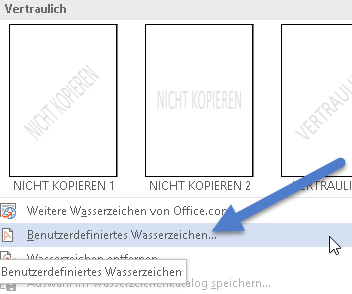
Das ist der schnellste Weg. Microsoft Word liefert fertige Vorlagen mit – zum Beispiel „Vertraulich“, „Nicht kopieren“ oder „Eilt“.
- Word-Dokument öffnen
- Oben auf den Reiter „Entwurf“ klicken
- Rechts auf „Wasserzeichen“ klicken
- Eines der vorgefertigten Wasserzeichen auswählen

Wasserzeichen einfügen Word – Reiter EntwurfFertig – das Wasserzeichen erscheint sofort auf allen Seiten. Auch auf neuen Seiten, die Sie danach einfügen.
Methode 2: Benutzerdefiniertes Textwasserzeichen erstellen
Sie wollen einen eigenen Text? So geht’s:
- „Entwurf“ → „Wasserzeichen“ → „Benutzerdefiniertes Wasserzeichen…“
- Im Dialogfenster „Textwasserzeichen“ aktivieren
- Ihren Text eingeben – z. B. „Intern“, „Muster“ oder Ihren Firmennamen
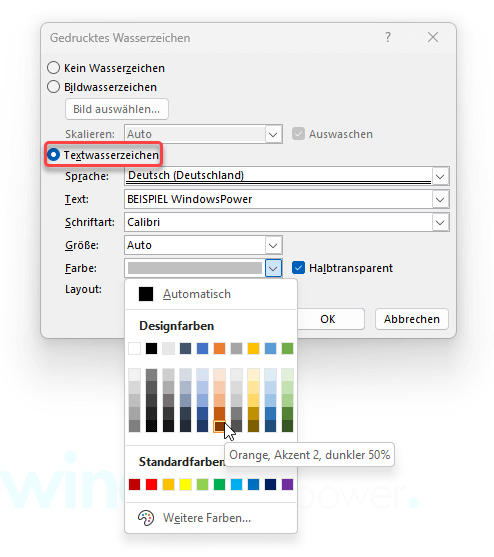
- Schriftart, Schriftgröße, Farbe und Ausrichtung (diagonal oder horizontal) anpassen
- Auf „Übernehmen“ klicken, dann auf „Schließen“
Was viele nicht wissen: Man kann die Farbe frei wählen. Standardmäßig ist alles grau – aber für Branding oder Corporate Identity kann eine Unternehmensfarbe richtig gut wirken.
Methode 3: Bildwasserzeichen in Word einfügen
Möchten Sie Ihr Logo als Wasserzeichen nutzen? Auch das ist problemlos möglich:
- „Entwurf“ → „Wasserzeichen“ → „Benutzerdefiniertes Wasserzeichen…“
- „Bildwasserzeichen“ auswählen
- Auf „Bild auswählen…“ klicken und das Bild vom PC wählen
- Option „Auswaschen“ aktivieren – macht das Bild halbtransparent
- Skalierung anpassen → „Übernehmen“
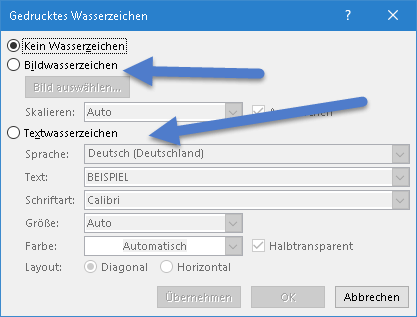
Der Schalter „Auswaschen“ ist wirklich wichtig. Ohne ihn liegt das Bild viel zu dominant über dem Text – damit liest sich das Dokument kaum noch. Mit der Option wirkt das Ganze professionell und dezent.
Methode 4: Wasserzeichen verschieben und anpassen
Wenige wissen, dass man Wasserzeichen in Word nachträglich frei positionieren kann:
- Doppelklick oben am Seitenrand → Kopfbereich wird geöffnet
- Mit der Maus über das Wasserzeichen fahren bis ein Vierfachpfeil erscheint
- Anklicken → jetzt können Sie es verschieben, drehen oder skalieren
- Zum Beenden: Doppelklick außerhalb des Kopfbereichs
Das ist besonders nützlich, wenn das Standard-Wasserzeichen nicht genau dort sitzt, wo Sie es benötigen.
Methode 5: Wasserzeichen nur auf einer Seite einfügen
Normalerweise gilt das Wasserzeichen für das gesamte Dokument. Für einzelne Seiten brauchen Sie einen kleinen Umweg:
- Vor und nach der gewünschten Seite einen Abschnittswechsel einfügen: Reiter „Layout“ → „Umbrüche“ → „Nächste Seite“
- Verknüpfung der Kopfzeilen im betroffenen Abschnitt deaktivieren
- Wasserzeichen nur im gewünschten Abschnitt einfügen
Etwas mehr Aufwand – aber sehr praktisch für mehrteilige Berichte oder Angebotsdokumente.
Methode 6: Wasserzeichen in Word entfernen
Der Entwurf ist freigegeben – das Wasserzeichen muss weg:
Schnellste Methode:
→ „Entwurf“ → „Wasserzeichen“ → „Wasserzeichen entfernen“
Funktioniert das nicht?
- Doppelklick oben am Seitenrand → Kopfbereich öffnen
- Maus über das Wasserzeichen bewegen, bis der Vierfachpfeil erscheint
- Anklicken → mit der Entf-Taste löschen

Gerade bei Dokumenten, die Sie von anderen erhalten haben, klappt der direkte Weg manchmal nicht. Die manuelle Methode über den Kopfbereich hilft dann fast immer.
Methode 7: Wasserzeichen in älteren Word-Versionen (2016, 2013, 2010)
In älteren Versionen ist der Weg leicht abweichend:
- „Seitenlayout“ → „Wasserzeichen“ zum Einfügen
- „Format“ → „Hintergrund“ → „Gedrucktes Wasserzeichen“ → „Kein Wasserzeichen“ zum Entfernen
Die Funktion ist identisch – nur die Menüstruktur hat sich mit neueren Versionen verschoben.
NEU 2026: KI-Wasserzeichen in Microsoft 365
Das ist brandneu und relevant für alle, die mit Microsoft 365 Copilot arbeiten: Seit Ende Februar 2026 können IT-Administratoren eine Richtlinie aktivieren, die KI-generierte Video- und Audioinhalte automatisch mit einem Wasserzeichen kennzeichnet.
Was das bedeutet:
- Videos, die mit Microsoft Clipchamp und KI erstellt wurden, erhalten ein sichtbares KI-Wasserzeichen (oft das Copilot-Symbol)
- KI-generierte Audiofiles bekommen den Hinweis: „This audio is generated by AI“
- Selbst wenn das sichtbare Wasserzeichen deaktiviert ist, speichert Microsoft Metadaten zum KI-Ursprung in der Datei
- Die Funktion basiert auf dem offenen C2PA-Standard (Coalition for Content Provenance and Authenticity)
- Für KI-generierte Bilder in Word oder PowerPoint soll Ende März 2026 eine separate Nutzer-Einstellung verfügbar sein
Das betrifft Sie als Privatnutzer erstmal wenig – aber für Unternehmen und alle, die mit Copilot arbeiten, ist das eine wichtige Neuerung in Sachen Transparenz und KI-Kennzeichnung.
Häufige Probleme und Lösungen
Wasserzeichen fehlt auf manchen Seiten
Liegt meistens an Abschnittswechseln im Dokument. Lösung: Den Schritt zum Einfügen für den betroffenen Abschnitt wiederholen.
Wasserzeichen lässt sich nicht löschen
Passiert oft bei schreibgeschützten Dokumenten. Kopfbereich per Doppelklick öffnen und das Element manuell löschen.
Bild-Wasserzeichen wirkt zu dunkel
Unbedingt die Option „Auswaschen“ aktivieren – das macht das Bild halbtransparent und lässt den Fließtext darunter lesbar.
❓ FAQ – Häufig gestellte Fragen
Wie füge ich ein Wasserzeichen in Word ein?
Öffnen Sie den Reiter „Entwurf“, klicken Sie auf „Wasserzeichen“ und wählen Sie ein vorgefertigtes aus – oder klicken Sie auf „Benutzerdefiniertes Wasserzeichen“ für einen eigenen Text oder ein Bild.
Kann ich mein eigenes Logo als Wasserzeichen in Word verwenden?
Ja. Über „Entwurf“ → „Wasserzeichen“ → „Benutzerdefiniertes Wasserzeichen“ → „Bildwasserzeichen“ können Sie jede Bilddatei von Ihrem PC einfügen.
Wie entferne ich ein Wasserzeichen in Word?
Über „Entwurf“ → „Wasserzeichen“ → „Wasserzeichen entfernen“. Klappt das nicht, öffnen Sie den Kopfbereich per Doppelklick und löschen Sie das Element manuell mit der Entf-Taste.
Gilt das Wasserzeichen für alle Seiten?
Ja, standardmäßig für das gesamte Dokument. Für einzelne Seiten benötigen Sie Abschnittswechsel.
Kann ich Farbe und Schriftart des Wasserzeichens frei wählen?
Ja, im Dialog „Textwasserzeichen“ lassen sich Schriftart, Größe, Farbe und Ausrichtung individuell einstellen.
Was sind KI-Wasserzeichen in Word 2026?
Microsoft 365 kennzeichnet seit Ende Februar 2026 KI-generierte Video- und Audioinhalte automatisch mit einem sichtbaren Wasserzeichen – auf Basis des C2PA-Standards. Für Bilder folgt die Funktion Ende März 2026.
Funktioniert das Wasserzeichen in Word Online?
Eingeschränkt. Microsoft empfiehlt, das Dokument in der Desktop-App zu öffnen, um Wasserzeichen vollständig bearbeiten zu können.
Was bedeutet „Auswaschen“ beim Bildwasserzeichen?
Die Option macht das Bild halbtransparent – so bleibt der Text über dem Wasserzeichen gut lesbar.
Sie haben erfolgreich ein Wasserzeichen in Word eingefügt? Prima! Schauen Sie sich auch unsere anderen Word-Tutorials auf windowspower.de an – von Serienbriefe erstellen bis Inhaltsverzeichnis automatisch generieren. Haben Sie Fragen oder klappt etwas nicht? Schreiben Sie es gerne in die Kommentare – wir helfen weiter!


