




Wenn Sie mit Windows arbeiten, werden Sie mit der Zeit merken, wie wichtig es ist, ein Backup Ihrer Daten zu erstellen. Mit dem neuen Ashampoo Backup Pro 26 Programm können Sie schnell und einfach deine Daten oder komplette Windows PC sichern.
Warum ist eine Datensicherung so wichtig?
Jeder von uns hat Dateien, die er nicht verlieren möchte. Dazu zählen wichtige Dokumente, Fotos oder Videos. Haben Sie sich schon mal gefragt, was passiert, wenn der Computer abstürzt oder die Festplatte kaputtgeht? Ohne Backup sind diese Daten oft für immer verloren. Deshalb ist regelmäßige Sicherung sehr wichtig.
Ashampoo Backup pro bietet genau das. Sie können Backup einrichten, so z. B. bedarf, die Sicherung wiederherstellen. Im Weiteren kann das Programm die Rettung bei Malware-befall sein. Man kann seine Daten z. B. von einem Laufwerk, externer Festplatte oder Speichermedien wie USB-Stick zurückgespielt, und schon ist Windows wieder von vorher.
Ashampoo ® Backup Pro 26 Version
- Easy Backup: Mit zwei Schritten zur Sicherung}
- Stark verbesserte Performance und Stabilität}
- Echtzeit Backup
- Rettungssystem auf neustem Stand
- Plug and Play Backup
- Bitlocker Unterstützung
- Zukunftssicheres Cloud-Backup
- Keine Belastung für das System
- Volle Einsicht mit dem Backup Viewer
- Rundumschutz durch Festplattenprüfung
Ashampoo Backup pro 26 Download
Das Programm können Sie wie gewohnt auf der Webseite des Herstellers herunterladen. Sie haben die Möglichkeit, durch eine Registrierung 30 Tage das Programm zu testen.
So richtest du einen Easy Backup Plan ein
Mit Ashampoo Backup Pro 26 können Sie mit wenigen Schritten ein Easy Backup einrichten. Hier eine einfache Anleitung:
1. Backup-Plan erstellen
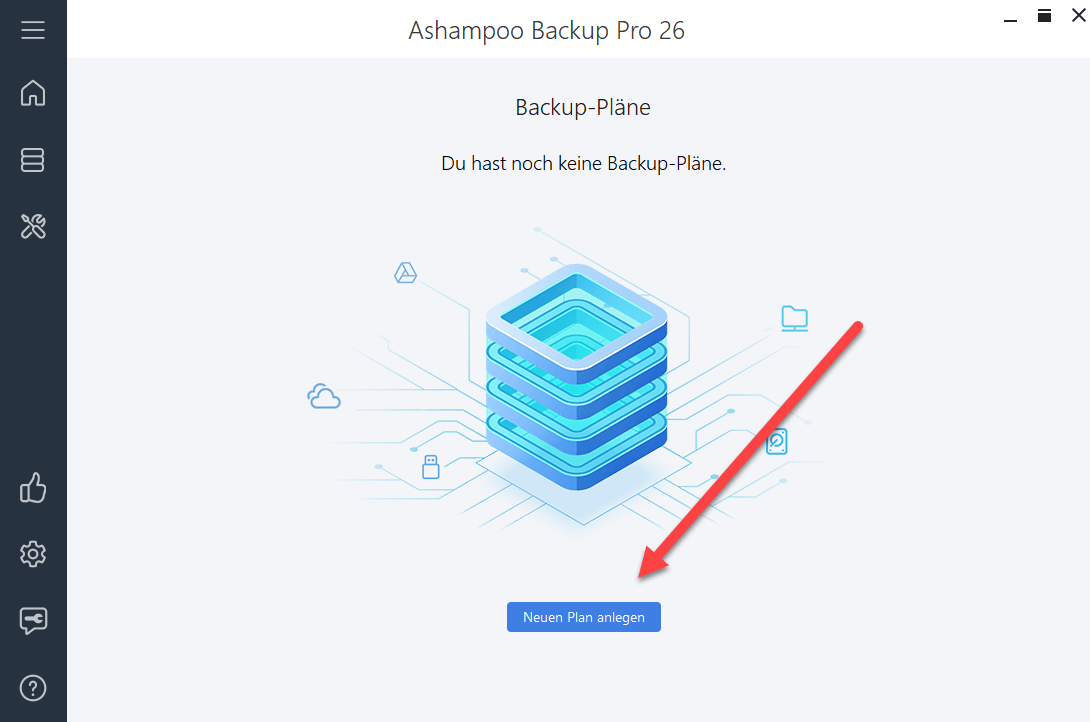
- Starten Sie das Programm und wählen Sie „Neuen Plan anlegen„.

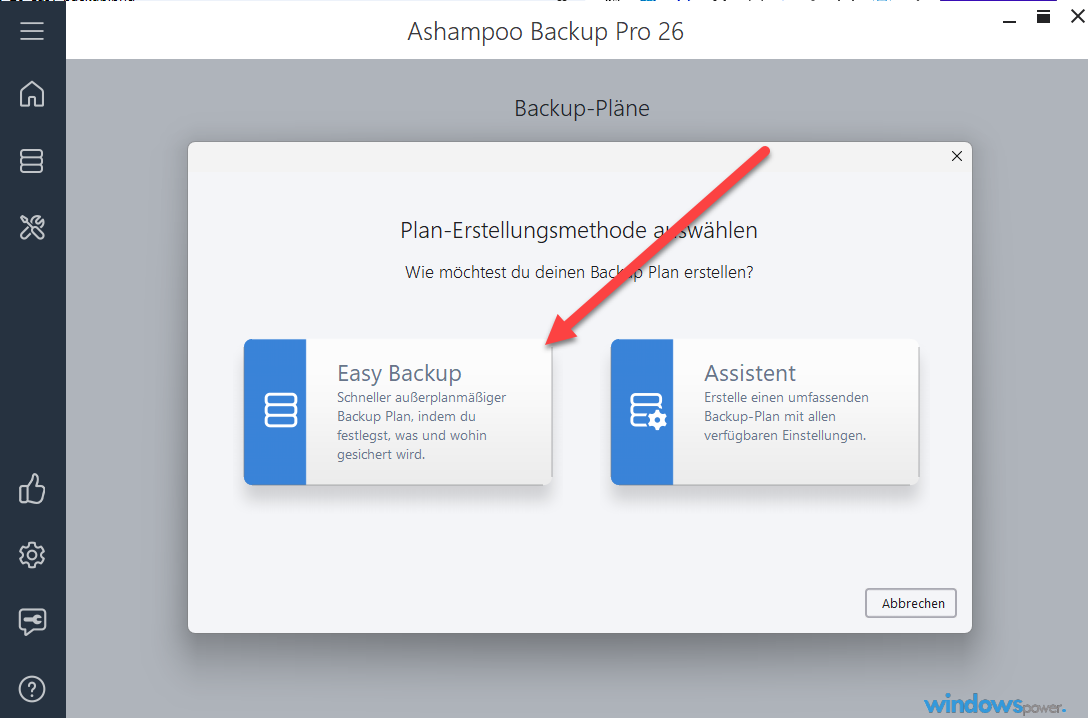
- Im geöffneten Fenster wählen Sie die Option Easy Backup.

- Gaben Sie dem Plan einen aussagekräftigen Namen – z. B. „Daten Backup“.

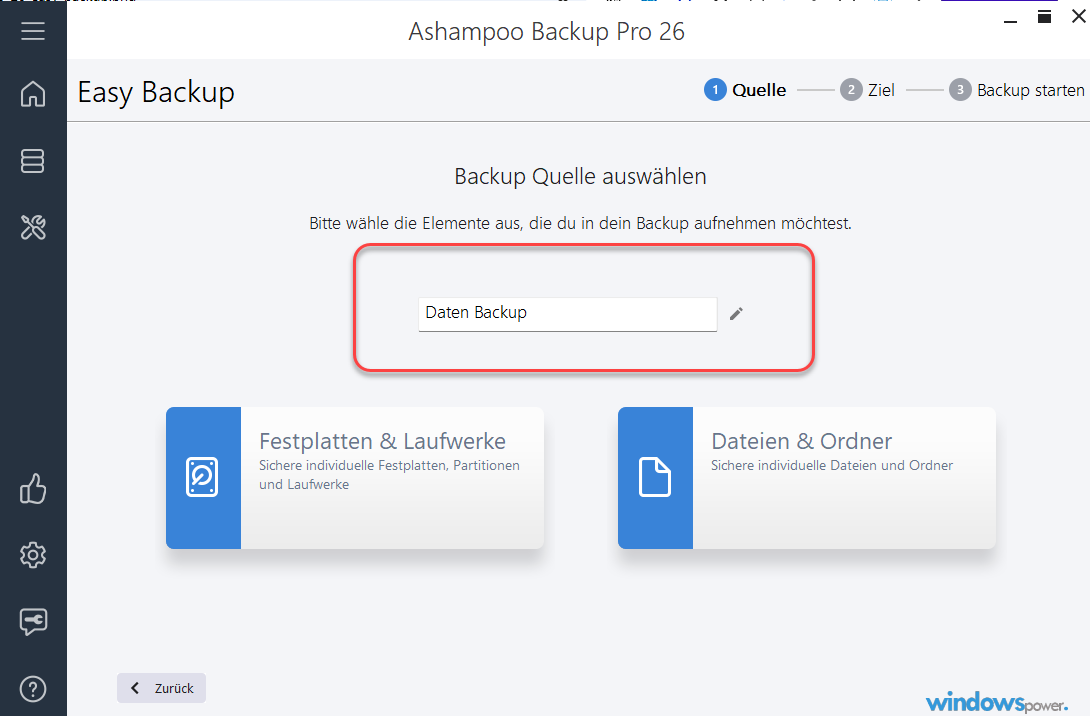
Tipp: Je genauer der Name, desto einfacher findest du später deinen Plan wieder.
2. Dateien oder Ordner auswählen
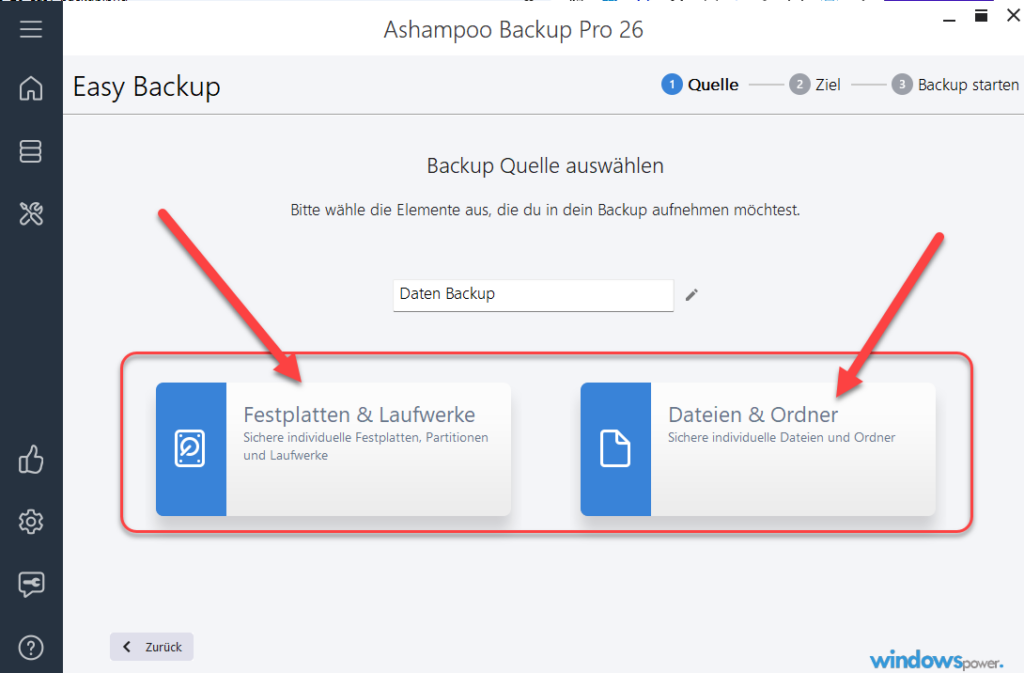
- Sie können ganze Festplatten oder nur bestimmte Ordner und Dateien sichern.
- Wählen Sie manuell aus, was gesichert werden soll, oder nutzen Sie die voreingestellten Ordner (z. B. „Dokumente“).
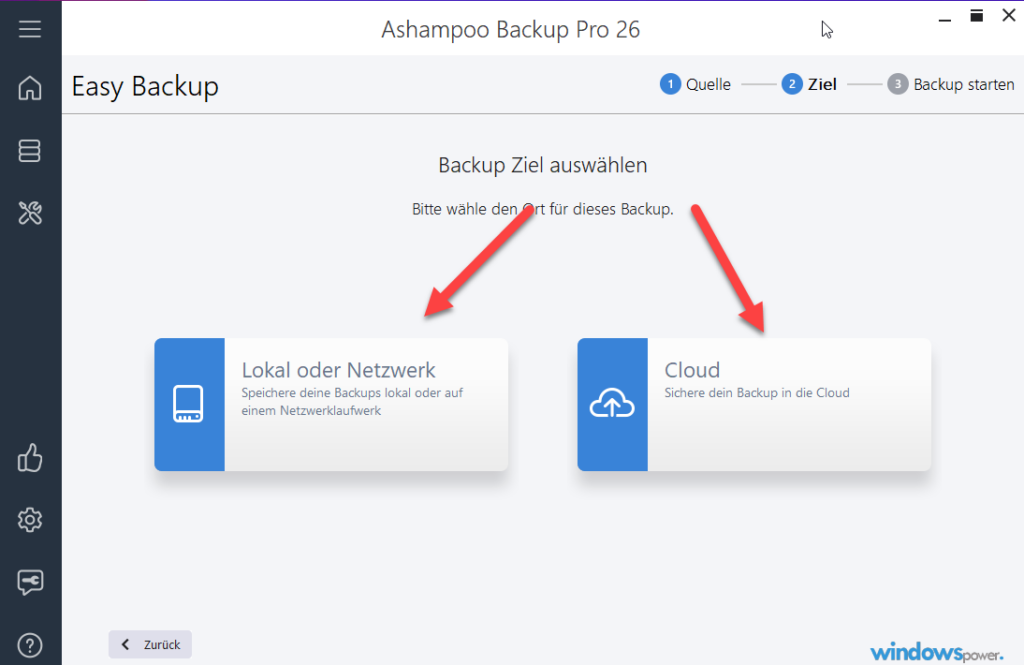
3. Speicherziel festlegen
- Entscheiden Sie, wo Sie Ihre Daten sichern möchten: externe Festplatte, Cloud-Anbieter oder Netzwerkspeicher.
- Für unser Beispiel wählen wir eine externe Festplatte aus.
4. Backup starten
- Starte das Backup direkt oder lege es in die Übersicht, um es später auszuführen.
Bestehenden Backup-Plan anpassen
Haben Sie neue Dateien, die Sie sichern möchten? Oder möchten Sie einen Zeitplan einrichten? Kein Problem – so geht’s:
1. Namen ändern
- Klicke auf deinen Backup-Plan und ändere den Namen.
2. Zeitplan erstellen
- Mit einem Häkchen können Sie einstellen, wann das Backup laufen soll – z. B. täglich oder wöchentlich.
Extra: Mit der Funktion Plug and Play startet das Backup automatisch, sobald du die externe Festplatte anschließt.
Rettungsmedium erstellen – USB-Stick oder DVD/BD
Ashampoo Backup Pro 26 ermöglicht, ein Rettungsmedium zu erstellen. Damit ist es möglich den Computer wiederherzustellen, wenn sie keinen draufhaben.
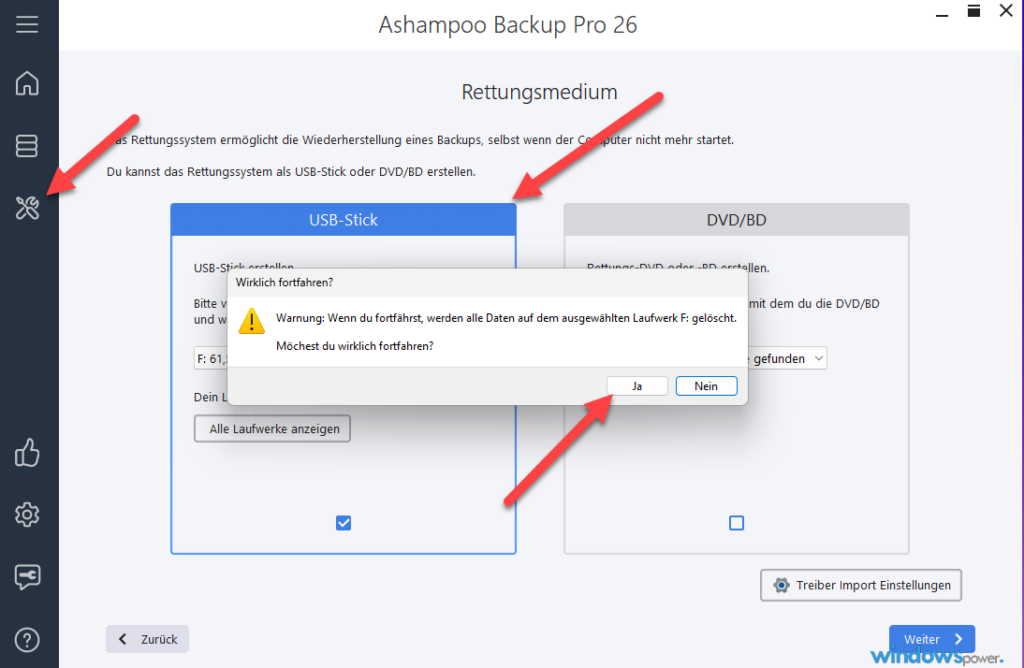
- Als erstes klicken Sie links auf das Werkzeug_Symbol und wählen Sie Retugs-System erstellen
- daraufhin erscheint ein Fenster, wo sie zwischen einem USB-Stick oder DVD/BD
- In unserem Fall wählen wir einen USB-Stick aus und klicken „weiter“.
- Bevor das Programm weitermacht, erhalten Sie noch die Meldung, dass alle Daten auf dem USB Stick gelöscht werden. Wenn Sie damit einverstanden sind, klicken Sie auf Ja.
- Daraufhin wird ein USB-Stick erstellt, wo sie im Notfall in den Computer damit starten und die Sicherung wiederherstellen können.
Wichtige zusätzliche Funktionen
Ashampoo Backup Pro 26 hat noch viele weitere Features, die dir das Leben erleichtern:
- Rettungssystem: Selbst wenn dein Computer nicht mehr startet, kannst du deine Daten wiederherstellen.
- Festplattenprüfung: Prüfe und repariere beschädigte Festplattensektoren.
- Berichte per E-Mail: Lass dir den Status deines Backups zuschicken – dafür brauchen Sie ein kostenloses MyAshampoo-Konto.
Fazit
Mit dem Ashampoo Backup Pro 26 ist Datensicherung kein Problem mehr. Halten Sie Ihre Daten sicher und nutzen Sie die zahlreichen Funktionen dieses Tools.
Ashampoo Backup Pro 26, die Lösung, die Sie, um komplette Windows oder nur einzelne Dateien, Ordner zu sichern und wiederherzustellen.
Verlosung
Newsletter abonnieren
Neue Artikel und Tipps direkt in dein Postfach. Kostenlos und jederzeit abbestellbar.
Frage zu diesem Artikel oder Lust auf Austausch?
Kommentare gibt es hier nicht mehr, dafür aber unser Forum: eine kleine Community, in der man sich wirklich hilft. Auch Anfängerfragen sind willkommen.
Zum Forum