


Problem mit dem Startmenü? Es ist ein häufiges Problem für Windows-Nutzer – plötzlich funktioniert das Startmenü unter Windows 11 nicht mehr. Das kann ärgerlich sein, besonders wenn Sie versuchen, etwas schnell zu erledigen.
Wir werden uns ansehen, was das Problem verursacht und wie Sie verhindern können, dass es in Zukunft wieder auftritt. Außerdem erhalten Sie eine Schritt-für-Schritt-Anleitung, was Sie machen können, wenn das Startmenü unter Windows 11 nicht wie erwartet funktioniert. Wenn Sie diese Schritte befolgen, sollten Sie in der Lage sein, Ihren Computer schnell und ohne größere Probleme wieder zum Laufen zu bringen.

1. Windows Explorer Task-Manager neu starten
Wenn Sie das Problem haben, dass das Startmenü unter Windows 11 nicht geöffnet wird oder nicht funktioniert, kann ein Neustart von Windows Explorer helfen. Drücken Sie dazu die Tasten Strg + Alt + Entf auf Ihrer Tastatur und wählen Sie Task-Manager.
Suchen Sie den Dienst „Windows Explorer“ in der Liste. Klicken Sie mit der rechten Maustaste drauf und wählen Sie „Neu starten„.

Wenn Sie auf das Startmenü klicken, reagiert es nicht und behindert Sie bei der Arbeit am Computer. So ärgerlich es auch sein mag, Sie können versuchen, das Startmenü mit PowerShell zu reparieren.
- Tippen Sie die Tastenkombination Windows + X und wählen Sie Windows PowerShell (Administrator) aus.
- Geben Sie den Befehl sfc /scannow ein.
- Wenn Sie jetzt die Enter-Taste drücken, werden alle Systemdateien überprüft und gegebenenfalls repariert.
- Wenn Fehlern gefunden wird, geben Sie den Befehl dism /online /cleanup-image /restorehealth ein.Starten Sie Windows neu.

3. Systemwiederherstellung
Um die Systemwiederherstellung zu verwenden, müssen Sie zuerst das Einstellungsmenü öffnen. Unter „Update & Sicherheit“ finden Sie die Option „Wiederherstellung“. Hier finden Sie die Option „Systemwiederherstellung“. Klicken Sie auf die Schaltfläche „Systemwiederherstellung starten“, um den Vorgang zu beginnen.
Der nächste Schritt ist die Auswahl eines Wiederherstellungspunkts. Der Wiederherstellungspunkt ist der Zeitpunkt, zu dem Sie Ihren Computer zurücksetzen möchten. Wenn Sie einen Wiederherstellungspunkt ausgewählt haben, können Sie den Systemwiederherstellungsvorgang starten, indem Sie auf die Schaltfläche „Weiter“ klicken.
Nachdem der Vorgang abgeschlossen ist, wird Ihr Computer auf den ausgewählten Wiederherstellungspunkt zurückgesetzt und das Startmenü sollte wieder normal funktionieren.
4. Reparaturinstallation von Windows 11
Nachdem Sie die Installationsmedien besorgt haben, führen Sie die folgenden Schritte durch, um mit der Reperaturinstallation fortzufahren:
1. Verbinden Sie den USB mit den Computer.
2. Starten Sie Ihren Computer neu. Wenn der Computer das Betriebssystem von der USB lädt, drücken Sie die Taste „F10“ oder „F12“, um das Boot-Menü zu öffnen.
3. Wählen Sie den USB-Laufwerk aus dem Boot-Menü aus.
4. Klicken Sie auf die Schaltfläche „Weiter“, um die Installationsschritte zu starten. Folgen Sie den Anweisungen auf dem Schirm, um die Reperaturinstallation abzuschließen.
5. Nachdem die Reperaturinstallation abgeschlossen ist, wird Ihr Computer neu starten und Sie können das Startmenü wieder normal verwenden.
5. Ausführen von SFC (System File Checker)
Zunächst müssen Sie SFC öffnen. Dazu müssen Sie die Eingabeaufforderung als Administrator öffnen. Gehen Sie dazu in das Startmenü und suchen Sie nach „cmd“. Rechtsklicken Sie dann auf das Programm (Apps) und wählen Sie die Option „Als Administrator ausführen“ aus.
Dann geben Sie den Befehl „sfc/scannow“ ein. Drücken Sie die Eingabetaste und lassen Sie den Scan beginnen. Während des Scans werden alle Systemdateien überprüft und eventuell beschädigte oder fehlende Dateien repariert. Wenn der Scan abgeschlossen ist, werden Sie über das Ergebnis informiert.
6. Windows 11 Problembehandlung starten
- Windows 11 Einstellungen
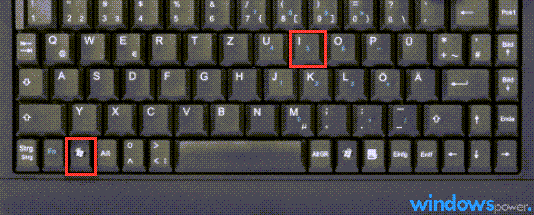
- Problembehandlung
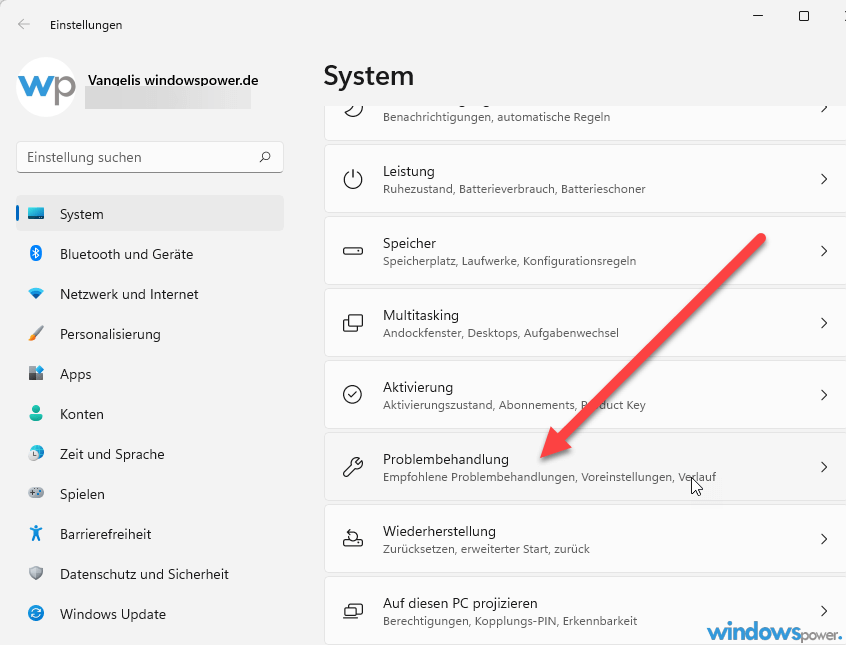
- Andere Problembehandlungen


7. StartMenuExperienceHost.exe neu starten

Wenn das Startmenü in Windows 11 immer noch nicht geöffnet wird, dann sollten sie die StartMenuExperienceHost.exe neu zu starten. Dieser Prozess ist für das Startmenü verantwortlich.
- Öffnen Sie den Task-Manager.
- Klicken Sie oben links auf „Details“.
- Scrollen Sie nun nach unten und suchen Sie den Eintrag „StartMenuExperienceHost.exe“.
Fazit
Das Startmenü von Windows 11 oder Windows 10 ist ein wichtiger Teil des Betriebssystems, und jegliche Probleme kann das Arbeite verhindern. GSollte das aktualisieren bzw. die Updates nicht geholfen haben, können die oben genannte Schritte helfen. Wir hoffen, dass Sie mit diesen Schritten das Problem mit dem Startmenü erfolgreich beheben und Windows 11 wieder ohne Probleme verwenden können.


