

Ich muss Ihnen was gestehen: Als ich vor ein paar Jahren zum ersten Mal eine virtuelle Maschine auf meinem Arbeits-PC benötigte, habe ich erst mal VirtualBox installiert. Klassiker. Hat funktioniert, war aber irgendwie immer ein Krampf – mal lief der Sound nicht, mal war das Netzwerk weg, mal hat ein Windows-Update alles zerschossen. Bis mir ein Kollege sagte: „Warum nutzt du nicht einfach Hyper-V? Das ist doch schon in deinem Windows 11 drin.“
Und er hatte recht. Hyper-V Windows 11 ist eine der am meisten unterschätzten Funktionen, die Microsoft in ihr Betriebssystem eingebaut hat. Kostenlos, performant und in unter 5 Minuten einsatzbereit. Trotzdem wissen viele gar nicht, dass es existiert – oder wie man es aktiviert.
Was ist Hyper-V in Windows 11?
Kurz gesagt: Hyper-V ist ein sogenannter Hypervisor – also eine Software, die es Ihrem PC erlaubt, mehrere Betriebssysteme gleichzeitig laufen zu lassen. Und zwar nicht irgendwie notdürftig, sondern richtig performant.

Microsoft hat Hyper-V erstmals 2008 mit dem Windows Server eingeführt. Damals war es ein reines Server-Produkt für Rechenzentren und Firmennetze. Seit Windows 8 gibt es den Hypervisor aber auch in den Desktop-Versionen – und das war einer der klügsten Schachzüge von Microsoft.
Denn wer schon mal versucht hat, Linux in einer VM zu testen oder eine alte Software in einer isolierten Umgebung zum Laufen zu bringen, weiß, wie wertvoll ein guter Hypervisor ist.
Was Hyper-V in Windows 11 von Drittanbieter-Lösungen wie VMware Workstation oder VirtualBox unterscheidet, ist die Architektur. Hyper-V ist ein sogenannter Type-1-Hypervisor. Das bedeutet, er sitzt nicht auf dem Betriebssystem, sondern darunter. Technisch wird Ihr Windows 11 selbst zu einer Art VM, sobald Hyper-V aktiv ist. Klingt erstmal komisch, bringt aber handfeste Performance-Vorteile bei der Virtualisierung.
Und bevor Sie jetzt denken „Das ist doch nur was für IT-Profis“ – nein, ist es nicht. Ich habe Hyper-V schon Leuten empfohlen, die einfach nur einen sicheren Browser für Online-Banking haben wollten. Funktioniert prima.
Typische Einsatzgebiete:
- Software testen, ohne das Hauptsystem zu riskieren
- Alte Programme laufen lassen, die unter Windows 11 nicht mehr funktionieren
- Linux-Distributionen wie Ubuntu ausprobieren
- Netzwerke simulieren (ideal für Admins und Studenten)
- Sichere Arbeitsumgebungen erstellen – getrennt von privaten Daten
- Entwicklungsumgebungen aufsetzen, die man schnell per Checkpoint zurücksetzen kann
Noch ein Punkt, der oft vergessen wird: Hyper-V arbeitet nahtlos mit Sicherheitsfeatures wie Device Guard und Credential Guard zusammen. Das sind keine Marketing-Buzzwords – gerade im Unternehmensumfeld ist das ein echtes Sicherheitsargument. Wenn Sie sich für Windows 11 Sicherheitseinstellungen interessieren, haben wir bei windowspower.de einen Artikel zum Windows Defender.
Anforderungen für Hyper-V unter Windows 11 – das brauchen Sie
Bevor Sie loslegen, sollten Sie kurz prüfen, ob Ihr Rechner mitmacht. Ich habe es schon erlebt, dass jemand eine halbe Stunde lang Hyper-V aktivieren wollte – nur um dann festzustellen, dass die Virtualisierung im BIOS gar nicht eingeschaltet war. Deshalb: Erst prüfen, dann machen.
Hier die Hardware-Checkliste:
- 64-Bit-Prozessor mit Second Level Address Translation (SLAT)
- Mindestens 4 GB RAM (realistisch gesehen: 8 GB für brauchbare Performance, 16 GB wenn Sie mehrere VMs parallel laufen lassen wollen)
- CPU-Unterstützung für Virtualisierungstechnologie (Intel VT-x oder AMD-V)
- Windows 11 Pro oder Enterprise (für die Home-Version gibt’s einen Workaround – dazu gleich mehr)
- Genug Festplattenspeicher – eine einzelne VM kann schnell 30–60 GB belegen
So prüfen Sie die Anforderungen für Hyper-V:
Öffnen Sie den Task-Manager (Strg + Shift + Esc), gehen Sie auf den Reiter Leistung und schauen Sie bei CPU nach. Unten rechts steht „Virtualisierung: Aktiviert“ – oder eben nicht. Falls Ihr Task-Manager oder Ihre Taskleiste Probleme macht, werfen Sie einen Blick in unsere Tipps-Sammlung.
Alternativ können Sie in der Eingabeaufforderung den Befehl systeminfo eingeben. Ganz unten finden Sie den Abschnitt „Hyper-V-Anforderungen“. Dort sehen Sie auf einen Blick, ob alles passt.
Falls dort „Nein“ bei der Firmware-Virtualisierung steht – keine Panik. Das lässt sich im BIOS ändern. Und genau das machen wir jetzt.
Virtualisierung im BIOS aktivieren – der erste Schritt
Das ist ein Punkt, an dem erstaunlich viele scheitern, obwohl es wirklich simpel ist. Die meisten modernen Mainboards und Prozessoren unterstützen Virtualisierung – sie ist nur manchmal ab Werk deaktiviert. Warum? Fragen Sie mich nicht. Ich hab das nie verstanden.
Kleine Anekdote: Ein Kunde rief mich mal an, total genervt – „Hyper-V kann nicht aktiviert werden, alles grau!“ Nach 10 Minuten am Telefon stellte sich heraus: Sein BIOS war auf „Standard“ gesetzt, und die Virtualisierung war schlicht ausgeschaltet. Zwei Klicks im BIOS, Neustart, fertig. Er war gleichzeitig erleichtert und ein wenig beschämt. Muss er nicht sein – das passiert häufiger als man denkt.
So gehen Sie vor:
- Starten Sie den PC neu
- Drücken Sie beim Hochfahren die BIOS-Taste (meistens F2, F10, Entf – je nach Hersteller)
- Suchen Sie unter „Advanced“ oder „CPU Configuration“ nach Intel Virtualization Technology (VT-x) oder AMD-V / SVM Mode
- Setzen Sie den Wert auf Enabled
- Speichern Sie mit F10 und starten Sie neu
Falls Sie nicht wissen, wie Sie ins BIOS kommen, schauen Sie sich unseren Artikel zum Windows Key aus dem BIOS auslesen an – dort finden Sie auch Tipps zum BIOS-Zugang für verschiedene Hersteller.
Danach sollte im Task-Manager „Virtualisierung: Aktiviert“ stehen.
Wie aktiviere ich Hyper-V auf Windows 11? – 5 Methoden im Überblick
Jetzt wird’s konkret. Ich zeige Ihnen alle gängigen Wege, wie Sie die Installation von Hyper-V durchführen. Suchen Sie sich die Methode aus, die Ihnen am besten liegt. Spoiler: Methode 1 ist die einfachste, Methode 4 ist die spannendste.
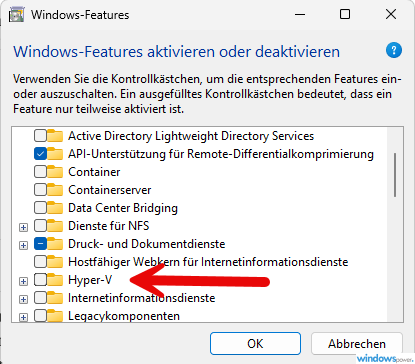
Methode 1 – Hyper-V über Windows-Features aktivieren (der Klassiker)
Das ist der Weg, den ich meiner Mutter empfehlen würde. Kein Terminal, kein Befehl, kein Risiko – einfach klicken.
- Drücken Sie die Windows-Taste und tippen Sie „Windows-Features aktivieren oder deaktivieren„
- Klicken Sie auf den Treffer
- Scrollen Sie in der Liste nach unten bis zu „Hyper-V„
- Setzen Sie das Häkchen bei Hyper-V – inklusive der Unteroptionen „Hyper-V-Verwaltungstools“ und „Hyper-V-Plattform“
- Klicken Sie auf OK
- Windows installiert die nötigen Komponenten und fordert Sie zum Neustart auf
Nach dem Neustart ist Hyper-V einsatzbereit. Fertig. Kein Hexenwerk, keine Nebenwirkungen.
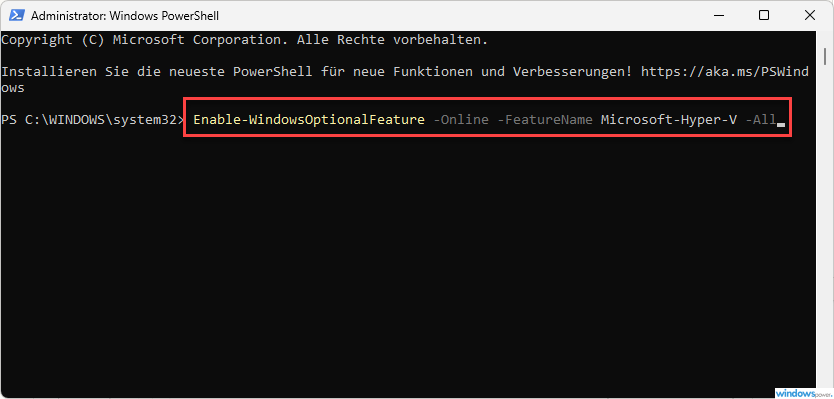
Methode 2 – Hyper-V installieren per Windows PowerShell
Für alle, die lieber die Kommandozeile nutzen. Ist genauso schnell, vielleicht sogar schneller.
- Öffnen Sie Windows PowerShell als Administrator (Rechtsklick auf Start → „Windows PowerShell (Admin)“)
- Geben Sie folgenden Befehl ein:
Enable-WindowsOptionalFeature -Online -FeatureName Microsoft-Hyper-V -All- Drücken Sie Enter und warten Sie, bis der Vorgang abgeschlossen ist
- Tippen Sie „Y“ und drücken Sie Enter, um den PC neu zu starten
Das ist übrigens die Methode, die ich im Arbeitsalltag am häufigsten nutze. Schnell, sauber, erledigt.
Methode 3 – Hyper-V aktivieren mit DISM (Deployment Image Servicing and Management)
DISM – oder ausgeschrieben Deployment Imaging Servicing and Management – ist ein eingebautes Tool zur Image-Verwaltung. Es kann aber auch Windows-Features aktivieren oder deaktivieren.
- Öffnen Sie die Eingabeaufforderung als Administrator
- Geben Sie ein:
DISM /Online /Enable-Feature /All /FeatureName:Microsoft-Hyper-V- Nach Abschluss: „Y“ eingeben und neu starten
Manche Admins bevorzugen DISM, weil sie es von der Serveradministration kennen – z. B. auf Windows Server 2022, wo man ebenfalls Install-WindowsFeature nutzen kann, um die Hyper-V-Rolle hinzuzufügen. Falls Sie dabei auf Probleme stoßen, hilft Ihnen unser Windows 11 Problem-Checker weiter.
Methode 4 – Hyper-V unter Windows 11 Home aktivieren (der Trick)
Und jetzt wird’s interessant. Offiziell gibt’s Hyper-V unter Windows 11 Home nicht. Microsoft hat das Feature den Pro- und Enterprise-Editionen vorbehalten. Aber – und das ist der coole Teil – die nötigen Pakete liegen trotzdem auf Ihrem System. Sie müssen nur freigeschaltet werden.
Ich erinnere mich noch, als ich das zum ersten Mal ausprobiert habe. Ich dachte: „Das kann doch nicht funktionieren.“ Hat es aber. Und seitdem empfehle ich diese Methode jedem, der nicht für die Pro-Edition bezahlen will.
So funktioniert’s:
- Öffnen Sie den Editor (Notepad)
- Fügen Sie folgenden Text ein:
pushd "%~dp0"
dir /b %SystemRoot%\servicing\Packages\*Hyper-V*.mum >hyper-v.txt
for /f %%i in ('findstr /i . hyper-v.txt 2^>nul') do dism /online /norestart /add-package:"%SystemRoot%\servicing\Packages\%%i"
del hyper-v.txt
Dism /online /enable-feature /featurename:Microsoft-Hyper-V -All /LimitAccess /ALL
pause- Speichern Sie die Datei als hyper-v.bat (Dateityp: „Alle Dateien“)
- Rechtsklick auf die Datei → „Als Administrator ausführen“
- Warten Sie, bis der Vorgang fertig ist (kann ein paar Minuten dauern)
- Drücken Sie „Y“ zum Neustarten
Nach dem Neustart ist Hyper-V installiert – auch auf der Home-Edition. Ich habe das auf diversen Systemen getestet, auch unter Windows 10, und es funktioniert zuverlässig. Allerdings: Nach großen Windows-Updates (vor allem Feature-Updates wie 24H2) kann es sein, dass Sie das Script nochmal ausführen müssen.
Wichtig: Erstellen Sie vorher einen Wiederherstellungspunkt! Sicher ist sicher. Wie das geht, steht in unserem Artikel zum Wiederherstellungslaufwerk erstellen.
Methode 5 – Aktivieren von Hyper-V unter Windows per Schnellerstellung
Falls Hyper-V bereits aktiviert ist und Sie einfach nur schnell eine VM brauchen: Suchen Sie im Startmenü nach „Hyper-V-Schnellerstellung“. Damit starten Sie mit wenigen Klicks eine vorkonfigurierte VM mit Windows oder Ubuntu. Ideal für Einsteiger, die nicht erst alle Einstellungen manuell vornehmen wollen.
Hyper-V Manager – Ihre erste Virtual Machine erstellen
Gut, Hyper-V ist aktiviert. Und jetzt? Jetzt erstellen wir eine VM. Ich gehe Schritt für Schritt durch – so wie ich es einem Freund erklären würde, der gerade zum ersten Mal davorsitzt.
VM erstellen im Hyper-V Manager – Schritt für Schritt
- Öffnen Sie den Hyper-V Manager (Startmenü → „Hyper-V Manager“ eintippen)
- Im linken Bereich sehen Sie Ihren Rechner als Hyper-V Host – klicken Sie ihn an
- Rechts unter „Aktionen“ klicken Sie auf Neu → Virtueller Computer
- Der Assistent öffnet sich. Vergeben Sie einen aussagekräftigen Namen für Ihre VM – „TestVM-Windows11″ ist besser als „VM1″
- Wählen Sie bei „Generation“ am besten Generation 2 (unterstützt UEFI und Secure Boot)
- Weisen Sie RAM zu – für Windows 11 mindestens 4 GB RAM, besser 8 GB. Aktivieren Sie den dynamischen Speicher, dann teilt Hyper-V den zugewiesenen RAM flexibel auf
- Wählen Sie einen virtuellen Switch für die Netzwerkverbindung
- Erstellen Sie eine neue virtuelle Festplatte (VHD) – mindestens 64 GB für Windows 11
- Wählen Sie die ISO-Datei des Betriebssystems als Installationsquelle
- Klicken Sie auf „Fertig stellen“
Bevor Sie die VM starten, noch ein wichtiger Tipp aus der Praxis: Gehen Sie per Rechtsklick auf die VM in die „Einstellungen“. Unter Sicherheit aktivieren Sie das „Trusted Platform Module“ – ohne TPM lässt sich Windows 11 in der VM nicht installieren. Und unter „Prozessor“ erhöhen Sie die Anzahl der virtuellen Kerne auf mindestens 2.
Dann: VM gestartet, ISO booten, Windows installieren.
Noch ein Tipp, den Ihnen kaum eine andere Anleitung verrät: Wenn die Meldung „Press any key to boot from CD or DVD“ erscheint, müssen Sie wirklich schnell klicken und eine Taste drücken. Das Zeitfenster beträgt nur ca. 2 Sekunden. Verpasst man es, versucht die VM per PXE zu booten – und das funktioniert natürlich nicht. Einfach ausschalten, neu einschalten, nochmal versuchen. Das ist kein Fehler, sondern Normalverhalten.
Virtuelle Switches erstellen und konfigurieren
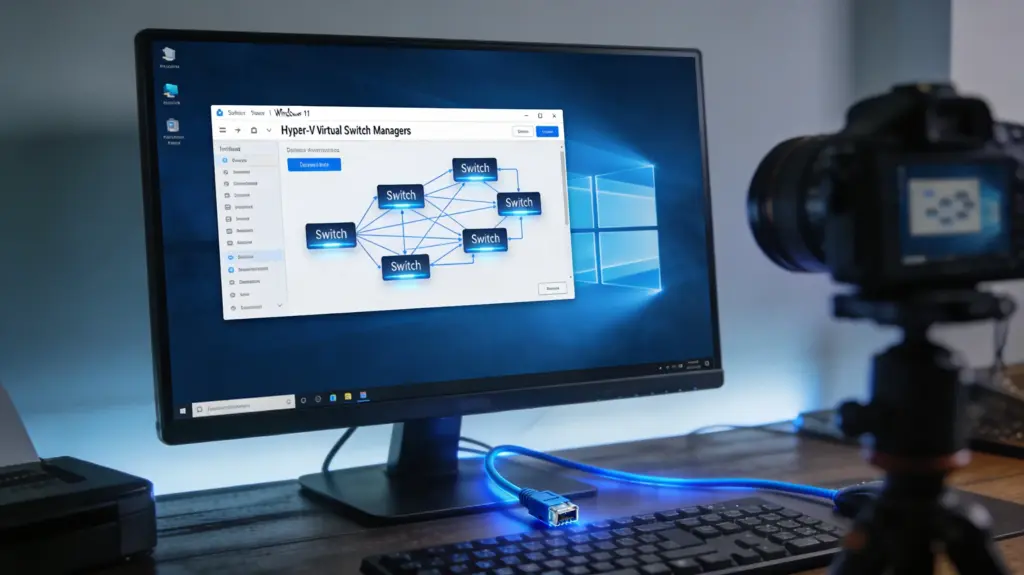
Ein Thema, das oft unterschätzt wird: die Netzwerkanbindung Ihrer Hyper-V-VMs. Im Hyper-V Manager können Sie unter „Virtueller Switch-Manager“ drei Arten von Switches erstellen:
- Externer Switch: Die VM erhält Zugang zum physischen Netzwerk und Internet. Braucht einen eigenen Netzwerkadapter.
- Interner Switch: VMs können untereinander und mit dem Host kommunizieren. Internet läuft über NAT.
- Privater Switch: Nur VM-zu-VM-Kommunikation. Komplett isoliert.
Welchen Sie brauchen, hängt vom Einsatzzweck ab. Für die meisten Szenarien reicht der interne Switch oder der vorinstallierte Default Switch.
Was sind die Nachteile von Hyper-V?
Ich will Ihnen nichts schönreden – Hyper-V hat auch Schwächen. Und ehrlich zu beraten heißt auch, die Schattenseiten zu benennen.
1. Kompatibilitätsprobleme mit anderer Virtualisierungssoftware Sobald Hyper-V aktiv ist, können andere Virtualisierungsanwendungen Probleme machen. VirtualBox läuft zwar seit einiger Zeit im Kompatibilitätsmodus, aber mit deutlichen Performance-Einbußen. Und manche ältere Anwendungen funktionieren gar nicht.
2. Kein offizieller Support für Windows 11 Home Ja, der Batch-Script-Trick funktioniert. Aber es bleibt ein Workaround. Nach großen Updates müssen Sie eventuell nacharbeiten. Und wenn etwas schiefgeht, gibt’s von Microsoft keine offizielle Hilfe.
3. Ressourcenverbrauch bei mehreren VMs Auch wenn Hyper-V im Leerlauf kaum Ressourcen frisst – sobald eine VM mit viel zugewiesenen RAM läuft, merken Sie das. Bei nur 4 GB RAM im Host wird es eng. Ich empfehle mindestens 8 GB für eine einzelne VM, 16 GB für zwei oder mehr.
4. Weniger Gastsystem-Unterstützung als VMware VMware ist bei exotischen Gastsystemen manchmal flexibler. Für Windows und Linux ist Hyper-V top, aber bei macOS oder älteren Betriebssystemen stoßen Sie schneller an Grenzen.
5. Kein USB-Passthrough Ein echter Schmerzpunkt: Hyper-V unterstützt kein direktes USB-Passthrough an VMs. Wenn Sie USB-Geräte in der VM brauchen, müssen Sie über Umwege gehen – zum Beispiel per Remote Desktop oder Drittanbieter-Tools.
Meine Einschätzung nach all den Jahren? Trotz dieser Nachteile ist Hyper-V für die meisten Windows-Nutzer die beste Wahl. Die Nachteile fallen nur in speziellen Szenarien wirklich ins Gewicht.
Warum wird Hyper-V in Windows 11 nicht angezeigt?
Das ist vermutlich die häufigste Frage, die mir gestellt wird. Und die Antwort ist fast immer einer dieser vier Gründe:
Grund 1: Sie nutzen Windows 11 Home Hyper-V ist offiziell nur in Pro und Enterprise enthalten. In der Home-Edition taucht es in den Windows-Features gar nicht auf. Lösung: Batch-Script aus Methode 4.
Grund 2: Virtualisierung ist im BIOS deaktiviert Wenn die Hardware-Virtualisierung nicht aktiv ist, erscheint Hyper-V in den Windows-Features als ausgegraut. Ab ins BIOS und VT-x / AMD-V einschalten.
Grund 3: Hyper-V wurde manuell deaktiviert Manchmal wurde Hyper-V absichtlich deaktiviert, weil jemand eine andere Virtualisierungssoftware nutzen wollte. Prüfen Sie die Windows-Features oder nutzen Sie den PowerShell-Befehl zur Reaktivierung.
Grund 4: Fehlerhafte Windows-Installation In seltenen Fällen fehlen Windows-Komponenten. Hier hilft sfc /scannow oder DISM /Online /Cleanup-Image /RestoreHealth. Wenn Ihr System generell Probleme macht, hilft unsere Windows 11 Problembehandlung.
Ist es sinnvoll, Hyper-V zu aktivieren?
Klare Antwort: Ja – wenn Sie auch nur einen der folgenden Punkte mit „Ja“ beantworten:
- Sie testen gelegentlich Software, die Sie nicht auf Ihrem Hauptsystem haben wollen
- Sie entwickeln Software und brauchen verschiedene Testumgebungen
- Sie arbeiten im IT-Bereich und müssen Netzwerke oder Server simulieren
- Sie wollen ein anderes Betriebssystem ausprobieren
- Sie möchten eine sichere, isolierte Umgebung für sensible Aufgaben
Eine VM ist wie ein Sicherheitsnetz. Sie können darin tun, was Sie wollen – und wenn etwas schiefgeht, setzen Sie einfach per Checkpoint auf den letzten guten Zustand zurück. Kein Neuaufsetzen, kein Datenverlust. Das ist Gold wert.
Gerade wenn Sie gerne Dinge ausprobieren – neue Programme, Registry-Tweaks, Windows-Insider-Builds – dann ist eine VM die beste Versicherung. Ich teste persönlich jedes größere Windows-Update erst in einer Hyper-V-VM, bevor ich es auf meinem Produktivsystem installiere. Hat mich schon ein paar Mal vor echtem Ärger bewahrt. Wenn Sie generell Ihr Windows 11 schneller und sicherer machen wollen, haben wir 15 erprobte Tipps für Sie.
Ist Hyper-V wichtig?
Kommt drauf an, wen Sie fragen. Für einen Gelegenheitsnutzer, der nur E-Mails schreibt und im Internet surft? Eher nicht. Aber für alle, die ernsthaft mit ihrem PC arbeiten? Absolut.
Hyper-V ist die Grundlage für wichtige Windows-Sicherheitsfeatures. Device Guard nutzt Virtualisierung, um die Integrität des Betriebssystems zu schützen. Credential Guard schützt Anmeldeinformationen in einer isolierten virtuellen Umgebung. Und die Windows Sandbox – die kleine Schwester von Hyper-V – basiert ebenfalls auf dem Hyper-V Hypervisor.
Im Unternehmensumfeld ist Hyper-V sogar unverzichtbar. Viele Hyper-V Hosts in Firmen laufen auf Windows Server und hosten dutzende VMs für verschiedene Abteilungen. Aber auch auf dem Desktop – sei es auf Ihrem Arbeits-PC oder sogar zu Hause – bietet Hyper-V einen echten Mehrwert.
Mein persönlicher Rat: Wenn Ihr System die Voraussetzungen erfüllt, probieren Sie es einfach aus. Es kostet nichts und bremst Ihren PC nicht aus. Und wenn Sie merken, dass Sie es nicht brauchen, können Sie es jederzeit wieder deaktivieren.
Hyper-V deaktivieren – so machen Sie es rückgängig
Manchmal muss man Hyper-V wieder loswerden – zum Beispiel, wenn bestimmte Virtualisierungsanwendungen oder Spiele-Anti-Cheat-Software nicht parallel laufen wollen. Das Deaktivieren ist genauso einfach wie das Aktivieren:
- Öffnen Sie „Windows-Features aktivieren oder deaktivieren„
- Entfernen Sie das Häkchen bei Hyper-V
- Klicken Sie OK und starten Sie neu
Alternativ per PowerShell:
Disable-WindowsOptionalFeature -Online -FeatureName Microsoft-Hyper-V-All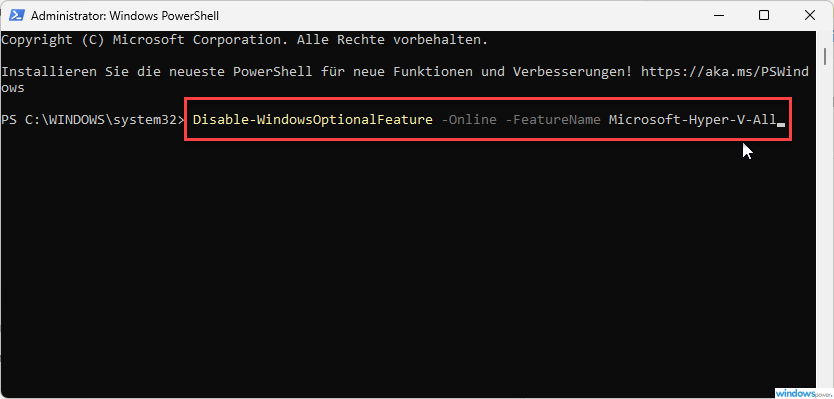
Profi-Tipp: Manche Hyper-V Hosts melden Probleme, wenn parallel andere virtueller Maschinen-Software läuft. Falls Sie zwischen Hyper-V und VirtualBox wechseln müssen, kann der Befehl bcdedit /set hypervisorlaunchtype off helfen, ohne Hyper-V komplett zu deinstallieren. Mit bcdedit /set hypervisorlaunchtype auto schalten Sie den Hypervisor wieder ein.
Hyper-V Windows 11 – Typische Probleme und Lösungen
Aus meiner Erfahrung gibt es ein paar Stolpersteine, die immer wieder auftauchen. Hier die häufigsten:
Problem 1: „Hyper-V ist ausgegraut“ → Virtualisierung im BIOS nicht aktiviert. Zurück in die UEFI-Einstellungen.
Problem 2: VM startet nicht – „Hyper-V erforderlich“ → Prüfen, ob der Hyper-V Hypervisor läuft: Get-Service vmms in PowerShell.
Problem 3: Kein Netzwerk in der VM → Den virtuellen Switch prüfen. Default Switch löschen und neuen Switch erstellen hilft oft. Tritt besonders nach Windows-Updates auf.
Problem 4: „Systemanforderungen nicht erfüllt“ in der VM → TPM und Secure Boot in den VM-Einstellungen aktivieren. Mindestens 2 CPU-Kerne und 4 GB RAM.
Problem 5: VM extrem langsam → Zu wenig GB RAM zugewiesen oder Festplatte fast voll. Dynamischen Speicher aktivieren hilft. Wenn der PC generell langsam ist, schauen Sie sich unsere 15 Tipps für mehr Performance an.
Problem 6: Hyper-V nach Update verschwunden (Home-Edition) → Batch-Script erneut ausführen. Nach Feature-Updates (z. B. 24H2 auf 25H2) muss Hyper-V auf der Home-Edition manchmal neu installiert werden.
Wenn Sie generell Windows 11 Fehler systematisch beheben möchten, nutzen Sie unseren interaktiven Problem-Checker – der führt Sie Schritt für Schritt zur Lösung.
Hyper-V im Vergleich – VMware, VirtualBox oder Microsoft?
Diese Frage kommt bei jedem Gespräch auf. Meine ehrliche Einschätzung:
| Hyper-V | VMware Workstation | VirtualBox | |
|---|---|---|---|
| Preis | Kostenlos (in Pro/Enterprise) | Kostenpflichtig | Kostenlos (Open Source) |
| Type | Type-1 (Bare-Metal) | Type-2 (Hosted) | Type-2 (Hosted) |
| Windows-Integration | Perfekt | Gut | Mittel |
| USB-Passthrough | Nein | Ja | Ja |
| TPM-Support | Ja | Ja | Eingeschränkt |
| Gastsysteme | Windows, Linux | Windows, Linux, macOS | Windows, Linux, macOS |
| Performance | Sehr gut | Gut | Mittel |
Hyper-V ist perfekt, wenn Sie sowieso Windows 11 nutzen und keine Extra-Software installieren wollen. Für Hyper-V in Windows gibt’s keinen besseren nativen Hypervisor.
VMware Workstation ist die Wahl für Power-User mit speziellen Anforderungen. VirtualBox ist Open Source und flexibel, aber unter aktivem Hyper-V langsam.
Mein persönlicher Rat? Nehmen Sie Hyper-V. Es ist da, es funktioniert, es kostet nichts.
FAQ – Häufig gestellte Fragen zu Hyper-V Windows 11
Kann ich Hyper-V auf Windows 11 Home installieren?
Ja, über ein Batch-Script lassen sich die Hyper-V-Pakete aus dem Windows-Komponentenspeicher nachinstallieren. Offiziell unterstützt Microsoft das nicht, aber es funktioniert auf den meisten Systemen.
Wie viel RAM braucht eine Hyper-V VM?
Für eine Windows-11-VM sollten Sie mindestens 4 GB RAM zuweisen. Empfohlen sind 8 GB. Das Host-System sollte insgesamt 16 GB oder mehr haben.
Bremst Hyper-V meinen PC aus?
Nein, solange keine VM läuft, ist der Ressourcenverbrauch minimal. Eine VM direkt starten und mit viel Speicher laufen lassen kann natürlich enger werden.
Was ist der Unterschied zwischen Generation 1 und 2?
Generation 2 unterstützt UEFI, Secure Boot und TPM – alles Voraussetzungen für Windows 11. Verwenden Sie Generation 2, es sei denn, Sie haben einen speziellen Grund für Generation 1.
Kann ich Hyper-V und VirtualBox gleichzeitig nutzen?
Heikel. Seit Windows 10 Version 2004 nutzt VirtualBox den Hyper-V-Kompatibilitätsmodus. Die Performance leidet aber spürbar. Am besten entscheiden Sie sich für eines der beiden.
Mein persönliches Fazit – und warum ich Hyper-V nicht mehr missen möchte
Wenn Sie mich fragen: Hyper-V gehört zu den Top-3-Features, die Windows 11 ab Werk mitbringt. Es ist wie ein Schweizer Taschenmesser für IT-Profis und ambitionierte Heimanwender gleichermaßen.
Ich nutze es täglich. Zum Testen neuer Software, zum Ausprobieren von Windows-Updates in sicherer Umgebung, zum Aufsetzen kleiner Testlabore. Und jedes Mal bin ich froh, dass ich keine separate Software installieren muss. Kürzlich habe ich zum Beispiel ein kritisches Windows-Update in einer Hyper-V-VM getestet, bevor ich es auf meinem Produktivsystem eingespielt habe – und tatsächlich gab es einen Treiberkonflikt, der mir sonst echte Probleme gemacht hätte. Solche Geschichten sammeln sich über die Jahre.
Hier nochmal die Kurzfassung als Checkliste:
- ✅ Virtualisierung im BIOS aktivieren (VT-x / AMD-V)
- ✅ Windows-Edition prüfen (Pro/Enterprise oder Home-Workaround)
- ✅ Hyper-V über Windows-Features, PowerShell oder DISM aktivieren
- ✅ PC neu starten
- ✅ Hyper-V Manager öffnen und Switches konfigurieren
- ✅ Erste VM erstellen und Betriebssystem installieren
- ✅ TPM und Secure Boot in den VM-Einstellungen aktivieren
Probieren Sie es aus. Schauen Sie sich auch unseren YouTube-Kanal an – dort gibt’s viele unserer Anleitungen auch als Video.


