


Wie behebe ich die Firefox-Meldung „Sie müssen sich bei dem Netzwerk anmelden"?
Öffnen Sie about:config in Firefox und setzen Sie den Wert network.captive-portal-service.enabled auf false. Das deaktiviert die Captive-Portal-Erkennung und die Meldung verschwindet. Falls Sie sich tatsächlich in einem öffentlichen WLAN befinden, rufen Sie http://detectportal.firefox.com manuell auf, um die Anmeldeseite des Netzwerks zu öffnen.
Sie starten morgens Ihren PC, Firefox geht auf – und plötzlich erscheint oben ein gelber Banner mit dem Text: „Sie müssen sich bei dem Netzwerk anmelden, um auf das Internet zugreifen zu können.“ Dazu gibt es einen Button „Anmeldeseite des Netzwerks offnen„. Und Sie sitzen da, in Ihrem ganz normalen Heimnetzwerk, und fragen sich: Was soll das?
Diese Leiste wird automatisch angezeigt, weil Firefox im Hintergrund prüft, ob bevor Sie auf das Internet zugreifen können, erst eine Anmeldung nötig ist. Im öffentlichen WLAN ist das sinnvoll – zu Hause oder im Büro nervt es einfach nur.

Keine Sorge, Sie sind nicht allein. Dieses Verhalten tauchte erstmals mit Firefox Version 52 auf und hat seitdem unzählige Nutzer verwirrt. Das Gute: Es lässt sich in wenigen Minuten beheben. Ich zeige Ihnen hier 7 Wege, wie Sie diese Meldung loswerden – oder sie richtig nutzen, wenn Sie sich tatsächlich mit einem öffentlichen WLAN verbinden wollen.

Was steckt hinter der Firefox-Meldung zur Anmeldung beim Netzwerk?
Bevor wir ans Lösen gehen, kurz zum Hintergrund: Firefox besitzt seit einigen Jahren eine eingebaute Funktion namens Captive Portals-Erkennung. Das ist im Grunde ein cleverer Mechanismus, der prüft, ob Ihre Internetverbindung eine Anmeldung erfordert – also zum Beispiel, bevor Sie auf das Internet in einem Hotel-WLAN zugreifen dürfen.
Dafür verbindet sich Firefox im Hintergrund automatisch mit der Adresse http://detectportal.firefox.com/canonical.html. Kommt eine andere Antwort als erwartet zurück, geht der Browser davon aus: „Aha, da ist ein Captive Portal – der Nutzer muss sich erst anmelden.“ Und dann wird die Meldung angezeigt.
Das Problem ist nur: Auch im privaten oder Firmen-Netzwerk kann diese Erkennung fehlschlagen. Ein Proxy, eine Firewall oder ein DNS-Filter reichen oft schon aus, damit Firefox denkt, es gäbe eine Anmeldeseite. Und dann nervt diese Leiste einfach dauerhaft.
Laut Mozilla Support (DoFollow) ist das Verhalten gewollt und kein Bug – aber im falschen Kontext eben ziemlich lästig.
7 Lösungen: Firefox Anmeldeseite öffnen oder Netzwerk-Meldung deaktivieren
Lösung 1: Captive Portals in Firefox deaktivieren – Netzwerk anmelden abstellen
Das ist die Methode, die in 90 % der Fälle sofort hilft. Sie müssen dafür nur eine Einstellung in den erweiterten Firefox-Optionen ändern:
- Öffnen Sie einen neuen Tab in Firefox.
- Geben Sie
about:configin die Adressleiste ein und drücken Sie Enter. - Bestätigen Sie die Warnung, dass Sie vorsichtig sein werden.
- Eingeben Sie in die Suchleiste:
network.captive-portal-service.enabled - Der Wert steht auf
true. Klickt man doppelt darauf, wechselt er auffalse. - Starten Sie Firefox neu.
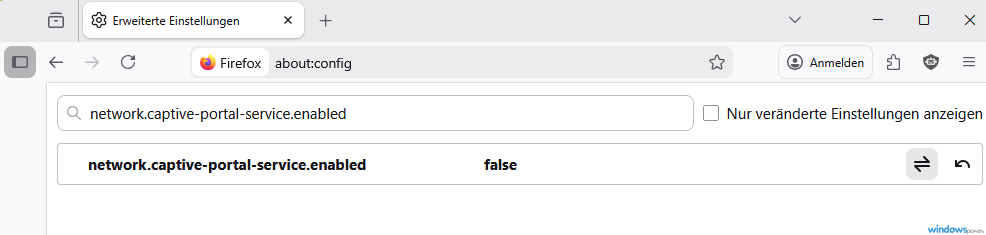
Nachdem das durchgeführt wurde, wird die Netzwerk-Anmeldungs-Meldung nicht mehr erscheinen. Das hat bei mir auf Windows 10 und auch auf neueren Systemen einwandfrei funktioniert.
Tipp: Sie können zusätzlich network.connectivity-service.enabled ebenfalls auf false setzen. Das deaktiviert auch die Konnektivitätsprüfung, die in manchen Fällen Probleme verursacht.
Wichtig: Wenn Sie diese Einstellung deaktiviert haben, erkennt Firefox künftig keine Captive Portals mehr. Das heißt: Wenn Sie sich mal in einem Café oder Hotel mit einem öffentlichen WLAN verbinden, müssen Sie die Login-Seite dann manuell öffnen. Mehr dazu in Lösung 6.
Lösung 2: WLAN verbinden – Netzwerk trennen und erneut verbinden
Manchmal ist die Lösung simpler als gedacht. Wenn die Anmeldeseite eines echten Hotspots sich nicht von allein öffnet:
- Trennen Sie die Verbindung zu Ihrem WLAN-Netzwerk.
- Warten Sie 10 Sekunden.
- Verbinden Sie sich erneut mit dem W-LAN.
In vielen Fällen wird die Anmeldeseite nach dem erneuten Verbinden angezeigt. Falls nicht, hilft Lösung 3.
Lösung 3: Netzwerk-Anmeldeseite manuell über einen Link aufrufen
Sie können die Portal-Erkennung auch selbst anstoßen. Geben Sie einfach folgende Webseite in die Adressleiste ein:
http://detectportal.firefox.com/canonical.htmlOder probieren Sie eine dieser Adressen, die häufig bei Captive Portals zur Weiterleitung führen:
http://neverssl.comhttp://captive.apple.comhttp://connectivitycheck.gstatic.com/generate_204
Damit können Sie die Anmeldeseite eines Netzwerks auch dann aufrufen, wenn sie sich nicht automatisch zeigt.
Lösung 4: DNS-Cache und Netzwerk-Verbindung zurücksetzen
Wenn die Netzwerkverbindung steht, aber die Seite trotzdem nicht lädt, kann ein veralteter Cache die Ursache sein:
- Drücken Sie
Windows + R, geben Siecmdein. - Eingeben Sie:
ipconfig /flushdnsund Enter. - Löschen Sie in Firefox den Browsers-Cache über Einstellungen → Datenschutz → Daten löschen.
- Starten Sie den Firefox neu.
Damit wird auch die Sitzung frisch gestartet und veraltete Portal-Daten werden verworfen.
Lösung 5: VPN deaktivieren – Anmeldung beim Netzwerk ermöglichen
Ein VPN oder Proxy kann die Captive-Portal-Erkennung komplett durcheinanderbringen. Wenn Sie die Meldung bekommen und ein VPN aktiv ist:
- Deaktivieren Sie das VPN vorübergehend.
- Versuchen Sie, die Anmeldeseite des Netzwerks zu öffnen.
- Nach erfolgreicher Anmeldung beim Netzwerk können Sie das VPN wieder aktiviert schalten.
Das empfiehlt auch das BSI (Bundesamt für Sicherheit in der Informationstechnik) (DoFollow) für öffentliche WLANs generell.
Lösung 6: Anmeldeseite im Firefox öffnen und Zugangsdaten eingeben
Sind Sie wirklich in einem Netzwerk, das eine Anmeldung erfordert? Dann gehen Sie so vor:
- Öffnen Sie Firefox.
- Besuchen Sie eine beliebige HTTP-Website (nicht HTTPS!) – zum Beispiel
http://example.com. - Die Weiterleitung auf die Anmeldeseite sollte automatisch erfolgen.
- Geben Sie Ihre Zugangsdaten (Passwort, Benutzername o. Ä.) ein.
- Bestätigen Sie die Anmeldung per Klick auf die Schaltfläche.
Wenn das geklappt hat, sollte Ihre Verbindung danach normal funktioniert haben. Sie können das überprüft bekommen, indem Sie eine beliebige Website laden.
Lösung 7: Firefox-Update oder Profil zurücksetzen – Anmeldung-Problem beheben
Falls keine der bisherigen Methoden geholfen hat:
- Prüfen Sie, ob ein Update für Firefox verfügbar ist (Menü → Hilfe → Über Firefox).
- Setzen Sie Ihr Firefox-Profil über
about:support→ „Firefox zurücksetzen“ auf Werkseinstellungen.
Damit werden Erweiterungen entfernt, die möglicherweise die Netzwerk-Erkennung stören. Lesezeichen und Passwort-Daten bleiben erhalten.
Warum die Netzwerk-Anmeldung im Firefox manchmal nicht funktioniert – Artikel-Überblick
Es gibt mehrere typische Ursachen, warum die Captive-Portal-Erkennung Probleme macht. Hier die häufigsten:
| Ursache | Beschreibung |
|---|---|
| Proxy / Firewall | Blockiert den Zugriff auf detectportal.firefox.com |
| VPN aktiv | Leitet den Datenverkehr um, Portal wird nicht erkannt |
| DNS-Filter (z. B. Pi-hole) | Blockiert die Portal-URL |
| Veralteter Cache | Browser nutzt gespeicherte (fehlerhafte) Daten |
| Defekte Erweiterung | Add-ons wie uMatrix oder NoScript blockieren die Prüfung |
Wer sich tiefer einlesen möchte, findet bei Mozilla Support – Captive Portal (DoFollow) eine gute Erklärung der technischen Hintergründe.
Firefox Netzwerk-Meldung im Firmen-Netzwerk: Was Admins wissen müssen
In Unternehmen tritt dieses Verhalten besonders häufig auf. Firewalls und Content-Filter blockieren oft die URL detectportal.firefox.com, was die Fehlmeldung auslöst. Für Admins gibt es zwei elegante Wege:
- Per Gruppenrichtlinie oder autoconfig-Datei: Sie können die Einstellung zentral über eine
autoconfig.jsverteilen:
user_pref("network.captive-portal-service.enabled", false);- Die Portal-URL in der Firewall freigeben: Geben Sie
detectportal.firefox.comunddetectportal.firefox.com/canonical.htmlfrei. Dann funktioniert die Erkennung korrekt und die Fehlmeldung verschwindet.
Für Firmenumgebungen empfiehlt auch die Mozilla Enterprise Policy Documentation (DoFollow) entsprechende Konfigurationsprofile.
FAQ – Die häufigsten Fragen aus diesem Artikel
Was bedeutet „Sie müssen sich bei dem Netzwerk anmelden, um auf das Internet zugreifen zu können“ in Firefox?
Diese Meldung stammt von der Captive-Portal-Erkennung in Firefox. Der Browser prüft beim Start, ob eine Netzwerk-Anmeldeseite vorhanden ist – etwa in einem öffentlichen WLAN. Erkennt Firefox fälschlicherweise ein Captive Portal, erscheint die Meldung auch im Heimnetzwerk.
Wie kann ich die Netzwerk-Anmeldeseite in Firefox manuell öffnen?
Geben Sie http://detectportal.firefox.com/canonical.html in die Adressleiste ein. Alternativ können Sie jede beliebige HTTP-Seite (ohne HTTPS) aufrufen – die meisten Captive Portals leiten Sie dann automatisch auf die Anmeldeseite weiter.
Ist es sicher, die Captive-Portal-Erkennung in Firefox zu deaktivieren?
Ja, im Heimnetzwerk oder Firmennetzwerk ist das unbedenklich. Sie verlieren dadurch nur die automatische Erkennung öffentlicher WLAN-Anmeldeseiten. Diese können Sie bei Bedarf weiterhin manuell aufrufen.
Was sind Captive Portals und warum zeigt Firefox diese Meldung an?
Captive Portals sind vorgeschaltete Anmeldeseiten, die viele öffentliche WLAN-Betreiber einsetzen. Bevor Sie auf das Internet zugreifen können, müssen Sie sich dort mit Zugangsdaten oder per Zustimmung anmelden. Firefox erkennt diese Portale seit Version 52 automatisch.
Die Meldung kommt trotz Deaktivierung immer wieder – was kann ich tun?
Prüfen Sie, ob auch network.connectivity-service.enabled auf false steht. Löschen Sie zusätzlich den Browser-Cache und starten Sie Firefox neu. Falls das Problem weiterhin besteht, setzen Sie Ihr Firefox-Profil zurück.
Warum zeigt Firefox die Netzwerk-Anmeldemeldung an?
Firefox prüft beim Start automatisch, ob eine Internetverbindung besteht. Dazu ruft der Browser im Hintergrund die Adresse http://detectportal.firefox.com/canonical.html auf. Wenn die erwartete Antwort nicht zurückkommt, geht Firefox davon aus, dass ein sogenanntes Captive Portal aktiv ist. Dann erscheint die gelbe Leiste mit dem Hinweis „Sie müssen sich bei dem Netzwerk anmelden“. Diese Funktion heißt Captive-Portal-Erkennung und ist seit Firefox 52 standardmäßig aktiviert.
Fazit: Firefox Netzwerk-Anmeldung – schnell gelöst und behoben
Die Meldung „Sie müssen sich bei dem Netzwerk anmelden“ in Firefox ist in den meisten Fällen ein Fehlalarm der Captive-Portal-Erkennung. Mit der about:config-Methode ist das Ganze in unter einer Minute behoben und gelöst.
Falls Sie sich tatsächlich mit einem öffentlichen WLAN verbinden wollen und die Anmeldeseite nicht erscheint, nutzen Sie die manuelle Portal-URL oder versuchen Sie, eine einfache HTTP-Seite zu laden.
Ich hoffe, dieser Artikel konnte Ihr Problem lösen. Falls Sie Fragen haben, wenden Sie sich gerne über die Kommentare an unsere Community – oder schauen Sie in die Anleitung auf Mozilla Support (DoFollow).
Nächster Schritt: Probieren Sie jetzt die Lösung aus, die zu Ihrer Situation passt. Und wenn es bei Ihnen geklappt hat, teilen Sie diesen Artikel gern weiter – damit auch andere Nutzer schnell zur Lösung finden.


