


Sie haben Chaos bei Ihrer E-Mail unter Outlook? Sie können mit wenigen Klicks die E-Mails sortieren. Folgen Sie unsere Anleitung
E-Mail Sortierung in Outlook
E-Mail nach Absender sortieren
Wenn du deine E-Mails nach Absendern sortieren möchtest, gehst du wie folgt vor:
- Starten Sie Outlook.
- Klicken Sie auf den gewünschte Ordner. z.B. „Posteingang„.
- Klicken Sie auf den kleine Pfeil rechts auf der obere Leiste.
- Wählen Sie unter Anordnen „Von“ aus.
Diese Einstellungen, können Sie auch vornehmen, wenn Sie oben in der Registerkarte „Ansicht“ klicken.

Sie können auch weitere Ansichten auswählen:
- Datum
- Von
- An
- Größe
- Betreff
- Typ
- Anlagen
- Konto
- Priorität
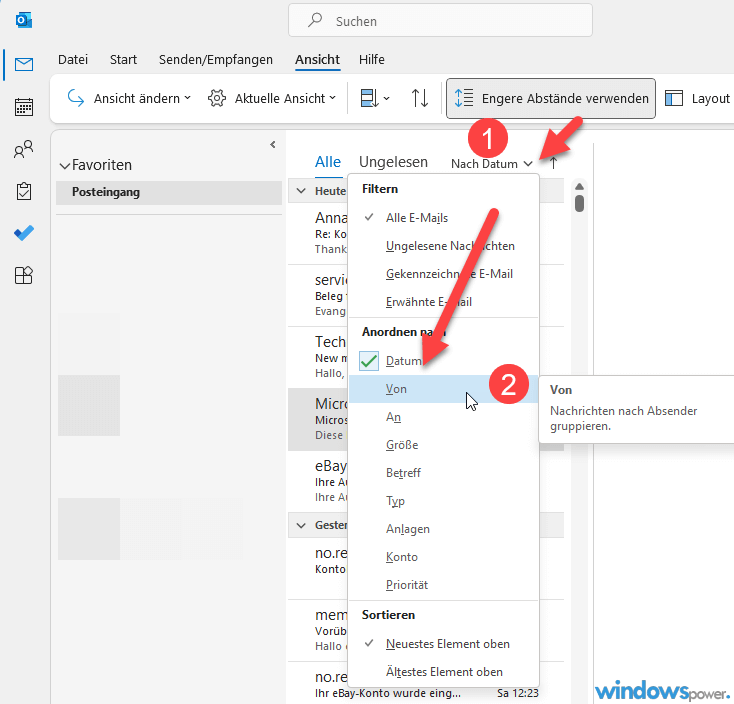
So funktioniert die Sortierung von E-Mails in Outlook! Jetzt hast du den Überblick über all deine E-Mails und musst dich nicht mehr durch einen Haufen ungelesener Mails wühlen!
Dieser Artikel hat Ihnen gezeigt E-Mail Sortierung in Outlook um sie besser zu verwalten. Wenn Sie weitere Tipps und Tricks rund um Outlook oder andere E-Mail-Programm wünschen, besuchen Sie uns gerne wieder.
| # | Vorschau | Produkt | Bewertung | Preis | |
|---|---|---|---|---|---|
| 1 |

|
Microsoft Windows 11 Home | 1 Gerät | 1 Benutzer | PC Aktivierungscode per Email | 145,00 € 117,00 € | Bei Amazon kaufen | |
| 2 |

|
Microsoft Windows 11 Pro | 1 Gerät | 1 Benutzer | PC Aktivierungscode per Email | 259,00 € 149,99 € | Bei Amazon kaufen | |
| 3 |

|
Microsoft 365 Family | 1 Jahr | bis zu 6 Personen | Office Apps mit KI | bis zu 6 TB... | 129,00 € 99,99 € | Bei Amazon kaufen |