


Desktop Verknüpfung erstellen – das klingt nach einer Kleinigkeit, spart Ihnen im Alltag aber jede Menge Zeit. Statt sich durch das Startmenü zu klicken oder lange im Datei-Explorer zu suchen, reicht ein Doppelklick auf dem Desktop, und schon öffnet sich Ihr gewünschtes Programm, Ihre Datei oder sogar eine Webseite.
In dieser Anleitung erfahren Sie 7 bewährte Methoden, mit denen Sie unter Windows 11 schnell und einfach eine Verknüpfung auf dem Desktop anlegen. Egal ob für Programme, Dateien, Ordner oder Webseiten – nach dieser Anleitung wissen Sie genau, wie es geht.
Gut zu wissen: Wenn Sie eine Desktop Verknüpfung löschen, entfernen Sie nur das Shortcut-Symbol. Die eigentliche Datei oder das Programm bleibt dabei vollständig erhalten.

Was ist eine Desktop Verknüpfung?
Eine Desktop Verknüpfung ist ein kleines Symbol auf Ihrem Windows 11 Desktop, das als Abkürzung zu einer Datei, einem Programm, einem Ordner oder einer Webseite dient. Technisch gesehen handelt es sich um eine .lnk-Datei, die nur einen Verweis auf den eigentlichen Speicherort enthält.
Das erkennen Sie an dem kleinen Pfeil-Symbol in der unteren linken Ecke des Icons. Dieser Pfeil zeigt an, dass es sich nicht um die Originaldatei handelt, sondern lediglich um einen Verknüpfungspunkt.
Vorteile von Desktop Verknüpfungen auf einen Blick:
- Sofortiger Zugriff auf häufig genutzte Programme und Dateien
- Kein langes Suchen im Startmenü oder Datei-Explorer
- Freie Anordnung und Organisation auf dem Desktop
- Löschen der Verknüpfung hat keinen Einfluss auf das Originalprogramm

Methode 1: Desktop Verknüpfung erstellen per Rechtsklick
Die klassischste Methode, um eine Verknüpfung auf dem Desktop zu erstellen, führt über das Kontextmenü. Diese Methode eignet sich für Programme, Dateien und Ordner gleichermaßen.
So gehen Sie vor:
- Klicken Sie mit der rechten Maustaste auf eine freie Stelle des Desktops.
- Wählen Sie im Menü „Neu“ und dann „Verknüpfung“.
- Klicken Sie auf „Durchsuchen“ und navigieren Sie zum gewünschten Programm oder zur Datei.
- Wählen Sie das Element aus und bestätigen Sie mit „OK“.
- Geben Sie im nächsten Schritt einen Namen für die Verknüpfung ein.
- Klicken Sie auf „Fertig stellen“.
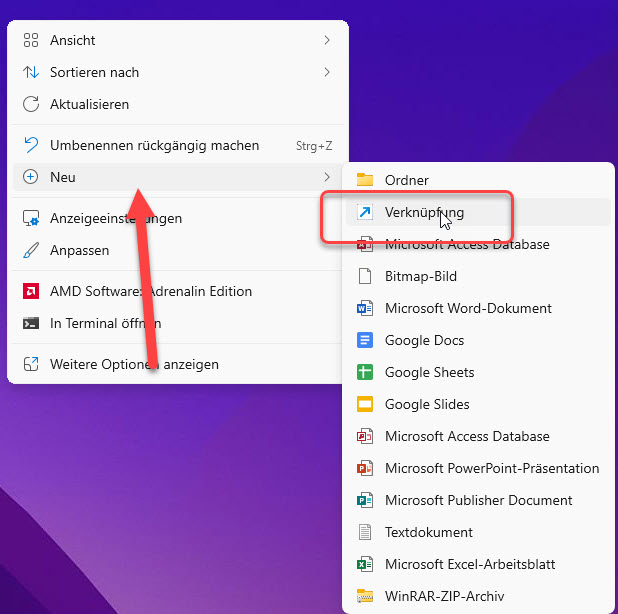
Das war es schon. Die neue Desktop Verknüpfung erscheint sofort auf Ihrem Bildschirm.
Tipp: Wenn Sie den genauen Pfad zum Programm kennen, können Sie diesen auch direkt in das Eingabefeld tippen, ohne den Durchsuchen-Dialog zu nutzen. Das spart einen zusätzlichen Schritt.
Wenn Sie eine Verknüpfung für ein Programm auf dem Desktop anlegen möchten, geht das am schnellsten über das Startmenü. Diese Methode ist besonders bequem und funktioniert in Windows 11 einwandfrei.
Schritt für Schritt:
- Drücken Sie die Windows-Taste oder klicken Sie auf das Windows-Symbol in der Taskleiste.
- Klicken Sie oben rechts auf „Alle Apps“.
- Suchen Sie das gewünschte Programm in der alphabetischen Liste.
- Halten Sie die linke Maustaste gedrückt und ziehen Sie das Programm direkt auf den Desktop.
- Lassen Sie die Maustaste los.

Die Verknüpfung wird automatisch erstellt. Ein Doppelklick darauf startet das Programm sofort.
Wichtig: Verwenden Sie nicht die angehefteten Apps unter „Angeheftet“, sondern die vollständige App-Liste über „Alle Apps“. Nur von dort lässt sich eine Desktop Verknüpfung per Drag & Drop anlegen.
Methode 3: Datei- oder Ordner-Verknüpfung im Explorer erstellen
Wenn Sie für eine bestimmte Datei oder einen Ordner eine Verknüpfung auf dem Desktop erstellen möchten, hilft der Datei-Explorer weiter.
Variante A: Mit gedrückter Alt-Taste
- Öffnen Sie den Datei-Explorer und navigieren Sie zur gewünschten Datei oder zum Ordner.
- Halten Sie die Alt-Taste gedrückt.
- Ziehen Sie die Datei oder den Ordner mit der Maus auf den Desktop.
- Lassen Sie zuerst die Maustaste und dann die Alt-Taste los.
Es erscheint der Hinweis „Verknüpfung erstellen in Desktop“ – und schon liegt das Icon auf Ihrem Bildschirm.
Variante B: Über das Kontextmenü
- Navigieren Sie im Datei-Explorer zur gewünschten Datei.
- Klicken Sie mit der rechten Maustaste auf die Datei.
- Wählen Sie unter Windows 11 zunächst „Weitere Optionen anzeigen“.
- Klicken Sie dann auf „Senden an“ → „Desktop (Verknüpfung erstellen)“.
Beide Varianten funktionieren zuverlässig und führen zum selben Ergebnis.
Methode 4: Webseiten-Verknüpfung auf dem Desktop erstellen
Sie möchten eine Webseite als Verknüpfung auf dem Desktop ablegen? Auch das ist unter Windows 11 kein Problem. Damit öffnen Sie Ihre Lieblingsseiten mit einem einzigen Doppelklick.
Über den Browser (Chrome, Edge, Firefox)
- Öffnen Sie die gewünschte Webseite in Ihrem Browser.
- Verkleinern Sie das Browserfenster so, dass Sie den Desktop sehen können.
- Klicken Sie auf das Symbol links neben der URL in der Adressleiste (meist ein Schloss-Symbol 🔒).
- Ziehen Sie dieses Symbol direkt auf den Desktop.
- Lassen Sie die Maustaste los.

Fertig! Die Webseiten-Verknüpfung erscheint als Icon auf dem Desktop. Ein Doppelklick öffnet die Seite in Ihrem Standardbrowser.
Über die Rechtsklick-Methode
- Klicken Sie mit der rechten Maustaste auf eine leere Stelle des Desktops.
- Wählen Sie „Neu“ → „Verknüpfung“.
- Geben Sie die vollständige URL ein (z. B.
https://www.beispiel.de). - Klicken Sie auf „Weiter“, vergeben Sie einen Namen und bestätigen Sie mit „Fertig stellen“.
Diese Methode eignet sich auch für interne Netzwerkadressen und Intranet-Seiten.
Methode 5: Microsoft Store Apps auf den Desktop verknüpfen
Microsoft Store Apps lassen sich nicht auf dem herkömmlichen Weg per „Senden an“ verknüpfen. Dafür gibt es aber einen einfachen Trick unter Windows 11.
Über das Startmenü
- Öffnen Sie das Startmenü und klicken Sie auf „Alle Apps“.
- Suchen Sie die gewünschte Store-App.
- Ziehen Sie die App mit der Maus auf den Desktop.
Über den Shell-Befehl (Profi-Methode)
- Drücken Sie Windows + R, um den Ausführen-Dialog zu öffnen.
- Geben Sie ein:
shell:AppsFolder - Drücken Sie Enter.
- Es öffnet sich ein Fenster mit allen installierten Anwendungen.
- Klicken Sie mit der rechten Maustaste auf die gewünschte App und wählen Sie „Verknüpfung erstellen“.
- Bestätigen Sie die Meldung, dass die Verknüpfung auf dem Desktop erstellt wird.
Mit dem Shell-Befehl sehen Sie wirklich alle Apps auf einen Blick – auch versteckte System-Apps, die im Startmenü nicht auftauchen.
Methode 6: Verknüpfung über die Tastenkombination erstellen
Für Nutzer, die gern mit Tastenkombinationen arbeiten, gibt es eine weitere schnelle Methode. Diese eignet sich besonders, wenn Sie bereits im Datei-Explorer unterwegs sind.
- Markieren Sie die gewünschte Datei, den Ordner oder das Programm im Explorer.
- Halten Sie gleichzeitig Strg + Shift gedrückt.
- Ziehen Sie das Element auf den Desktop.
Windows erstellt dabei automatisch eine Verknüpfung, statt die Datei zu verschieben oder zu kopieren. Das ist besonders praktisch, wenn Sie schnell mehrere Desktop Verknüpfungen anlegen möchten.
Methode 7: Verknüpfung mit benutzerdefiniertem Symbol erstellen
Sie möchten Ihre Desktop Verknüpfungen nicht nur funktional, sondern auch optisch ansprechend gestalten? Dann können Sie das Verknüpfungssymbol individuell anpassen.
So ändern Sie das Icon einer Verknüpfung:
- Klicken Sie mit der rechten Maustaste auf die erstellte Verknüpfung.
- Wählen Sie „Eigenschaften“.
- Klicken Sie auf „Anderes Symbol…“ (unter dem Reiter „Verknüpfung“).
- Wählen Sie ein Symbol aus der Liste oder klicken Sie auf „Durchsuchen“, um eine eigene
.ico-Datei zu verwenden. - Bestätigen Sie mit „OK“ und „Übernehmen“.
Das neue Symbol wird sofort auf dem Desktop angezeigt. So unterscheiden Sie Ihre Verknüpfungen auf den ersten Blick voneinander.
Desktop Verknüpfung erstellen: Welche Methode für welchen Zweck?
Je nach Situation empfiehlt sich eine andere Methode. Hier eine kurze Übersicht:
| Zweck | Beste Methode |
|---|---|
| Programm-Verknüpfung | Startmenü Drag & Drop (Methode 2) |
| Datei oder Ordner | Alt-Taste + Drag & Drop (Methode 3) |
| Webseite | Browser-Drag oder URL-Eingabe (Methode 4) |
| Microsoft Store App | Shell:AppsFolder (Methode 5) |
| Schnell mehrere Verknüpfungen | Strg + Shift + Ziehen (Methode 6) |
| Individuelles Icon | Eigenschaften → Symbol ändern (Methode 7) |
Desktop Verknüpfungen verwalten und organisieren
Nachdem Sie Ihre Desktop Verknüpfungen erstellt haben, sollten Sie den Desktop übersichtlich halten. Zu viele Icons machen den Bildschirm unübersichtlich und verlangsamen im schlimmsten Fall den Systemstart.
Praktische Tipps zur Organisation:
- Gruppieren Sie Verknüpfungen nach Themen (Arbeit, Privat, Tools).
- Nutzen Sie die Taskleiste für die 5–7 wichtigsten Programme. Klicken Sie dafür mit der rechten Maustaste auf ein Programm und wählen Sie „An Taskleiste anheften“.
- Erstellen Sie Ordner auf dem Desktop, um zusammengehörige Verknüpfungen zu bündeln.
- Sortieren Sie Ihre Icons: Rechtsklick auf den Desktop → „Sortieren nach“ → Name, Größe, Elementtyp oder Änderungsdatum.
- Blenden Sie alle Desktopsymbole aus, wenn Sie einen aufgeräumten Bildschirm bevorzugen: Rechtsklick → „Ansicht“ → „Desktopsymbole anzeigen“ deaktivieren.
Wer regelmäßig den Desktop aufräumt, behält den Überblick und arbeitet schneller.
Häufige Probleme beim Desktop Verknüpfung erstellen – und ihre Lösungen
Manchmal klappt das Erstellen einer Verknüpfung nicht auf Anhieb. Hier finden Sie Lösungen für die häufigsten Probleme:
Verknüpfung lässt sich nicht auf den Desktop ziehen
Stellen Sie sicher, dass Sie in Windows 11 über „Alle Apps“ im Startmenü gehen und nicht über die angehefteten Kacheln. Nur aus der vollständigen Liste funktioniert Drag & Drop.
„Senden an Desktop“ fehlt im Kontextmenü
Unter Windows 11 müssen Sie zunächst auf „Weitere Optionen anzeigen“ klicken, um das klassische Kontextmenü mit der Option „Senden an“ zu sehen.
Verknüpfung zeigt ein weißes oder falsches Icon
Klicken Sie mit der rechten Maustaste auf die Verknüpfung → „Eigenschaften“ → „Anderes Symbol“ und wählen Sie das passende Icon aus. Bei Webseiten-Verknüpfungen wird häufig ein generisches Icon angezeigt – das lässt sich manuell korrigieren.
Verknüpfung funktioniert nicht mehr nach Programmupdate
Wenn ein Programm aktualisiert oder verschoben wurde, kann der Pfad in der Verknüpfung veraltet sein. Löschen Sie die alte Verknüpfung und erstellen Sie eine neue.
FAQ – Häufig gestellte Fragen zu Desktop Verknüpfungen
Wie kann ich eine Desktop Verknüpfung erstellen unter Windows 11?
Es gibt mehrere Wege: Per Rechtsklick auf den Desktop → „Neu“ → „Verknüpfung“, per Drag & Drop aus dem Startmenü, über den Datei-Explorer oder per Shell-Befehl für Store-Apps. Alle 7 Methoden finden Sie in dieser Anleitung.
Wird das Programm gelöscht, wenn ich die Verknüpfung entferne?
Nein. Eine Desktop Verknüpfung ist nur ein Verweis. Das Löschen der Verknüpfung hat keinen Einfluss auf die Originaldatei oder das installierte Programm.
Kann ich eine Verknüpfung für eine Webseite auf dem Desktop erstellen?
Ja. Öffnen Sie die Webseite im Browser und ziehen Sie das Schloss-Symbol aus der Adressleiste auf den Desktop. Alternativ nutzen Sie die Rechtsklick-Methode und geben die URL ein.
Warum kann ich keine App vom Startmenü auf den Desktop ziehen?
Stellen Sie sicher, dass Sie den Bereich „Alle Apps“ im Startmenü verwenden, nicht die angehefteten Kacheln. Nur aus der vollständigen App-Liste funktioniert Drag & Drop auf den Desktop.
Wie ändere ich das Symbol einer Desktop Verknüpfung?
Rechtsklick auf die Verknüpfung → „Eigenschaften“ → „Anderes Symbol…“. Dort wählen Sie ein neues Icon aus oder laden eine eigene .ico-Datei hoch.
Kann ich eine Tastenkombination für eine Verknüpfung festlegen?
Ja. Rechtsklick auf die Verknüpfung → „Eigenschaften“ → Im Feld „Tastenkombination“ drücken Sie Ihre Wunschkombination (z. B. Strg + Alt + P). Danach startet das Programm mit dieser Tastenkombination.
Fazit: Desktop Verknüpfung erstellen – so einfach geht es wirklich
Das Erstellen von Desktop Verknüpfungen unter Windows 11 ist einfacher, als die meisten denken. Mit den 7 Methoden aus dieser Anleitung haben Sie für jede Situation die passende Lösung – ob für Programme, Dateien, Ordner, Webseiten oder Store-Apps.
Nutzen Sie die Verknüpfungen, um Ihren Arbeitsalltag effizienter zu gestalten, und halten Sie dabei Ihren Desktop aufgeräumt. So sparen Sie täglich wertvolle Sekunden, die sich im Lauf der Zeit summieren.


