In Papierkorb bei Windows 11 landen alle gelöschten Dateien. Diese Funktion ist Standard bei den Betriebssystemen aktiviert. Sie haben die Möglichkeit, Dateien sofort zu löschen, ohne dass die im Papierkorb landen. Wie sie diese Funktion aktivieren könnt, zeigen wir auf diese Anleitung.
Dateien sofort löschen
Ist der Papierkorb nicht auf dem Desktop zu sehen?
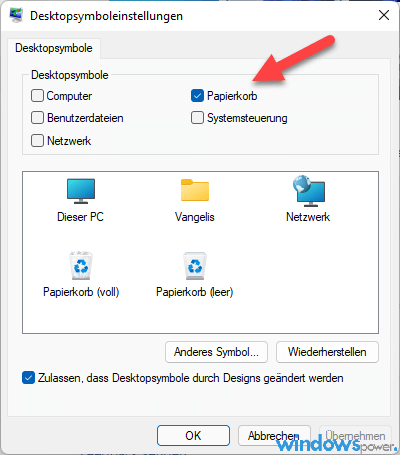
Je nach Einstellung kann es sein, dass das Symbol des Papierkorbs auf Desktop nicht zu sehen ist bzw. ausgeblendet worden ist. Um den wieder einzublenden, starten Sie die Windows 11 Einstellungen am besten mit Tastenkombination Windows + i und klicken Sie links auf Personalisierung.

Klicken Sie jetzt rechts auf Design und weiter auf Desktopsymboleinstellungen. Setzen Sie ein Häkchen bei Papierkorb, der daraufhin sofort auf Desktop zu sehen ist.