


Den Autostart-Ordner Windows 11 zu finden, ist einfacher als viele denken – aber der Ordner ist standardmäßig versteckt, weshalb viele Nutzer nicht wissen, wo er liegt. Ich zeige Ihnen vier Methoden, wie Sie ihn in unter einer Minute öffnen, Programme hinzufügen oder entfernen können. Getestet auf Windows 11 25H2, Mai 2026.
Übrigens: Viele verwechseln den Autostart-Ordner mit dem Autostart im Task-Manager. Beide steuern Programme beim Systemstart – aber der Ordner funktioniert über Verknüpfungen, der Task-Manager zeigt alle registrierten Startprogramme. Welche Methode für welchen Zweck sinnvoll ist, erkläre ich weiter unten.
Was ist der Autostart-Ordner in Windows 11?
Der Autostart-Ordner ist ein spezielles Windows-Systemverzeichnis. Jede Programm-Verknüpfung, die Sie dort ablegen, wird automatisch beim nächsten Windows-Start ausgeführt. Das Prinzip gibt es schon seit Windows 95 – und es funktioniert in Windows 11 genauso zuverlässig wie früher.

Windows 11 kennt zwei Autostart-Ordner, die unterschiedliche Reichweite haben:
| Ordner | Shell-Befehl | Gilt für |
|---|---|---|
| Benutzer-Autostart | shell:startup | Nur den aktuell angemeldeten Benutzer |
| Globaler Autostart | shell:common startup | Alle Benutzer des PCs |
Den globalen Ordner können Sie nur als Administrator bearbeiten. Für die meisten Heimanwender reicht der Benutzer-Autostart vollständig aus.
Autostart-Ordner Windows 11 öffnen: Die 4 Methoden
Ich nutze täglich Methode 1 — sie ist in zwei Sekunden erledigt. Für Einsteiger empfehle ich jedoch Methode 4 über die Einstellungen, weil sie übersichtlicher ist und keine Shell-Befehle erfordert.
Methode 1: Per Ausführen-Dialog (shell:startup) – Schnellste Methode
- Drücken Sie die Tastenkombination Windows + R, um den Ausführen-Dialog zu öffnen.
- Geben Sie shell:startup ein und bestätigen Sie mit Enter.
- Der Autostart-Ordner öffnet sich sofort im Datei-Explorer.
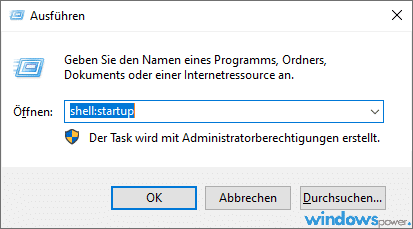
Für den globalen Autostart (alle Benutzer) verwenden Sie stattdessen den Befehl shell:common startup. Dieser Ordner erfordert Administratorrechte zum Bearbeiten.
⚠️ Hinweis: Der Pfad des Benutzer-Autostart-Ordners lautet: C:\Users\BENUTZERNAME\AppData\Roaming\Microsoft\Windows\Start Menu\Programs\Startup. Der globale Ordner liegt unter: C:\ProgramData\Microsoft\Windows\Start Menu\Programs\Startup.
Methode 2: Direkt über den Datei-Explorer
- Öffnen Sie den Datei-Explorer (Windows + E).
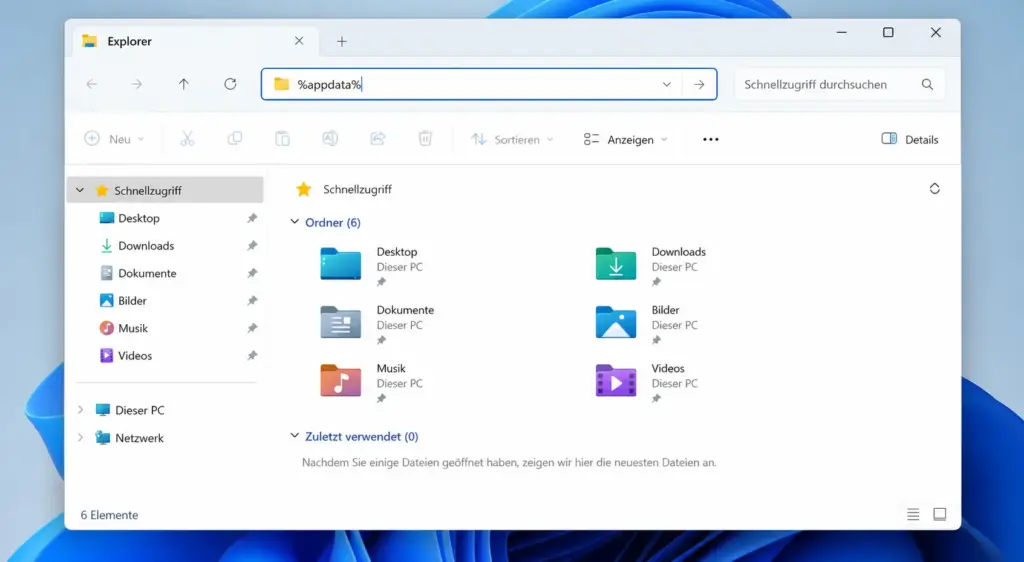
- Klicken Sie oben in die Adressleiste und geben Sie folgenden Pfad ein:
%appdata%\Microsoft\Windows\Start Menu\Programs\Startup- Drücken Sie Enter – der Ordner öffnet sich direkt.
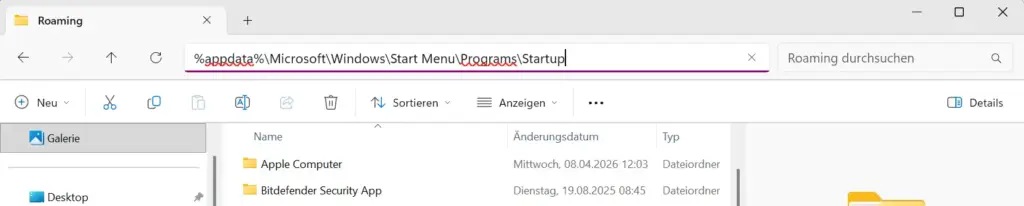
Das %appdata% ist eine Umgebungsvariable, die Windows automatisch in den richtigen Benutzerpfad auflöst. Sie müssen also Ihren Benutzernamen nicht kennen oder eintippen.
Methode 3: Autostart-Ordner über den Task-Manager verwalten
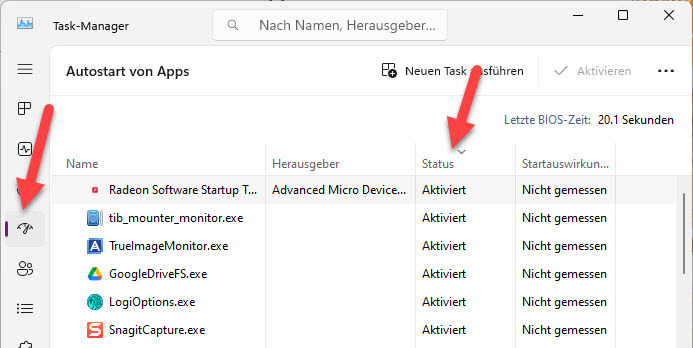
Wenn Sie nicht nur den Ordner öffnen, sondern auch gezielt Programme deaktivieren wollen, ist der Task-Manager die bessere Wahl. Dort sehen Sie alle Startprogramme auf einen Blick — inklusive ihrer Auswirkung auf den Systemstart.
- Rechtsklick auf die Taskleiste → Task-Manager öffnen (oder Strg + Umschalt + Esc).
- Im linken Menü auf Autostart-Apps klicken.
- Rechtsklick auf ein Programm → Deaktivieren oder Aktivieren wählen.
Der Task-Manager zeigt in der Spalte „Startwirkung“ an, wie stark ein Programm den Systemstart bremst: Niedrig, Mittel oder Hoch. Das ist praktisch, um Kandidaten für die Deaktivierung schnell zu identifizieren.
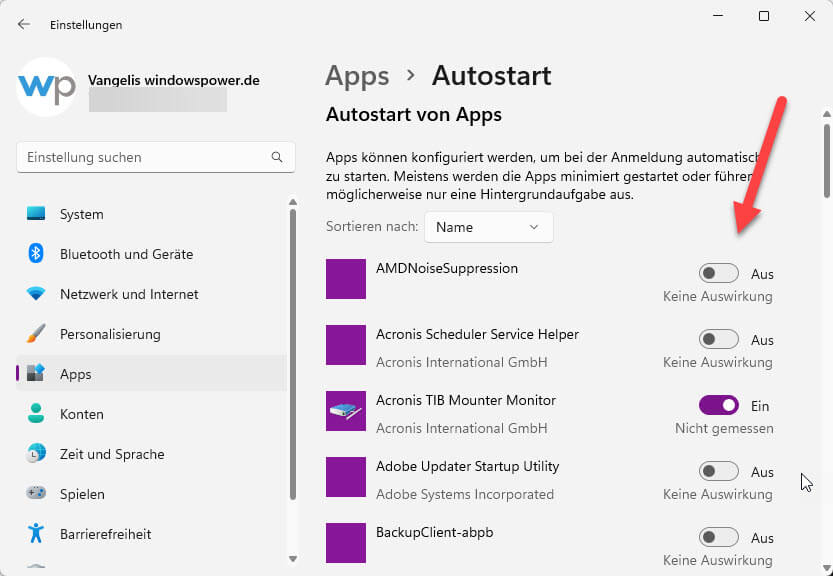
Methode 4: Autostart über Windows-Einstellungen
- Öffnen Sie die Windows-Einstellungen (Windows + I).
- Navigieren Sie zu Apps → Autostart.
- Schalten Sie einzelne Programme mit dem Umschalter ein oder aus.
Diese Methode zeigt nicht den physischen Ordner, sondern eine übersichtliche Liste aller registrierten Startprogramme. Der Vorteil: Sie deaktivieren Programme ohne Datei-Explorer und ohne Administratorrechte. ⭐ Mein persönlicher Tipp für Einsteiger.
Programme zum Autostart-Ordner hinzufügen
Haben Sie den Autostart-Ordner Windows 11 geöffnet, können Sie beliebige Programme hinzufügen. Wichtig: Sie legen dort keine Kopie der Programmdatei ab, sondern eine Verknüpfung. Das ist ein kleiner, aber entscheidender Unterschied.
- Suchen Sie die
.exe-Datei des gewünschten Programms (meist unterC:\Programme). - Rechtsklick auf die Datei → Verknüpfung erstellen.
- Die erstellte Verknüpfung in den geöffneten Autostart-Ordner verschieben oder per Drag-and-Drop ziehen.
- PC neu starten — das Programm startet ab sofort automatisch.
💡 Tipp: Viele Programme bieten in ihren eigenen Einstellungen eine Option „Beim Windows-Start automatisch starten“. Das ist oft bequemer als der manuelle Weg über den Ordner — und sauberer, weil das Programm sich selbst korrekt registriert.
Autostart-Einträge entfernen und PC beschleunigen
Zu viele Autostart-Programme bremsen den Windows-Start merklich. Laut einer Analyse von Microsoft starten Windows-PCs im Durchschnitt mit 8–12 Autostart-Programmen — viele davon werden vom Nutzer nie aktiv genutzt. Jedes gestartete Programm belegt RAM und verlängert die Bootzeit.
So entfernen Sie Einträge aus dem Autostart-Ordner:
- Öffnen Sie den Autostart-Ordner mit shell:startup (Methode 1).
- Suchen Sie die Verknüpfung des Programms, das Sie entfernen wollen.
- Rechtsklick → Löschen (oder Entf-Taste).
Das Programm selbst bleibt installiert — nur die automatische Ausführung beim Start wird deaktiviert. Sie können es jederzeit manuell starten.
Alternativ nutzen Sie den Task-Manager (Methode 3) oder die Windows-Einstellungen (Methode 4) — dort können Sie Autostart-Programme deaktivieren statt zu löschen. Das ist reversibel und daher sicherer.
Autostart-Ordner: Pfade auf einen Blick
Für Fortgeschrittene und IT-Admins — hier sind alle relevanten Pfade zusammengefasst:
| Zweck | Shell-Befehl | Vollständiger Pfad |
|---|---|---|
| Benutzer-Autostart | shell:startup | C:\Users\[Benutzer]\AppData\Roaming\Microsoft\Windows\Start Menu\Programs\Startup |
| Globaler Autostart (alle Nutzer) | shell:common startup | C:\ProgramData\Microsoft\Windows\Start Menu\Programs\Startup |
| Registrierung (aktueller Nutzer) | – | HKCU\Software\Microsoft\Windows\CurrentVersion\Run |
| Registrierung (alle Nutzer) | – | HKLM\Software\Microsoft\Windows\CurrentVersion\Run |
Die Registrierungspfade sind für fortgeschrittene Anwender relevant — dort werden Programme registriert, die im Task-Manager erscheinen, aber keinen physischen Eintrag im Autostart-Ordner haben. Wenn Sie Malware-Verdacht haben, lohnt ein Blick in den Registrierungseditor (regedit) an diesen Stellen.
Häufige Probleme mit dem Autostart-Ordner
In 25+ Jahren IT-Erfahrung bin ich immer wieder auf dieselben drei Probleme gestoßen:
Problem: Autostart-Ordner ist leer, aber Programme starten trotzdem
Viele Programme nutzen die Registrierung statt des Ordners für den Autostart. Prüfen Sie in diesem Fall den Task-Manager unter „Autostart-Apps“ — dort sehen Sie auch diese Einträge.
Problem: Programm startet trotz Verknüpfung im Ordner nicht
Prüfen Sie, ob der Pfad in der Verknüpfung noch gültig ist. Wenn das Programm deinstalliert oder verschoben wurde, zeigt die Verknüpfung ins Leere. Rechtsklick → Eigenschaften → Ziel prüfen.
Problem: Zugriff auf den globalen Autostart-Ordner verweigert
Der Ordner shell:common startup ist auf die Gruppe Administratoren beschränkt. Starten Sie den Datei-Explorer als Administrator oder verwenden Sie das Benutzerkonto mit Admin-Rechten.
Fazit
Den Autostart-Ordner Windows 11 zu finden ist mit dem Befehl shell:startup in zwei Sekunden erledigt. Für die Verwaltung von Autostart-Programmen empfehle ich den Task-Manager — er zeigt auf einen Blick, welche Programme den Start bremsen und ermöglicht eine einfache Deaktivierung ohne Löschung.
Wenn Sie Programme manuell zum Autostart hinzufügen wollen, führt kein Weg am physischen Ordner vorbei. Beide Wege haben ihre Berechtigung – je nach Aufgabe.
Häufig gestellte Fragen
Wo finde ich den Autostart-Ordner in Windows 11?
Den Autostart-Ordner Windows 11 finden Sie am schnellsten mit dem Befehl shell:startup im Ausführen-Dialog (Win+R). Der vollständige Pfad lautet: C:\Users\[Benutzername]\AppData\Roaming\Microsoft\Windows\Start Menu\Programs\Startup.
Was ist der Unterschied zwischen shell:startup und shell:common startup?
shell:startup öffnet den Autostart-Ordner nur für den aktuell angemeldeten Benutzer. shell:common startup öffnet den globalen Autostart-Ordner, der für alle Benutzer des PCs gilt und Administratorrechte zum Bearbeiten erfordert.
Wie füge ich ein Programm zum Autostart-Ordner hinzu?
Erstellen Sie eine Verknüpfung der gewünschten .exe-Datei (Rechtsklick → Verknüpfung erstellen) und verschieben Sie diese in den mit shell:startup geöffneten Autostart-Ordner. Beim nächsten Windows-Start wird das Programm automatisch gestartet.
Warum ist der Autostart-Ordner leer, obwohl Programme beim Start starten?
Viele Programme registrieren sich über die Windows-Registrierung statt über den Autostart-Ordner. Diese Programme erscheinen nicht im Ordner, aber im Task-Manager unter Autostart-Apps (Strg+Umschalt+Esc → Autostart-Apps).
Wie kann ich den Windows 11 Start beschleunigen?
Öffnen Sie den Task-Manager (Strg+Umschalt+Esc), wählen Sie „Autostart-Apps“ und deaktivieren Sie Programme mit hoher Startwirkung per Rechtsklick. Alternativ entfernen Sie nicht benötigte Verknüpfungen direkt aus dem Autostart-Ordner (shell:startup).
Zuletzt aktualisiert: Mai 2026 | Getestet auf: Windows 11 24H2, Mai 2026 | Autor: Vangelis | 25+ Jahre IT-Erfahrung | Gründer von windowspower.de seit 2003
Bei dem Autostart Ordner in Windows 11 handelt sich um ein Speicherort, wo man Verknüpfung von Programmen speichern kann, sodass die mit den Systemstarts mit starten. So stehen die Programme, Ordner oder Dateien nach dem Start sofort zur Verfügung.
Windows 11 Autostart Ordner
Die Funktion des Autostartordners bei Windows 11 kann sehr nützlich sein, wenn direkt nach dem Neustart mit den gleichen Programmen arbeiten. Sie können selbst bestimmen, welche Programme reinkopieren, die mitgestalten werden.
Bitte verwechseln Sie den Autostart Ordner mit den Autostart Funktion von Windows 11. Bei der Autostart Funktion von Windows 11 werden Programme im Hintergrund gestartet. Das können Sie zum Beispiel eine Taskleiste sehen, wie viele Verknüpfungen mitgestaltet werden.