




Die Zeitpunktwiederherstellung Windows 11 – im Englischen Point-in-Time Restore, kurz PITR – ist die eigentliche Headline-Funktion des Juli-2026-Patchdays. Seit dem 14. Juli 2026 rollt Microsoft sie mit dem kumulativen Update KB5101650 standardmäßig für alle Windows-11-Nutzer aus, nachdem sie seit November 2025 zunächst nur im Windows-Insider-Programm getestet wurde. Getestet auf Windows 11 25H2, Juli 2026.
Ich habe die Funktion auf einem frisch aktualisierten Testsystem eingerichtet und einen Rollback simuliert – das Prinzip erinnert stark an die Time-Machine-Funktion von macOS, ist aber technisch komplett anders umgesetzt: Statt einer Datei-für-Datei-Sicherung nutzt Windows den bereits seit Windows Server bekannten Volumeschattenkopie-Dienst (VSS), um in regelmäßigen Abständen einen kompletten Snapshot des Systemzustands zu erstellen. Läuft danach etwas schief – ein missglücktes Update, eine fehlerhafte Treiberinstallation, eine Malware-Infektion –, bringt Sie die Zeitpunktswiederherstellung innerhalb weniger Minuten zurück auf den letzten funktionierenden Zustand.
Was ist die Zeitpunktwiederherstellung – und wie unterscheidet sie sich von einem klassischen Backup?
Ein häufiges Missverständnis gleich zu Anfang: Die Zeitpunktwiederherstellung ist kein Ersatz für ein echtes Backup. Der Unterschied ist entscheidend, um die Funktion richtig einzuschätzen:
| Kriterium | Zeitpunktwiederherstellung | Klassisches Backup |
|---|---|---|
| Speicherort | Lokal auf demselben Systemlaufwerk | Extern (Cloud, externe Festplatte, NAS) |
| Aufbewahrungsdauer | Maximal 72 Stunden | Unbegrenzt, je nach Konfiguration |
| Schutz bei Festplattendefekt | Nein — Snapshot liegt auf derselben Platte | Ja, bei externer Speicherung |
| Schutz bei Ransomware/Diebstahl | Eingeschränkt | Ja, bei getrennter Aufbewahrung |
| Wiederherstellungsgeschwindigkeit | Wenige Minuten | Abhängig von Datenmenge und Quelle |
| Was wird gesichert | System, Apps, Einstellungen, lokale Dateien | Frei konfigurierbar |
Kurz gesagt: Die Zeitpunktwiederherstellung ist ein Sicherheitsnetz für die letzten drei Tage – ideal, um schnell einen missglückten Update- oder Treibervorgang rückgängig zu machen. Ein vollständiger Schutz vor Festplattenausfall, Diebstahl oder Ransomware bleibt weiterhin Aufgabe eines separaten Backups auf externem Speicher. Beide Mechanismen ergänzen sich, ersetzen sich aber nicht gegenseitig.
Ist die Zeitpunktwiederherstellung auf meinem PC bereits aktiv?
Microsoft hat den Standard-Aktivierungsstatus an mehrere Bedingungen geknüpft – nicht jedes Gerät startet automatisch mit eingeschalteter Funktion:
| Gerätetyp | Standardstatus | Voraussetzung |
|---|---|---|
| Windows 11 Home | Automatisch aktiv | Systemlaufwerk ≥ 200 GB |
| Windows 11 Pro (nicht domänengebunden) | Automatisch aktiv | Systemlaufwerk ≥ 200 GB, nicht unternehmensverwaltet |
| Windows 11 Pro (domänengebunden/verwaltet) | Deaktiviert (bis 26H2) | Manuelle Aktivierung durch Administrator |
| Windows 11 Enterprise/Education | Deaktiviert (bis 26H2) | Manuelle Aktivierung durch Administrator |
💡 Wichtig: Liegt Ihr Systemlaufwerk unter 200 GB, bleibt die Funktion standardmäßig deaktiviert – Sie können sie aber jederzeit manuell einschalten. Auf kleineren SSDs (128 GB oder 256 GB mit wenig freiem Platz) sollten Sie das allerdings genau abwägen, da die Snapshots zusätzlichen Speicherplatz beanspruchen.
Zeitpunktwiederherstellung einrichten – Schritt für Schritt
Methode 1: Über die Windows-Einstellungen ⭐ Für die meisten Nutzer der richtige Weg
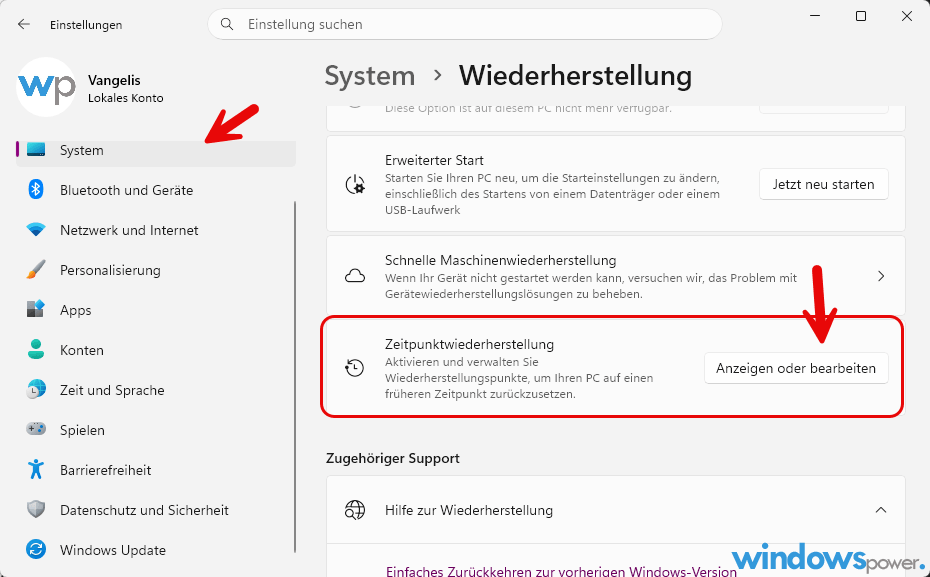
- Drücken Sie Windows + I um die Einstellungen zu öffnen
- Klicken Sie links auf System
- Wählen Sie Wiederherstellung
- Suchen Sie den Eintrag Zeitpunktwiederherstellung und klicken Sie auf „Anzeigen oder bearbeiten“
- Bestätigen Sie die Benutzerkontensteuerung mit Ja
- Setzen Sie den Hauptschalter auf Ein, falls noch nicht aktiv
In demselben Einstellungsfenster sehen Sie auch die aktuelle Datenträgernutzung und eine Liste aller vorhandenen Wiederherstellungspunkte mit Zeitstempel – praktisch, um auf einen Blick zu sehen, wie weit Sie im Ernstfall zurückspringen könnten.
Welche Konfigurationsoptionen kann ich anpassen?
Direkt im selben Einstellungsbereich lassen sich drei Werte anpassen – allerdings unterscheiden sich die Möglichkeiten je nach Windows-Edition deutlich:
| Einstellung | Standardwert | Wählbare Optionen | Verfügbar in |
|---|---|---|---|
| Feature Ein/Aus | Siehe Tabelle oben | Ein, Aus | Home, Pro, Enterprise |
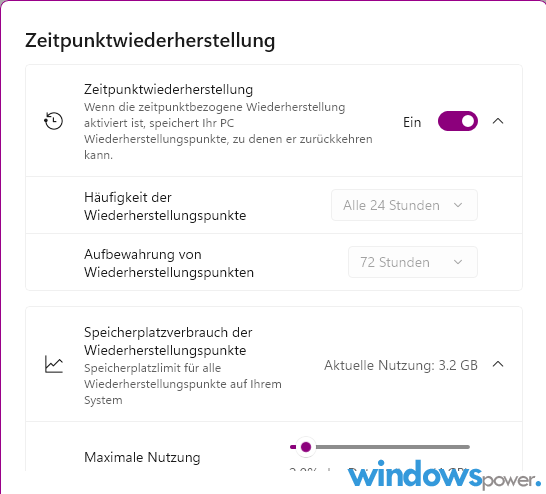
| Häufigkeit der Wiederherstellungspunkte | Alle 24 Stunden | 4, 6, 12, 16, 24 Stunden | Nur Enterprise |
| Aufbewahrungsdauer | 72 Stunden | 4, 6, 12, 16, 24, 72 Stunden | Nur Enterprise |
| Maximaler Speicherplatz | 2 % der Datenträgergröße | 2 GB bis 50 GB | Home, Pro, Enterprise |
Für Privatnutzer mit Windows 11 Home oder Pro bleibt vor allem der maximale Speicherplatz-Schieberegler frei einstellbar — die Häufigkeit und Aufbewahrungsdauer sind Enterprise-Administratoren vorbehalten und über Richtlinien konfigurierbar, nicht über die normale Nutzeroberfläche.
Methode 2: Für Unternehmen – Konfiguration über CSP und Intune
IT-Administratoren, die die Zeitpunktwiederherstellung auf mehreren verwalteten Geräten zentral steuern wollen, nutzen den Recovery-CSP mit dem Knoten PointInTimeRestore. Die wichtigsten OMA-URI-Einstellungen im Überblick:
| OMA-URI | Datentyp | Funktion |
|---|---|---|
| …/PointInTimeRestore/EnablePointInTimeRestore | Boolean | Aktiviert/deaktiviert die Funktion (True/False) |
| …/PointInTimeRestore/SetMaxDiskUsage | Integer (2048–51200) | Maximaler Speicherplatz in MB für Snapshots |
| …/PointInTimeRestore/SetRestorePointFrequency | Integer | Erstellungsintervall in Minuten |
| …/PointInTimeRestore/SetRestorePointRetention | Integer | Aufbewahrungszeitraum in Minuten |
In Intune lassen sich diese Werte über ein Konfigurationsprofil mit benutzerdefinierten OMA-URI-Einstellungen ausrollen – praktisch, wenn ein Unternehmen die Funktion unternehmensweit mit einheitlichen Speicherlimits und Intervallen aktivieren möchte, statt jedes Gerät einzeln über die Oberfläche zu konfigurieren.
Wie führe ich eine Zeitpunktwiederherstellung durch?
Läuft der PC noch normal, aber etwas fühlt sich seit Kurzem falsch an – starten Sie den Rollback direkt aus den Einstellungen. Bootet Windows dagegen gar nicht mehr, führt der Weg über die Wiederherstellungsumgebung.
Rollback bei normal startendem Windows
- Einstellungen → System → Wiederherstellung → Zeitpunktwiederherstellung öffnen
- Aus der Liste vorhandener Wiederherstellungspunkte den gewünschten Zeitstempel auswählen
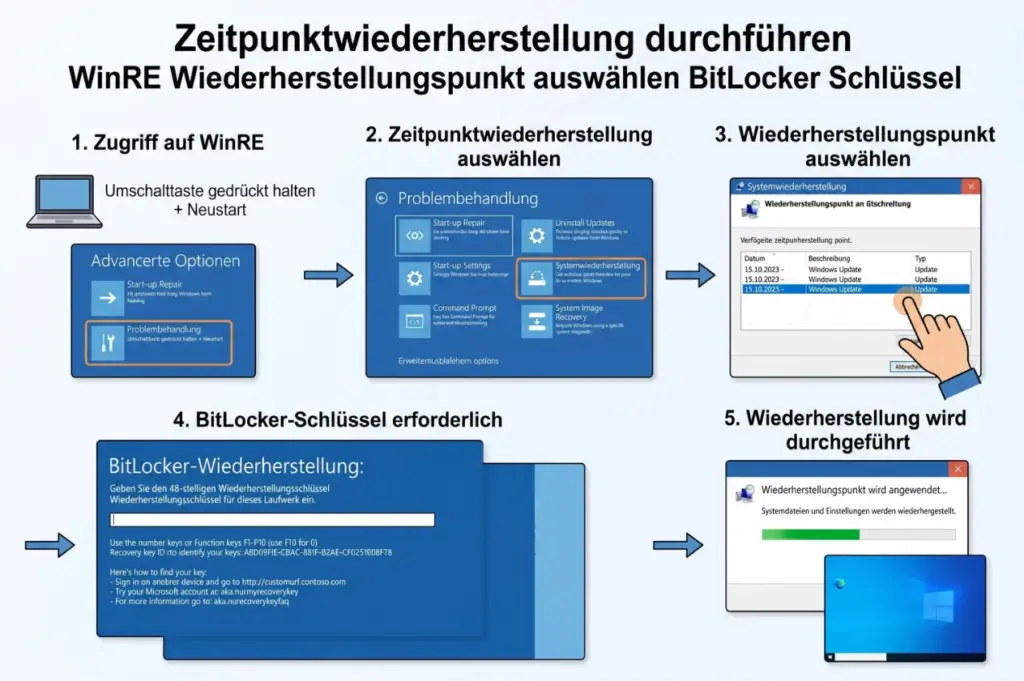
- Wiederherstellung bestätigen – Windows startet neu und führt den Rollback über WinRE durch
Rollback wenn Windows nicht mehr startet
Öffnen Sie WinRE durch dreimaliges Unterbrechen des Startvorgangs: Problembehandlung → Erweiterte Optionen → Zeitpunktwiederherstellung. Das System listet die verfügbaren Snapshots der letzten 72 Stunden auf – wählen Sie den gewünschten Zeitpunkt und bestätigen Sie den Vorgang.
⚠️ Wichtig: Alle nach dem gewählten Wiederherstellungspunkt vorgenommenen Änderungen gehen verloren – neu installierte Programme, geänderte Einstellungen, neu erstellte lokale Dateien. Ist BitLocker aktiviert, benötigen Sie außerdem Ihren BitLocker-Wiederherstellungsschlüssel um den Rollback abzuschließen. In Cloud-Diensten wie OneDrive gespeicherte Dateien sind von einer Wiederherstellung nicht betroffen, da sie außerhalb des lokalen Snapshots liegen.
Wiederherstellungspunkte per Kommandozeile verwalten (vssadmin)
Für alle, die lieber über die Kommandozeile arbeiten oder Snapshots gezielt bereinigen wollen: Da die Zeitpunktwiederherstellung auf VSS aufbaut, lassen sich die erfassten Punkte mit dem klassischen Tool vssadmin auflisten und verwalten. Öffnen Sie die Eingabeaufforderung als Administrator und führen Sie aus:
:: Alle Schattenkopien und deren Details auflisten
vssadmin list shadows

:: Speicherzuordnung von VSS auf Laufwerk C: anzeigen
vssadmin list shadowstorage /for=C:

:: Alle Schattenkopien auf Laufwerk C: löschen (Vorsicht!)
vssadmin delete shadows /for=C: /all
⚠️ Achtung: Der Löschbefehl entfernt alle Schattenkopien auf dem angegebenen Laufwerk unwiderruflich – das betrifft nicht nur die Zeitpunktwiederherstellung, sondern auch klassische Systemwiederherstellungspunkte, die ebenfalls VSS nutzen. Nutzen Sie diesen Befehl nur, wenn Sie gezielt Speicherplatz freigeben wollen und auf alle vorhandenen Wiederherstellungspunkte verzichten können.
Wie werden alte Wiederherstellungspunkte automatisch entfernt?
Windows räumt Wiederherstellungspunkte automatisch auf, beginnend immer mit dem ältesten. Das passiert unter folgenden Bedingungen:
- Ein Wiederherstellungspunkt wird älter als 72 Stunden
- Der VSS-Speicher überschreitet die konfigurierte maximale Grenze
- Der freie Speicherplatz auf dem Systemlaufwerk sinkt auf oder unter 20 GB
- Das Gerät meldet allgemein knappen Speicherplatz
Die Snapshots liegen im sogenannten reservierten Speicher von Windows – jenem Speicherbereich, den das System normalerweise für Updates und temporäre Dateien vorhält. Wird dieser reservierte Speicher anderweitig gebraucht, weichen die Wiederherstellungspunkte automatisch dem dringenderen Bedarf. Das erklärt auch, warum auf Systemen mit wenig freiem Speicherplatz manchmal überraschend wenige oder gar keine Wiederherstellungspunkte vorhanden sind, obwohl die Funktion aktiviert ist.
Zeitpunktwiederherstellung vs. Quick Machine Recovery – wo liegt der Unterschied?
Beide Funktionen sind Teil derselben Recovery-Offensive von Microsoft und ergänzen sich, lösen aber unterschiedliche Probleme. Mehr zur zweiten Funktion in unserem Artikel Windows 11 Quick Machine Recovery einrichten.
| Kriterium | Zeitpunktwiederherstellung | Quick Machine Recovery |
|---|---|---|
| Löst welches Problem | System lässt sich zwar starten, verhält sich aber fehlerhaft | System bootet gar nicht mehr (Bootschleife) |
| Datenquelle der Reparatur | Lokaler VSS-Snapshot vom eigenen Gerät | Cloud-Lösung von Microsofts Servern |
| Internetverbindung nötig | Nein | Ja, für Cloud Remediation |
| Rückblickzeitraum | Bis zu 72 Stunden | Kein Zeitfenster, sondern gezielter Fix |
In der Praxis greifen beide Mechanismen oft nacheinander: Bootet ein System nach einem missglückten Update gar nicht mehr, versucht Windows zunächst Quick Machine Recovery über die Cloud. Findet sich dort keine passende Lösung, bleibt die Zeitpunktwiederherstellung als lokaler Rückfallpunkt – ein Rollback auf den letzten funktionierenden Snapshot der vergangenen 72 Stunden.
Häufig gestellte Fragen
Wie aktiviere ich die Zeitpunktwiederherstellung in Windows 11?
Öffnen Sie Einstellungen → System → Wiederherstellung → Zeitpunktwiederherstellung und klicken Sie auf "Anzeigen oder bearbeiten". Bestätigen Sie die Benutzerkontensteuerung mit Ja und setzen Sie den Hauptschalter auf Ein. Auf Windows 11 Home und nicht verwalteten Pro-Geräten mit mindestens 200 GB Systemlaufwerk ist die Funktion bereits standardmäßig aktiviert.
Ist die Zeitpunktwiederherstellung ein Ersatz für ein Backup?
Nein. Die Zeitpunktwiederherstellung speichert Snapshots lokal auf demselben Systemlaufwerk und maximal für 72 Stunden – bei einem Festplattendefekt oder Diebstahl geht der Schutz verloren. Für langfristige Sicherheit ist weiterhin ein externes Backup auf einer separaten Festplatte, NAS oder in der Cloud notwendig.
Wie lange werden Wiederherstellungspunkte bei der Zeitpunktwiederherstellung aufbewahrt?
Standardmäßig werden Wiederherstellungspunkte maximal 72 Stunden aufbewahrt und danach automatisch entfernt, beginnend mit dem ältesten. Zusätzlich löscht Windows Wiederherstellungspunkte automatisch, wenn der freie Speicherplatz auf 20 GB oder weniger sinkt oder das konfigurierte VSS-Speicherlimit überschritten wird. Nur in der Enterprise-Edition lässt sich die Aufbewahrungsdauer über Richtlinien anpassen.
Was ist der Unterschied zwischen Zeitpunktwiederherstellung und Quick Machine Recovery?
Die Zeitpunktwiederherstellung setzt ein noch startbares, aber fehlerhaftes System lokal auf einen Snapshot der letzten 72 Stunden zurück – ohne Internetverbindung. Quick Machine Recovery greift dagegen, wenn Windows gar nicht mehr bootet, und lädt über eine Cloud-Verbindung eine von Microsoft geprüfte Lösung herunter. Beide Funktionen ergänzen sich als Teil derselben Recovery-Strategie.
Was passiert mit meinen Dateien bei einer Zeitpunktwiederherstellung?
Die Zeitpunktwiederherstellung setzt das gesamte Systemlaufwerk zurück, einschließlich Dateien, Apps, Einstellungen, Passwörtern und Zertifikaten, auf den Zustand des gewählten Wiederherstellungspunkts. Alle danach vorgenommenen Änderungen gehen verloren. In Cloud-Diensten wie OneDrive gespeicherte Dateien sind davon nicht betroffen, da sie außerhalb des lokalen Snapshots liegen. Bei aktivem BitLocker wird zusätzlich der Wiederherstellungsschlüssel benötigt.
Fazit
Die Zeitpunktwiederherstellung ist ein sinnvolles zusätzliches Sicherheitsnetz, das seit dem Juli-2026-Update auf den meisten Windows-11-Systemen automatisch mitläuft. Für die überwiegende Mehrheit der Privatnutzer reicht es, die Funktion aktiviert zu lassen und im Ernstfall über die Einstellungen oder WinRE auf einen der letzten drei Tage zurückzuspringen. Wichtig bleibt die Einordnung: Es handelt sich um ein Kurzzeit-Sicherheitsnetz, kein vollwertiges Backup – für langfristigen Schutz vor Festplattendefekt, Diebstahl oder Ransomware bleibt eine externe Datensicherung weiterhin unverzichtbar.
Zuletzt aktualisiert: Juli 2026 | Getestet auf: Windows 11 25H2, Build 26200.8875, Juli 2026 | Autor: Vangelis | 25+ Jahre IT-Erfahrung | Gründer von windowspower.de seit 2003
Newsletter abonnieren
Neue Artikel und Tipps direkt in dein Postfach. Kostenlos und jederzeit abbestellbar.
Frage zu diesem Artikel oder Lust auf Austausch?
Kommentare gibt es hier nicht mehr, dafür aber unser Forum: eine kleine Community, in der man sich wirklich hilft. Auch Anfängerfragen sind willkommen.
Zum Forum