

Windows Update hängt bei 100 % und auf dem Bildschirm passiert scheinbar nichts mehr – das kennen Millionen Windows-Nutzer. Die Zahl sieht wie ein Abschluss aus, doch in der Praxis bedeutet sie oft: Windows arbeitet noch im Hintergrund, finalisiert Konfigurationen oder schreibt Daten auf die Festplatte. Laut Microsoft kann dieser Vorgang bei größeren Feature-Updates bis zu 90 Minuten dauern, ohne dass der Fortschrittsbalken sich sichtbar bewegt.
Getestet auf Windows 11 24H2 und 23H2, Mai 2026. Die gute Nachricht: In den meisten Fällen lässt sich das Problem ohne Neuinstallation beheben. Die folgende Schritt-für-Schritt-Anleitung zeigt Ihnen alle bewährten Methoden – vom geduldigen Warten bis zur DISM-Reparatur.

Warum bleibt Windows Update bei 100 % stehen?
Ein eingefrorener Fortschrittsbalken bei 100 % hat fast immer eine von sieben Ursachen. Bevor Sie eingreifen, lohnt es sich zu verstehen, welche davon bei Ihnen zutrifft — das spart Zeit und verhindert, dass Sie voreilig den PC hart ausschalten (was in diesem Zustand zu einem beschädigten Windows-System führen kann).

- Windows arbeitet noch im Hintergrund – Finalisierung, Konfigurationsänderungen und Registry-Einträge werden abgeschlossen. Das ist häufig die Ursache, und nach 30–60 Minuten Warten startet Windows von selbst neu.
- Beschädigter SoftwareDistribution-Cache – Die temporären Update-Dateien in
C:\Windows\SoftwareDistributionsind korrupt. Das blockiert die Finalisierung dauerhaft. - Beschädigte Systemdateien – Wenn Windows-Kerndateien defekt sind, scheitert die Update-Installation in der Abschlussphase.
- Zu wenig freier Speicherplatz auf C: – Windows benötigt für die Finalisierung 10–20 GB freien Speicher auf dem Systemlaufwerk. Laut Microsoft können Feature-Updates bis zu 20 GB temporären Speicher beanspruchen.
- Drittanbieter-Antivirus blockiert die Installation — Sicherheitssoftware von Drittanbietern (z. B. Norton, McAfee, Kaspersky) greift manchmal in Update-Prozesse ein.
- Fehlerhafte Windows Update-Dienste – Die Dienste wuauserv, bits oder cryptsvc hängen und blockieren den Abschluss.
- Treiberkonflikte – Veraltete oder inkompatible Treiber (besonders Grafik- und Chipsatz-Treiber) können Update-Installationen in der Abschlussphase blockieren.
⚠️ Wichtig: Bei 100 % ist die Versuchung groß, den PC sofort auszuschalten. Ein harter Reset während der Finalisierungsphase kann das Windows-System beschädigen und zu einer Reparaturinstallation zwingen. Arbeiten Sie zuerst die sicheren Schritte unten ab.
Windows Update hängt bei 100 % – beheben – Schritt für Schritt
Die folgenden Methoden sind nach Aufwand sortiert – fangen Sie bei Schritt 1 an und arbeiten Sie sich vor. Die ersten drei Schritte lösen das Problem bei rund 80 % der betroffenen Nutzer.
Schritt 1: 60 Minuten geduldig warten
Lassen Sie den PC eingeschaltet und ans Stromnetz angeschlossen. Schließen Sie keine anderen Programme, starten Sie nicht neu und betätigen Sie nicht den Netzschalter. Bei Feature-Updates (wie dem jährlichen Windows 11-Versionsupdate) kann die Finalisierung tatsächlich bis zu 90 Minuten dauern — der Fortschrittsbalken bewegt sich in dieser Zeit nicht. Das ist normal.

Prüfen Sie, ob die Festplatten-LED am PC blinkt oder ob der Task-Manager (Strg+Umschalt+Esc → Leistung → Datenträger) Aktivität zeigt. Wenn dort Lese-/Schreibvorgänge stattfinden, arbeitet Windows noch – dann heißt es warten.
Schritt 2: Regulär neu starten
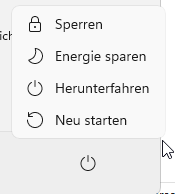
Wenn nach 60–90 Minuten absolut nichts passiert ist und die Festplatten-LED keine Aktivität mehr zeigt, starten Sie Windows regulär neu. Klicken Sie auf Start → Ein/Aus → Neu starten — nicht auf Herunterfahren. Windows setzt die Update-Installation nach dem Neustart häufig fort und schließt sie dann ab.
Sollte der reguläre Neustart nicht möglich sein, weil Windows gar nicht mehr reagiert: Halten Sie den Einschaltknopf 5 Sekunden gedrückt. Das ist der letzte Ausweg – danach führt Windows beim nächsten Start eine automatische Reparatur durch.
Schritt 3: Speicherplatz auf Laufwerk C: prüfen
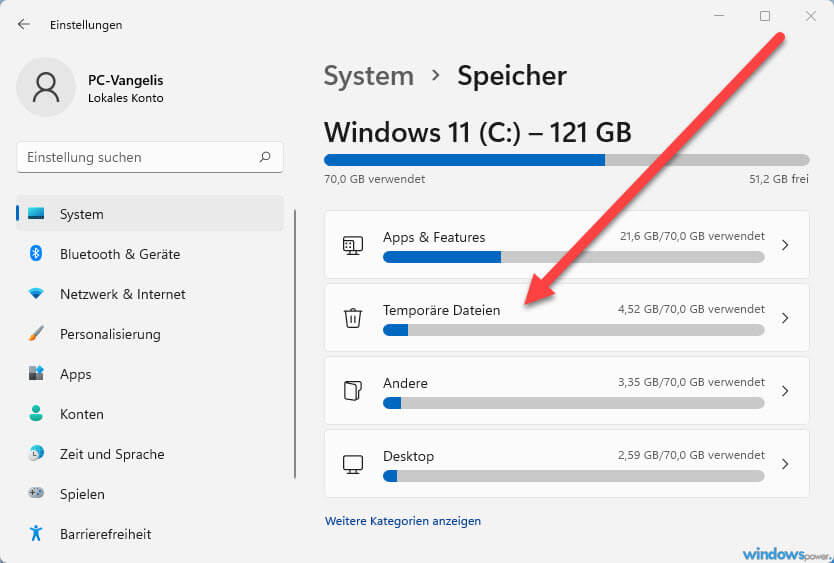
Öffnen Sie den Datei-Explorer (Windows-Taste + E), klicken Sie mit der rechten Maustaste auf Laufwerk C: und wählen Sie Eigenschaften. Stehen weniger als 15 GB frei, ist das ein häufiger Auslöser. Führen Sie anschließend die Windows-eigene Datenträgerbereinigung aus:
- Startmenü → „Datenträgerbereinigung“ eintippen → Laufwerk C: wählen
- „Systemdateien bereinigen“ anklicken → Windows-Update-Bereinigung aktivieren
- Temporäre Dateien, Papierkorb und Windows-Update-Reste löschen
Schritt 4: Windows Update-Problembehandlung ausführen
Windows 10 und 11 bringen eine eingebaute Problembehandlung mit, die Update-Komponenten automatisch prüft und häufige Fehler selbst repariert. So rufen Sie sie auf:
- Windows 11: Einstellungen → System → Problembehandlung → Andere Problembehandlungen → Windows Update → Ausführen
- Windows 10: Einstellungen → Update und Sicherheit → Problembehandlung → Windows Update → Problembehandlung ausführen
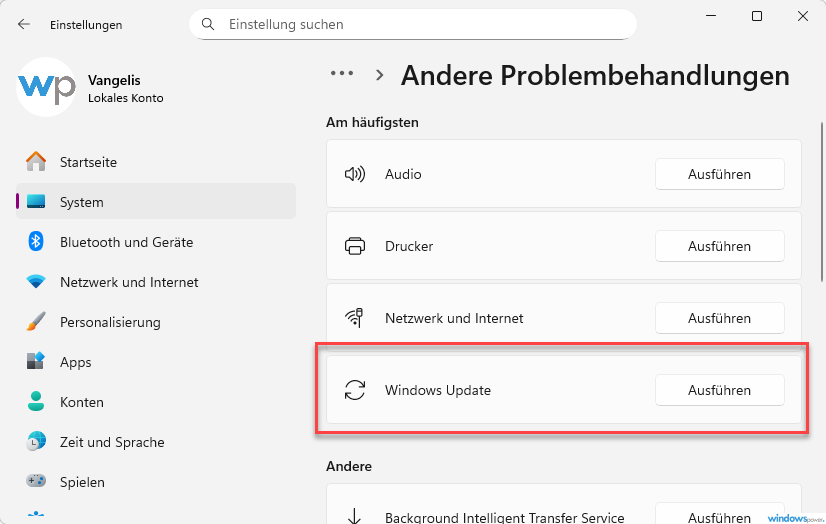
Die Problembehandlung prüft u. a. ob die Update-Dienste laufen, ob der SoftwareDistribution-Ordner erreichbar ist und ob Netzwerkverbindungen zu den Microsoft-Servern funktionieren. Bei gefundenen Problemen repariert sie diese automatisch.
Schritt 5: Update-Cache zurücksetzen (SoftwareDistribution)
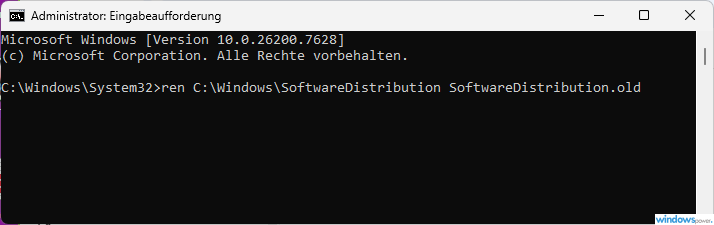
Das Zurücksetzen des Update-Cache ist der wirksamste Einzelschritt: Laut Nutzererfahrungen auf WinPower.de und in Microsoft-Foren löst es das Problem in rund 70 % der Fälle, bei denen geduldig warten nicht geholfen hat. Führen Sie die Eingabeaufforderung als Administrator aus (Windows-Taste → „cmd“ eintippen → Rechtsklick → Als Administrator ausführen) und geben Sie die folgenden Befehle nacheinander ein:
net stop wuauserv
net stop bits
net stop cryptsvc
net stop msiserver
Öffnen Sie danach den Explorer und navigieren Sie zu C:\Windows\SoftwareDistribution. Benennen Sie den Ordner in SoftwareDistribution.old um (Rechtsklick → Umbenennen). Windows legt beim nächsten Update-Aufruf automatisch einen neuen, sauberen Ordner an. Starten Sie dann die Dienste wieder:
net start wuauserv
net start bits
net start cryptsvc
net start msiserver
Starten Sie Windows neu und prüfen Sie unter Einstellungen → Windows Update ob neue Updates erkannt und fehlerfrei heruntergeladen werden.
Schritt 6: Systemdateien mit SFC reparieren
Der System File Checker (SFC) prüft alle geschützten Windows-Systemdateien auf Beschädigungen und stellt defekte Dateien automatisch aus einem Cache wieder her. Führen Sie die Eingabeaufforderung als Administrator aus und tippen Sie:
sfc /scannow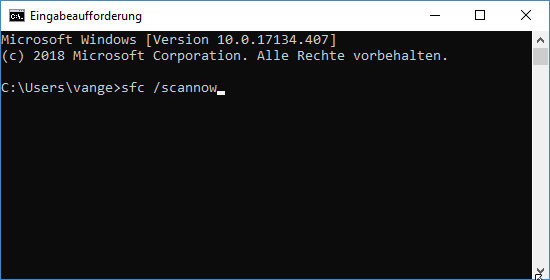
Der Scan dauert je nach System 10–20 Minuten. Wenn SFC Fehler meldet die es nicht reparieren konnte, führen Sie anschließend DISM aus (siehe Schritt 7).
Schritt 7: DISM-Reparatur des Windows-Komponentenspeichers
DISM (Deployment Image Servicing and Management) repariert den Windows-Komponentenspeicher – das ist die Quelle, aus der SFC beschädigte Dateien wiederherstellt. Wenn also SFC Fehler nicht behoben werden konnten, liegt das oft daran, dass der Komponentenspeicher selbst beschädigt ist. DISM lädt die Reparaturdateien direkt von Microsoft herunter, also muss eine Internetverbindung bestehen:
DISM /Online /Cleanup-Image /RestoreHealthDieser Befehl kann 15–30 Minuten dauern. Nach Abschluss starten Sie erneut sfc /scannow und danach Windows neu. In meiner Praxis hat diese Kombination aus DISM + SFC + Neustart selbst hartnäckige Update-Hänger nach kumulativen Updates gelöst.
⚠️ Hinweis: Sollte DISM melden „Quellendateien konnten nicht gefunden werden“, versuchen Sie den Befehl DISM /Online /Cleanup-Image /RestoreHealth /Source:WIM:D:\Sources\install.wim:1 /LimitAccess mit einem eingehängten Windows-ISO als Quelle.
Schritt 8: Antivirus temporär deaktivieren
Drittanbieter-Sicherheitssoftware blockiert gelegentlich Teile der Update-Finalisierung. Deaktivieren Sie Ihr Antivirenprogramm vorübergehend (10–15 Minuten genügen), starten Sie Windows Update manuell und beobachten Sie ob das Update jetzt durchläuft. Windows Defender als eingebaute Lösung ist von diesem Problem in der Regel nicht betroffen — das Deaktivieren betrifft ausschließlich Drittanbieter-Programme.
Schritt 9: Update im abgesicherten Modus installieren
Im abgesicherten Modus werden nur die nötigsten Treiber und Dienste geladen. Software-Konflikte die im normalen Betrieb die Update-Finalisierung blockieren, fallen damit weg. So starten Sie Windows 11 im abgesicherten Modus:
- Startmenü → Einstellungen → System → Wiederherstellung → Erweiterter Start → Jetzt neu starten
- Problem beheben → Erweiterte Optionen → Starteinstellungen → Neu starten
- Taste 4 drücken für „Abgesicherter Modus“ oder Taste 5 für „Abgesicherter Modus mit Netzwerkzugriff“
Rufen Sie im abgesicherten Modus Windows Update über die Einstellungen auf und starten Sie die Installation erneut.
Schritt 10: Update manuell installieren über den Microsoft Update-Katalog
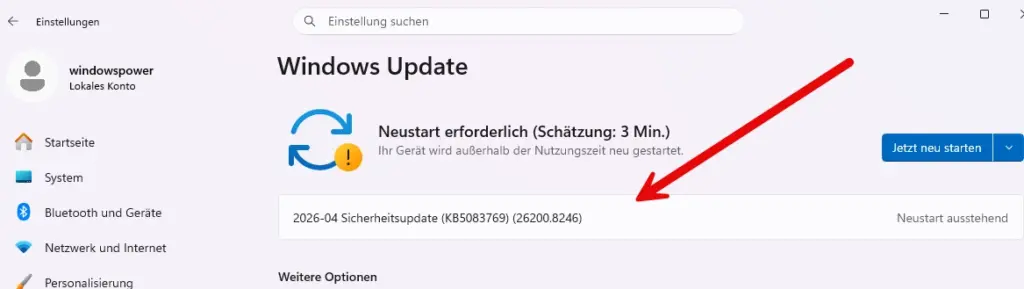
Wenn ein bestimmtes kumulatives Update wiederholt hängt, laden Sie es direkt aus dem Microsoft Update-Katalog herunter. Suchen Sie dort nach der KB-Nummer (die finden Sie in Windows Update unter „Updateverlauf“ → Fehlgeschlagene Updates) und installieren Sie das Update als .msu-Datei manuell per Doppelklick.
Letzter Ausweg: Windows-Reparaturinstallation (Inplace-Upgrade)
Wenn alle zehn Schritte fehlschlagen, liegt ein tieferes Problem im Windows-Komponentenspeicher vor – eines, das DISM nicht von selbst beheben konnte. Die Reparaturinstallation (auch Inplace-Upgrade genannt) überschreibt alle Windows-Systemdateien mit einer frischen Kopie, ohne Ihre Daten, installierten Programme und persönlichen Einstellungen zu löschen.
Laden Sie dazu das Media Creation Tool von Microsoft herunter, starten Sie es und wählen Sie „Diesen PC jetzt upgraden“. Der Vorgang dauert 45–90 Minuten. Nach Abschluss läuft Windows Update in der Regel wieder einwandfrei. Das ist meine Empfehlung für alle Fälle bei denen mehrere kumulative Updates hintereinander bei 100 % hängen — ein Zeichen dass der Komponentenspeicher grundsätzlich beschädigt ist.
Einen ausführlichen Leitfaden zur Reparaturinstallation finden Sie im Artikel Windows 11 Probleme und Fehler beheben – der komplette Leitfaden auf windowspower.de.
So verhindern Sie, dass Windows Update künftig hängt
Präventiv lassen sich die häufigsten Ursachen für hängende Updates zuverlässig vermeiden. Die folgenden drei Maßnahmen kosten jeweils unter 5 Minuten und schützen vor den häufigsten Auslösern:
| Maßnahme | Warum wichtig | Aufwand |
|---|---|---|
| Mindestens 20 GB freien Speicher auf C: freihalten | Feature-Updates brauchen bis zu 20 GB temporären Speicher | Einmalig einrichten |
| Treiber aktuell halten (Geräte-Manager → Treiber aktualisieren) | Veraltete Grafik-/Chipsatz-Treiber blockieren Update-Finalisierung | Monatlich, 5 Min. |
| Monatliche Datenträgerbereinigung | Verhindert Ansammlung defekter Cache-Dateien in SoftwareDistribution | Monatlich, 2 Min. |
Ein weiterer Tipp aus der Praxis: Planen Sie größere Windows-Updates für einen Abend ein — lassen Sie den PC über Nacht laufen. Gerade Feature-Updates können in der Finalisierungsphase mehrere Stunden benötigen, wenn viel Post-Update-Konfiguration anfällt.
Fazit
Wenn Windows Update bei 100 % hängt, heißt das in den meisten Fällen: warten. Erst nach 60–90 Minuten sollten Sie aktiv eingreifen. Der wirksamste Einzelschritt ist das Zurücksetzen des SoftwareDistribution-Cache (Schritt 5) – er löst das Problem in rund 70 % aller Fälle. Hartnäckigere Probleme behebt die Kombination aus DISM und SFC (Schritte 6 und 7). Nur wenn auch das nicht hilft, ist eine Reparaturinstallation nötig – und selbst die löscht keine persönlichen Daten.
Häufig gestellte Fragen
Wie lange darf Windows Update bei 100 % hängen?
Bis zu 60–90 Minuten sind normal, besonders bei Feature-Updates. Wenn die Festplatten-LED noch blinkt, arbeitet Windows noch im Hintergrund. Erst wenn nach 90 Minuten absolut keine Aktivität mehr erkennbar ist, sollten Sie eingreifen.
Kann ich den PC ausschalten wenn Windows Update bei 100 % hängt?
Einen harten Reset (Einschalttaste 5 Sekunden gedrückt halten) sollten Sie nur als letzten Ausweg verwenden. Windows kann beim nächsten Start das Update zurückrollen oder eine automatische Reparatur starten. Versuchen Sie zuerst immer den regulären Neustart über das Startmenü.
Was tun wenn Windows Update nach dem Neustart wieder bei 100 % hängt?
Setzen Sie den SoftwareDistribution-Cache zurück: Eingabeaufforderung (Admin) → net stop wuauserv → Ordner C:\Windows\SoftwareDistribution umbenennen → net start wuauserv. Führen Sie danach sfc /scannow und DISM /Online /Cleanup-Image /RestoreHealth aus. Diese Kombination löst das Problem in nahezu allen wiederkehrenden Fällen.
Windows Update hängt bei 100 % – liegt das am Internet?
Bei 100 % ist der Download in der Regel abgeschlossen. Die Internetverbindung spielt in dieser Phase keine Rolle mehr. Das Hängen bei 100 % betrifft die Installationsphase, nicht den Download. Eine Ausnahme: DISM /RestoreHealth benötigt für die Reparatur eine Internetverbindung.
Was ist der Unterschied zwischen Windows Update hängt bei 0 % und bei 100 %?
Bei 0 % liegt meist ein Download-Problem vor (Internetverbindung, DNS oder Microsoft-Server). Bei 100 % ist der Download abgeschlossen – das Problem liegt in der Installationsphase: beschädigte Systemdateien, voller Speicher oder hängende Update-Dienste. Die Lösungsschritte sind entsprechend unterschiedlich.
Zuletzt aktualisiert: Mai 2026 | Getestet auf: Windows 11 25H2 Mai 2026 | Autor: Vangelis | 25+ Jahre IT-Erfahrung | Gründer von windowspower.de seit 2003