

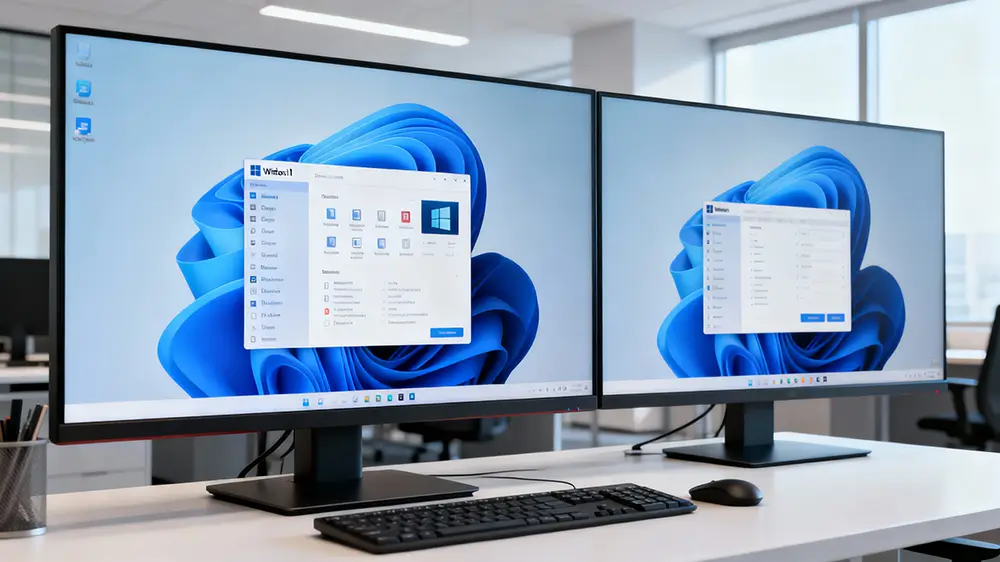
Möchten Sie einen zweiten Monitor einrichten unter Windows 11? Dann sind Sie hier richtig. Mit zwei Bildschirmen arbeiten Sie produktiver, behalten den Überblick und können mehrere Anwendungen gleichzeitig nutzen. In dieser Anleitung erfahren Sie Schritt für Schritt, wie Sie Ihren zweiten Bildschirm anschließen und optimal konfigurieren.
Das Beste: Windows 11 erkennt zusätzliche Monitore meist automatisch. Falls nicht, finden Sie hier auch Lösungen für typische Probleme.
Voraussetzungen für zwei Monitore
Bevor Sie Ihren zweiten Bildschirm unter Windows 11 anschließen, prüfen Sie folgende Punkte:

- Passende Anschlüsse: Ihr PC oder Laptop benötigt mindestens zwei Videoausgänge. Übliche Anschlüsse sind HDMI, DisplayPort, USB-C oder DVI.
- Geeignetes Kabel: Verwenden Sie das richtige Kabel für Ihren Anschlusstyp. HDMI-Kabel sind am weitesten verbreitet.
- Grafikkarte: Moderne Grafikkarten unterstützen problemlos zwei oder mehr Monitore.
- Stromversorgung: Stellen Sie sicher, dass der zweite Monitor mit Strom versorgt ist.
Tipp: Falls Ihr Laptop nur einen Videoausgang hat, können Sie mit einer Dockingstation oder einem USB-C-Hub mehrere Monitore anschließen.
Monitor anschließen – So gehen Sie vor
Das Anschließen eines zweiten Monitors ist unkompliziert:
- Monitor positionieren: Stellen Sie den zweiten Bildschirm neben Ihren Hauptmonitor.
- Kabel verbinden: Verbinden Sie den Monitor mit einem passenden Kabel (HDMI, DisplayPort oder USB-C) mit Ihrem Computer.
- Monitor einschalten: Schalten Sie den zweiten Bildschirm ein.
- Automatische Erkennung: Windows 11 erkennt den neuen Monitor normalerweise automatisch.
Sobald die Verbindung steht, sehen Sie auf beiden Bildschirmen entweder das gleiche Bild (dupliziert) oder einen erweiterten Desktop.
Zweiten Monitor einrichten – schnelle Methode
Der schnellste Weg zur Konfiguration Ihres zweiten Monitors:
Für die meisten Anwendungsfälle ist „Erweitern“ die beste Wahl. So haben Sie mehr Platz für Ihre Fenster und Programme.
Die vier Anzeigeoptionen im Detail
Nur PC-Bildschirm
Der zweite Monitor bleibt ausgeschaltet. Diese Option nutzen Sie, wenn Sie den externen Bildschirm vorübergehend nicht benötigen.
Duplizieren
Beide Monitore zeigen identische Inhalte. Das ist praktisch für Präsentationen, wenn Sie auf Ihrem Laptop sehen möchten, was das Publikum auf dem Beamer sieht.
Erweitern
Die produktivste Option: Ihr Desktop wird auf beide Bildschirme erweitert. Sie können Fenster zwischen den Monitoren verschieben und verschiedene Programme gleichzeitig im Blick behalten. Die Maus wandert nahtlos von einem Bildschirm zum anderen.
Nur zweiter Bildschirm
Der Hauptmonitor schaltet sich ab. Sinnvoll, wenn Sie Ihren Laptop an einen größeren externen Monitor anschließen und nur diesen nutzen möchten.
Hauptbildschirm festlegen
Der Hauptbildschirm ist der Monitor, auf dem Windows die Taskleiste und neue Programme standardmäßig öffnet. So legen Sie ihn fest:
- Klicken Sie mit der rechten Maustaste auf eine freie Stelle des Desktops.
- Wählen Sie „Anzeigeeinstellungen“.
- Klicken Sie auf den Monitor, den Sie als Hauptbildschirm festlegen möchten.
- Scrollen Sie nach unten und aktivieren Sie „Diese Anzeige als Hauptanzeige verwenden“.
Monitore richtig anordnen
Damit die Maus korrekt zwischen den Bildschirmen wandert, muss die Anordnung in Windows der tatsächlichen Position entsprechen:
- Öffnen Sie die Anzeigeeinstellungen (Rechtsklick auf Desktop → Anzeigeeinstellungen).
- Im oberen Bereich sehen Sie die Monitore als nummerierte Rechtecke.
- Klicken Sie auf „Identifizieren“, um zu sehen, welche Nummer welcher Monitor hat.
- Ziehen Sie die Monitorsymbole mit der Maus an die richtige Position (links, rechts, oben oder unten).
- Klicken Sie auf „Übernehmen“.
Beispiel: Steht Ihr zweiter Monitor links vom Hauptmonitor, ziehen Sie das Symbol „2″ nach links neben „1″.
Zweiter Monitor wird nicht erkannt – Lösungen
Falls Windows 11 Ihren zweiten Bildschirm nicht erkennt, probieren Sie diese Lösungen:
1. Kabelverbindung prüfen
Stellen Sie sicher, dass das Kabel fest in beiden Anschlüssen sitzt. Testen Sie gegebenenfalls ein anderes Kabel.
2. Monitor manuell erkennen
- Öffnen Sie die Anzeigeeinstellungen.
- Scrollen Sie zu „Mehrere Bildschirme“.
- Klicken Sie auf „Erkennen“.
3. Grafiktreiber aktualisieren
- Drücken Sie Windows + X und wählen Sie „Geräte-Manager“.
- Erweitern Sie „Grafikkarten“.
- Rechtsklick auf Ihre Grafikkarte → „Treiber aktualisieren“.
4. Monitor-Eingang prüfen
Manche Monitore haben mehrere Eingänge. Stellen Sie sicher, dass am Monitor der richtige Eingang (HDMI, DisplayPort etc.) ausgewählt ist.
5. Windows Update durchführen
Aktuelle Updates können Kompatibilitätsprobleme beheben. Prüfen Sie unter Einstellungen → Windows Update, ob Updates verfügbar sind.
Profi-Tipps für das Dual-Monitor-Setup
- Auflösung anpassen: Stellen Sie für jeden Monitor die native Auflösung ein, um das schärfste Bild zu erhalten.
- Skalierung justieren: Bei unterschiedlich großen Monitoren können Sie die Skalierung anpassen, damit Texte und Symbole gleich groß erscheinen.
- Bildwiederholrate: Gaming-Monitore profitieren von höheren Bildwiederholraten (z.B. 144 Hz). Stellen Sie diese in den erweiterten Anzeigeeinstellungen ein.
- Taskleiste konfigurieren: In den Taskleisten-Einstellungen können Sie festlegen, ob die Taskleiste auf beiden Monitoren erscheinen soll.
- Snap-Layouts nutzen: Mit Windows + Pfeiltasten oder durch Ziehen an den Bildschirmrand können Sie Fenster schnell anordnen.
Häufige Fragen (FAQ)
Fazit
Einen zweiten Monitor unter Windows 11 einzurichten ist keine große Sache. In den meisten Fällen genügt es, den Bildschirm anzuschließen und mit Windows + P die gewünschte Anzeigeoption zu wählen. Mit der erweiterten Anzeige gewinnen Sie deutlich mehr Arbeitsfläche und können produktiver arbeiten.
Falls Probleme auftreten, helfen meist ein Kabelcheck, das manuelle Erkennen des Monitors oder ein Treiber-Update. Mit den Tipps aus dieser Anleitung sollte Ihr Dual-Monitor-Setup in wenigen Minuten einsatzbereit sein.


