

Sie wollen in Windows 11 ein Backup erstellen? Die schnellste Methode: Systemsteuerung → „Sichern und Wiederherstellen“ → externe Festplatte auswählen → Zeitplan aktivieren. Für maximale Sicherheit kombinieren Sie lokales Backup, Cloud-Backup und die 3-2-1-Backup-Regel. Alle 7 Methoden erkläre ich Ihnen hier Schritt für Schritt.
Wer einen Windows-PC nutzt, sollte seine Daten nicht dem Zufall überlassen. Ein Defekt, ein Update-Fehler, Ransomware oder eine versehentlich gelöschte Datei reichen aus, und schon sind wichtige Inhalte weg. Genau deshalb sollten Sie unter Windows 11 regelmäßig Backups anlegen und Ihr System zuverlässig sichern.
Ein Windows 11 Backup lässt sich heute mit den Bordmitteln, mit OneDrive, mit einer externen Festplatte, per Systemabbild oder mit zusätzlicher Backup-Software einrichten. Welche Option für Sie sinnvoll ist, hängt davon ab, ob Sie nur Dateien und Ordner sichern möchten oder ein vollständiges Backup Ihres Systems benötigen.

In diesem Ratgeber zeige ich Ihnen sieben praxistaugliche Wege, wie Sie unter Windows 11 ein Backup erstellen, Daten extern sichern, ein komplettes Systemabbild anlegen und Ihr System im Notfall schnell wiederhergestellt bekommen.
Backup, Windows 11 und Datensicherung: Warum Sie Ihren PC überhaupt sichern sollten
Eine gute Datensicherung ist nichts anderes als eine unabhängige Sicherungskopie Ihrer Daten. Diese Kopie liegt nicht nur am gleichen Ort, sondern idealerweise extern auf einem zweiten Speichermedium oder in der Cloud. Das Ziel ist einfach: Wenn etwas schiefläuft, können Ihre Dateien und Einstellungen schnell wiederhergestellt werden.
Gerade unter Windows 11 verlassen sich viele Nutzer darauf, dass schon nichts passiert. In der Praxis sieht das anders aus. Eine defekte SSD, ein verschlüsselter Ordner, ein fehlgeschlagenes Update oder versehentlich gelöschte einzelne Dateien führen oft zu echtem Datenverlust. Wer vorher sauber sichern wollte, spart sich im Ernstfall viel Ärger.
Wenn Sie Ihre Daten wirklich sicher halten möchten, reicht eine spontane Kopie auf einen USB-Stick meist nicht aus. Besser ist eine feste Konfiguration mit lokalem Backup, zusätzlicher Cloud-Absicherung und einem klaren Plan für die Wiederherstellung.
Die 3-2-1-Regel für Backup, externe Sicherheit und Windows 11 Sicherung
Bevor wir zu den konkreten Methoden kommen, lohnt sich ein Blick auf die wichtigste Grundregel jeder Sicherung: die 3-2-1-Regel.
Sie besagt:
- drei Kopien Ihrer Daten
- auf zwei verschiedenen Medien
- davon eine Kopie extern an einem anderen Ort
Genau so entstehen belastbare Backups, die nicht nur auf dem Papier gut aussehen. Wenn Ihr Rechner und die angeschlossene Platte gleichzeitig ausfallen, bringt eine einzelne Kopie wenig. Wer lokal und extern absichert, hat deutlich bessere Chancen, dass Daten später sauber wiederhergestellt werden können.
Für Privatnutzer bedeutet das in der Praxis oft:
Originaldaten auf dem PC, eine Sicherung auf externe Festplatte und eine weitere Kopie in der Cloud. Das ist keine Luxuslösung, sondern eine vernünftige Basis.
Methode 1: Windows 11 Backup mit Sichern und Wiederherstellen: Der schnelle Einstieg
Die erste Option ist für viele Nutzer die naheliegendste. Das klassische Tool Sichern und Wiederherstellen ist zwar älter, funktioniert aber unter Windows 11 weiterhin zuverlässig. Im Menü taucht es als Windows 7-Funktion auf, wird aber auch heute noch häufig genutzt.
Sichern und Wiederherstellen in Windows 11 und Windows 7 richtig einrichten
In u003cstrongu003eWindows 11 sichern Sieu003c/strongu003e Ihre Daten vor Defekten, Fehlbedienung, Ransomware und fehlgeschlagenen Updates.
Su003cstrongu003echritt 1: Windows 11 Backup Funktion aufrufenu003c/strongu003e
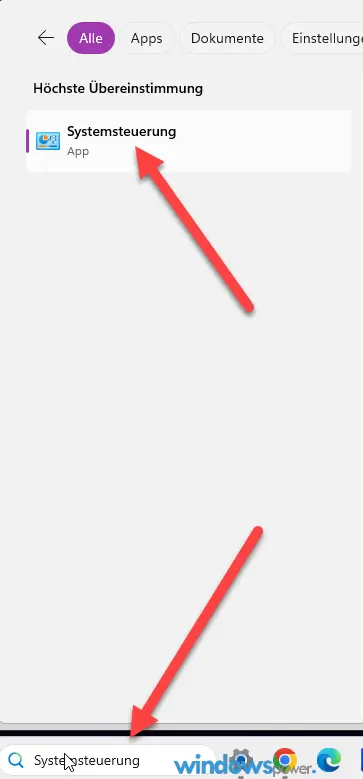
Starten Sie die u003ca href=u0022https://www.windowspower.de/so-oeffnen-sie-computerverwaltung-windows-11/u0022u003eSystemsteuerungu003c/au003e. Am besten schreiben Sie u0022u003cstrongu003eu003cemu003eSystemsteuerungu003c/emu003eu003c/strongu003eu0022 in die u003ca data-wpil-monitor-id=u00221235u0022 href=u0022https://www.windowspower.de/windows-10-leistungsindex-anzeigen/u0022u003eWindowsu003c/au003e Suche und klicken daraufhin auf das Ergebnis.
u003cstrongu003eSchritt 2: u003c/strongu003eSichern und wiederherstellen
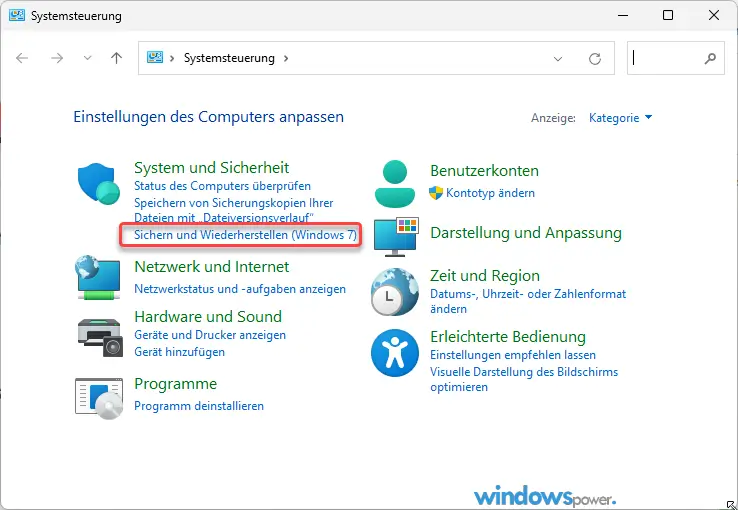
Sobald die Systemsteuerung gestartet ist, klicken Sie auf u0022Sichern und wiederherstellen (Windows 7)u0022.
Schritt 3: Externe Festplatte auswählen
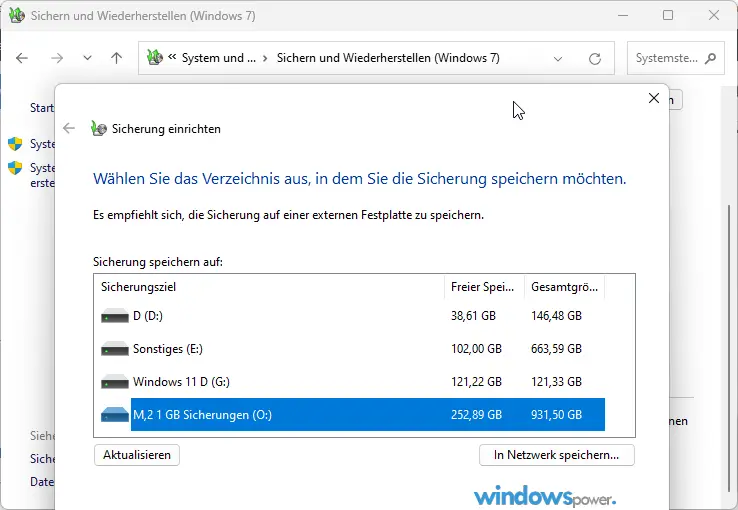
Mit einem Klick auf u0022u003cstrongu003eLaufwerk hinzufügenu003c/strongu003eu0022 könnt ihr eure externe Festplatte wählen. Klicken Sie auf „u003cstrongu003eEinstellungen speichernu003c/strongu003e“, damit die Einstellung gespeichert wird.
u003cstrongu003eSchritt 4u003c/strongu003e: u003cstrongu003eBackup startenu003c/strongu003e
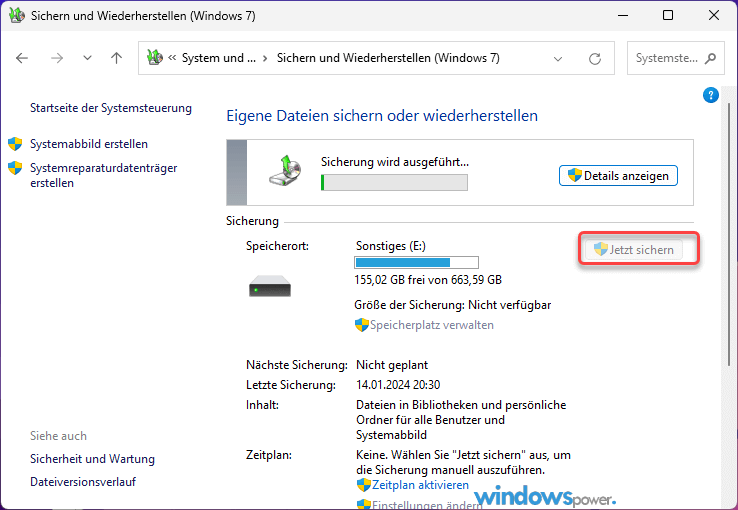
Die Windows-11 Backup-Funktion startet und erstellt ein vollständiges u003ca href=u0022https://www.windowspower.de/besten-backup-software-fuer-windows/u0022u003eSystemabbildu003c/au003e eures Systems. Windows 11 auf externe Datenträger sichern ist nun abgeschlossen.
Mit dieser Methode lässt sich unter Windows 11 sehr unkompliziert ein erstes Backup erstellen. Gerade für Nutzer, die Dokumente, Bilder und wichtige Ordner sichern möchten, ist das ein guter Anfang.
💡 Praxis-Tipp: Stellen Sie den Zeitplan auf eine Uhrzeit ein, zu der Ihr PC läuft, aber Sie ihn kaum nutzen – z. B. nachts um 2 Uhr oder mittags in der Pause.
Backup auf externe Festplatte sichern und den Speicherort sinnvoll auswählen
Wenn Sie ein Backup auf externe Festplatte speichern, achten Sie auf einen klaren Speicherort. Das Zielmedium sollte nicht dauerhaft am Rechner hängen, sondern nach dem Vorgang wieder getrennt werden. So bleiben die Daten besser geschützt, falls Schadsoftware den PC trifft.
Für viele Haushalte ist genau das die praktischste Option: ein externes Speichermedium, das regelmäßig angeschlossen wird, damit Sicherungen erstellen möglich ist. Wer wenig Aufwand will, kann damit schon einen soliden Schutz aufbauen.
Methode 2: Systemabbild erstellen in Windows 11: Die Lösung für das komplette Systemabbild
Wenn Sie nicht nur einzelne Datei-Versionen, sondern den kompletten Rechnerzustand sichern möchten, kommen Sie um ein Systemabbild kaum herum. Dabei wird nicht nur ein Dokument oder ein Ordner gesichert, sondern ein vollständiges Abbild Ihres Systems inklusive Programmen, Einstellungen und oft auch Treibern.
Systemabbild erstellen für Wiederherstellung und vollständiges Backup
Ein Systemabbild erstellen geht ebenfalls über Sichern und Wiederherstellen (Windows 7):
- Öffnen Sie wieder die Systemsteuerung.
- Klicken Sie auf Sichern und Wiederherstellen (Windows 7).
- Links finden Sie den Punkt Systemabbild erstellen.
- Jetzt den Zielort auswählen.
- Nutzen Sie idealerweise eine externe Festplatte, ein Netzlaufwerk oder ein anderes extern verfügbares Ziel.
- Bestätigen Sie die Auswahl und starten Sie die Sicherung.
So erhalten Sie ein komplettes Systemabbild, das später für die Wiederherstellung eines defekten Systems genutzt werden kann. Diese Form der Sicherung ist besonders sinnvoll, wenn Sie Ihren Rechner vollständig zurücksetzen oder nach einem Defekt den alten Zustand schnell zurückholen möchten.
Komplettes Systemabbild, bootfähiges Medium und Windows wiederherstellen
Ein Systemabbild ist vor allem dann nützlich, wenn Ihr Rechner gar nicht mehr startet. In diesem Fall benötigen Sie häufig zusätzlich ein bootfähiges Medium oder ein Installationsmedium von Microsoft, damit Sie den Start in die Reparaturoptionen schaffen.
Dort können Sie das gespeicherte Abbild laden und Windows wiederherstellen. Im Idealfall ist der PC danach so nutzbar wie vor dem Problem. Genau deshalb ist ein vollständiges Backup per Image oft die beste Wahl für Nutzer, die ihr gesamtes System absichern möchten.
Methode 3: Dateiversionsverlauf in Windows 11: Dateisicherung für Dateien und Ordner sichern
Der Dateiversionsverlauf ist die beste Wahl, wenn Sie regelmäßig an Dokumenten arbeiten und nicht gleich das ganze System zurückspielen wollen. Diese integrierte Funktion speichert ältere Stände einer Datei, sodass Änderungen später rückgängig gemacht werden können.
Dateiversionsverlauf aktivieren und einzelne Dateien wiederhergestellt bekommen
So aktivieren Sie den Dateiversionsverlauf:
- Öffnen Sie Einstellungen (
Windows + I) - Navigieren Sie zu System → Speicher → Erweiterte Speichereinstellungen
- Klicken Sie auf „Dateiversionsverlauf“ und wählen Sie Ihr Laufwerk
- Klicken Sie auf „Einschalten“
Der große Vorteil: Auch einzelne Dateien und Ordner lassen sich später gezielt wiederhergestellt aufrufen, ohne dass Sie das ganze System anfassen müssen. Für Dokumente, an denen häufig gearbeitet wird, ist diese Dateisicherung besonders praktisch.
Automatische Datensicherung für wichtigen Datei- und Ordner-Schutz
Wer täglich mit Texten, Tabellen oder Projekten arbeitet, profitiert von einer automatischen Datensicherung. Der Dateiversionsverlauf legt im Hintergrund neue Stände an, sobald sich eine Datei ändert. So bleiben auch ältere Versionen erhalten.
Das ist eine gute Option, wenn Sie vor allem Ihre wichtigen Dateien schützen möchten. Für das komplette System ersetzt diese Funktion kein Image, aber für alltägliche Arbeit ist sie sehr nützlich.
Methode 4: OneDrive, Microsoft-Konto und Windows-Sicherung: Cloud-Option für Windows 11 Backup
OneDrive ist auf vielen Geräten bereits aktiv und eng mit Microsoft verknüpft. Sobald Sie ein Microsoft-Konto verwenden, können Sie Desktop, Dokumente und Bilder bequem in die Cloud legen. Das ist einfach, schnell und besonders für alltägliche Daten angenehm.
OneDrive sichern, Windows-Sicherung nutzen und auf Dateien zugreifen
Über die Windows-Sicherung oder direkt über OneDrive können Sie bestimmte Bereiche automatisch mit der Cloud synchronisieren. Wer unterwegs ist oder an mehreren Geräten arbeitet, kann so flexibel auf Dokument, Bilder und weitere Inhalte zugreifen.
Diese Option ist besonders praktisch, wenn Sie an einem zweiten Gerät arbeiten oder Dateien nach einem Gerätewechsel schnell wieder verfügbar haben möchten. OneDrive sichern bedeutet aber nicht automatisch, dass Sie ein klassisches Backup besitzen.
Warum OneDrive kein Ersatz für Backup und Wiederherstellung ist
Ein häufiger Irrtum: OneDrive ist keine vollwertige Lösung für Backup und Wiederherstellung. Es handelt sich in vielen Fällen eher um einen Sync-Dienst. Wenn Sie lokal eine Datei löschen und die Änderung wird synchronisiert, ist diese oft auch online weg.
Deshalb sollten Sie OneDrive immer als Ergänzung sehen. Es ist hilfreich, aber kein Ersatz für klassische Backups, eine Sicherungskopie auf externem Medium oder ein Systemabbild.
Methode 5: Backup-Software für Windows 11: Acronis True Image, EaseUS Todo Backup und mehr
Die Bordmitteln von Windows 11 sind für viele Nutzer ausreichend. Wer jedoch mehr Kontrolle benötigt, schaut sich oft zusätzliche Tools an. Gute Backup-Software bietet feinere Zeitpläne, mehr Komfort und meist zusätzliche Funktionen.
Acronis True Image, EaseUS Todo Backup und inkrementelles Backup
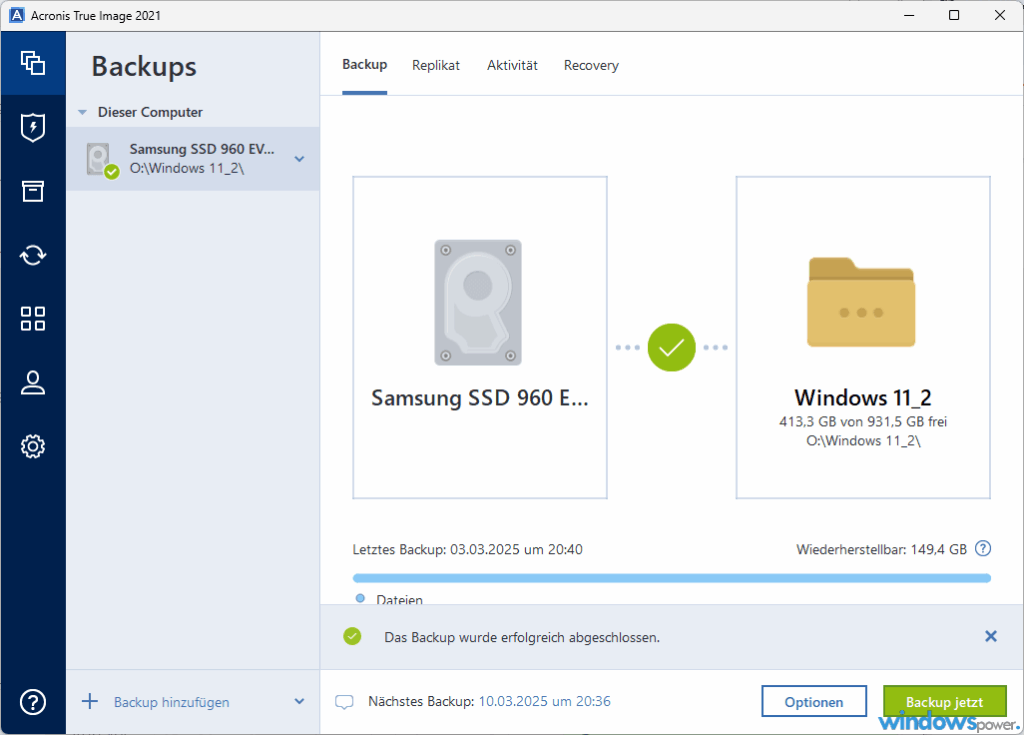
Bekannte Programme sind etwa Acronis True Image und EaseUS Todo Backup. Beide Lösungen unterstützen je nach Version nicht nur vollständige Images, sondern auch ein inkrementelles Backup. Dabei werden nach dem ersten vollständigen Lauf nur geänderte Inhalte gespeichert.
Das spart Speicherplatz und verkürzt die Dauer späterer Sicherungen. Manche Programme bieten zusätzlich inkrementelle und differenzielle Verfahren an. Für größere Datenbestände ist das deutlich komfortabler als jede manuelle Kopie.
Backup unter Windows mit Backup-Software oder mit Bordmitteln
Ob Sie lieber bei den Bordmitteln bleiben oder zusätzliche Backup-Software einsetzen, hängt von Ihrem Bedarf ab. Für einfache private Zwecke reicht Windows 11 oft aus. Wenn Sie jedoch mehrere Geräte verwalten, komplexe Zeitpläne brauchen oder besonders schnell sichern möchten, kann zusätzliche Software sinnvoll sein.
Gerade bei mehreren Rechnern, vielen Projekten oder einer großen gesamten Festplatte ist der Komfort spezialisierter Programme ein echter Vorteil.
Methode 6: Extern sichern mit NAS, USB und externer Festplatte unter Windows 11
Neben der lokalen Sicherung direkt am PC ist es oft sinnvoll, Daten extern zu lagern. Dafür kommen ein NAS, eine externe Festplatte oder auch USB-Medien infrage. Welche Option passt, hängt von Datenmenge und Nutzungsverhalten ab.
Externe Festplatte, externes Laufwerk und Speichermedium richtig nutzen
Die klassische externe Festplatte ist für viele Nutzer die beste Mischung aus Preis, Tempo und Einfachheit. Sie schließen das Medium an, starten die Sicherung und trennen es danach wieder. Damit sind Daten nicht dauerhaft mit dem Rechner verbunden.
Ein externes Laufwerk sollte genügend Speicherplatz bieten, damit nicht nur aktuelle Daten, sondern auch mehrere Backups darauf Platz finden. Für Familienfotos, Projektordner und regelmäßige Dateisicherung ist das eine bewährte Lösung.
Festplatte sichern, externe Optionen vergleichen und Daten sicher lagern
Wenn Sie Ihre Festplatte sichern möchten, denken Sie nicht nur an Kapazität, sondern auch an Aufbewahrung. Wer Daten wirklich schützen will, lagert zumindest eine Kopie extern an einem anderen Ort. So bleiben die Daten sicher, selbst wenn im Haus ein Schaden entsteht.
Ein NAS ist im Heimnetz bequem, eine Platte im Schrank ebenfalls nützlich, und eine zusätzliche Cloud-Kopie macht das Konzept noch robuster. So bauen Sie aus mehreren Wegen eine alltagstaugliche Sicherheitsstrategie.
Empfehlenswerte Backup-Programme für Windows 11:
| Software | Stärken | Kosten |
|---|---|---|
| Acronis Cyber Protect Home Office | Vollbild, Cloud, Ransomware-Schutz | Ab ~50 €/Jahr |
| Macrium Reflect | Zuverlässig, kostenlose Version verfügbar | Free / Pro |
| EaseUS Todo Backup | Einfache Bedienung, viele Funktionen | Free / Home |
| Paragon Backup & Recovery | Gut für Systemmigrationen | Free / Advanced |
Methode 7: Windows-Sicherungs-App (Neu in Windows 11)
Seit neueren Windows 11-Versionen gibt es die Windows-Sicherungs-App, die speziell für einfache Gerätemigration gedacht ist. Sie sichert Apps, Einstellungen, WLAN-Passwörter und den Desktop-Zustand – praktisch, wenn Sie auf einen neuen PC wechseln.
Öffnen: Startmenü → „Windows-Sicherung“ eintippen → App öffnen → Microsoft-Konto verknüpfen → Kategorien auswählen und sichern.
Das ist kein Ersatz für ein vollständiges Systemabbild oder die 3-2-1-Strategie, aber eine sinnvolle Ergänzung – besonders beim Gerätewechsel.
Windows 11 Backup wiederhergestellt: Dateien, Ordner und System sauber zurückholen
Ein Backup ist nur dann wertvoll, wenn es im Ernstfall auch genutzt werden kann. Deshalb sollten Sie nicht nur sichern, sondern auch wissen, wie Inhalte später wiederhergestellt werden.
Einzelne Dateien, Dateien und Ordner sowie Wiederherstellung im Alltag
Für einzelne Dateien oder geänderte Dokumente ist der Dateiversionsverlauf oft der schnellste Weg. Hier können Sie ältere Versionen prüfen und die gewünschte Fassung wiederherstellen. Auch Dateien und Ordner lassen sich so gezielt zurückholen.
Das spart Zeit und verhindert, dass Sie wegen einer kleinen Änderung gleich das ganze System anfassen müssen. Für alltägliche Fehler ist das die angenehmste Form der Wiederherstellung.
Externe Ressource: Weitere Empfehlungen zu Datensicherung im Privatbereich gibt das BSI – Bundesamt für Sicherheit in der Informationstechnik.
Systemabbild wiederherstellen und Windows 10 und Windows 11 absichern
Wenn das System selbst betroffen ist, hilft meist nur das gespeicherte Image. Über die Reparaturoptionen von Microsoft können Sie ein altes Systemabbild laden und damit den Rechnerstand zurückholen. Das ist besonders nützlich, wenn nach einem Defekt oder nach Malware nichts mehr sauber startet.
Die Grundidee funktioniert übrigens ähnlich bei Windows 10 und Windows 11. Wer mehrere Geräte im Haushalt nutzt, kann deshalb mit einer einheitlichen Strategie sowohl Windows 10 und Windows 11 absichern.
Sichern und Wiederherstellen, Windows 11 Home und Windows 10: Was sich im Alltag bewährt
Im Alltag hat sich eine einfache Kombination bewährt. Nutzen Sie Sichern und Wiederherstellen für regelmäßige lokale Kopien, den Dateiversionsverlauf für laufende Arbeitsdateien und OneDrive für besonders wichtige Dokumente in der Cloud.
Auch auf Windows 11 Home lässt sich damit schon eine vernünftige Routine aufbauen. Wer mehr möchte, ergänzt die Lösung durch ein monatliches Image oder zusätzliche Software.
Backup erstellen mit Windows 11, Wiederherstellung und weitere Optionen für mehr Sicherheit
Am zuverlässigsten ist eine Mischung aus mehreren Wegen. Für viele Nutzer sieht eine sinnvolle Praxis so aus:
- tägliche Dateisicherung für laufende Arbeit
- wöchentliche Sicherung auf externe Festplatte
- monatlich ein Systemabbild erstellen
- zusätzlich ausgewählte Daten in OneDrive
- wichtige Daten gelegentlich auf ein externes Speichermedium
So haben Sie nicht nur eine Kopie, sondern mehrere weitere Optionen, falls ein Medium ausfällt oder nicht erreichbar ist.
Häufige Fehler bei Backup, Sicherung und Wiederherstellung unter Windows 11
Viele Nutzer machen immer wieder dieselben Fehler. Dazu gehören:
- nur eine einzige Sicherung
- das Backup dauerhaft am PC angeschlossen lassen
- nie testen, ob Daten wirklich wiederhergestellt werden können
- sich ausschließlich auf OneDrive verlassen
- kein Image der gesamten Festplatte anlegen, obwohl das System kritisch ist
Wenn Sie Ihre Daten langfristig sichern möchten, sollten Sie diese Punkte vermeiden. Ein Backup ist kein einmaliger Vorgang, sondern eine Routine.
FAQ zu Backup, Windows 11, Systemabbild und externer Sicherung
Wie kann ich unter Windows 11 schnell ein Backup erstellen?
Am schnellsten klappt es über die u003cstrongu003eSystemsteuerungu003c/strongu003e mit u003cstrongu003eSichern und Wiederherstellen (Windows 7)u003c/strongu003e. Dort können Sie ein Ziel u003cstrongu003eauswählenu003c/strongu003e, den Zeitplan festlegen und sofort ein erstes u003cstrongu003eBackup erstellenu003c/strongu003e.
Reicht OneDrive als Sicherung für Windows 11 aus?
Nein. u003cstrongu003eOneDriveu003c/strongu003e ist hilfreich, aber kein vollwertiger Ersatz für klassische u003cstrongu003eBackupsu003c/strongu003e. Eine zusätzliche u003cstrongu003eSicherungu003c/strongu003e auf u003cstrongu003eexternemu003c/strongu003e Medium ist sinnvoll.
Wann sollte ich ein Systemabbild erstellen?
Ein u003cstrongu003eSystemabbild erstellenu003c/strongu003e lohnt sich immer dann, wenn Sie Ihr System nicht nur teilweise, sondern u003cstrongu003evollständigu003c/strongu003e absichern möchten. Damit lässt sich der Zustand des Rechners später wesentlich schneller zurückholen.
Was ist besser: Backup auf externe Festplatte oder Cloud?
Beides zusammen ist am sichersten. Eine lokale Platte ist schnell, die u003cstrongu003eCloudu003c/strongu003e schützt zusätzlich, wenn Hardware verloren geht oder beschädigt wird.
Kann ich auch nur Dateien und Ordner sichern?
Ja. Wenn Sie nicht das ganze System sichern wollen, können Sie gezielt u003cstrongu003eDateien und Ordner zu sichernu003c/strongu003e auswählen. Für viele Nutzer reicht das im Alltag bereits aus.


