


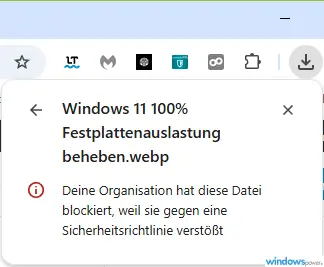
Sie möchten eine Datei herunterladen, doch plötzlich erscheint die Fehlermeldung: „Deine Organisation hat diese Datei blockiert, weil sie gegen eine Sicherheitsrichtlinie verstößt„? Keine Sorge – dieses Problem tritt häufiger auf, als Sie denken, und lässt sich in den meisten Fällen schnell beheben.
In diesem umfassenden Ratgeber zeigen wir Ihnen Schritt für Schritt, wie Sie die Download-Blockierung aufheben und wieder uneingeschränkt Dateien herunterladen können. Egal ob Sie Windows 11, Windows 10 oder einen älteren Windows-PC nutzen – unsere 7 bewährten Lösungen helfen Ihnen garantiert weiter.
Was bedeutet „Deine Organisation hat diese Datei blockiert“?
Die Sicherheitsrichtlinien-Fehlermeldung erscheint typischerweise in Google Chrome, Microsoft Edge oder anderen Chromium-basierten Browsern, wenn der Browser oder Windows eine Datei als potenziell gefährlich einstuft. Die Blockierung erfolgt durch verschiedene Sicherheitsmechanismen:

- Safe Browsing in Chrome und Edge
- Windows Defender SmartScreen
- Gruppenrichtlinien und Unternehmensrichtlinien
- Antivirenprogramme wie Avast, Norton oder Kaspersky
- Zoneninformationen bei Dateien aus nicht vertrauenswürdigen Quellen
Wichtig: Auch wenn Sie Admin-Rechte besitzen und Ihr PC privat nutzen, können diese Sicherheitseinstellungen aktiv sein – besonders bei gebrauchten Geräten vom Elektronikmarkt.
Lösung 1: Safe Browsing in Chrome deaktivieren (empfohlen)
Die schnellste Lösung für die meisten Download-Probleme ist das Anpassen der Safe Browsing-Einstellungen in Ihrem Browser.
Schritt-für-Schritt Anleitung für Chrome:
- Öffnen Sie Google Chrome
- Klicken Sie oben rechts auf die drei Punkte (⋮)
- Wählen Sie „Einstellungen“
- Navigieren Sie zu „Datenschutz und Sicherheit“ im linken Menü
- Klicken Sie auf „Sicherheit“
- Wählen Sie unter „Safe Browsing“ die Option „Kein Schutz (nicht empfohlen)“
- Bestätigen Sie mit „Deaktivieren“
- Starten Sie den Download erneut

Wichtiger Hinweis: Nach erfolgreichem Download sollten Sie den Schutz wieder aktivieren, um sich vor schädlicher Software und Malware zu schützen.
Alternative für Microsoft Edge:
- Öffnen Sie Microsoft Edge
- Klicken Sie auf die drei Punkte (…) und wählen Sie „Einstellungen“
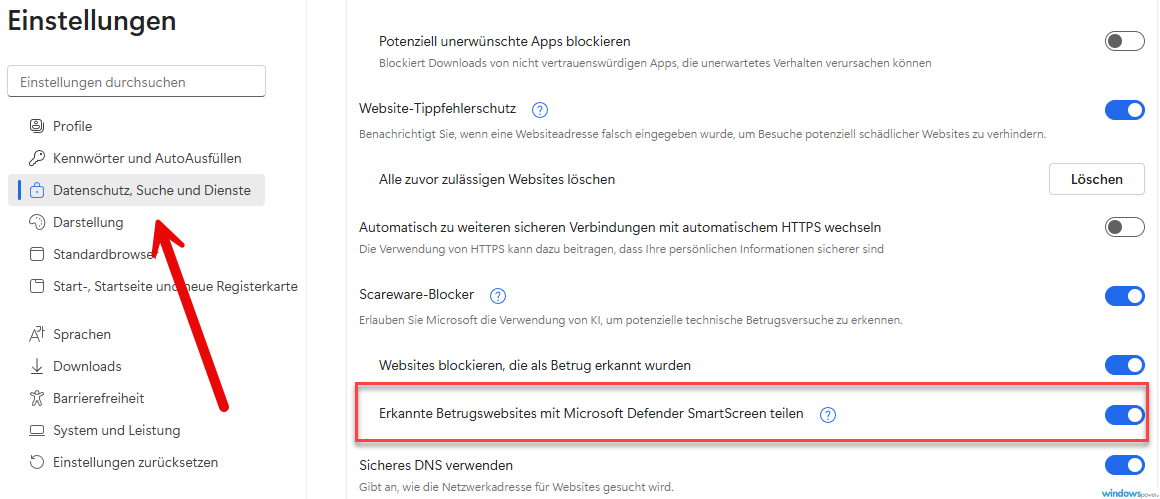
- Gehen Sie zu „Datenschutz, Suche und Dienste“
- Scrollen Sie zu „Sicherheit“
- Deaktivieren Sie „Microsoft Defender SmartScreen“ temporär
- Laden Sie die Datei herunter
- Aktivieren Sie den Schutz anschließend wieder
Lösung 2: Download-Einschränkungen über Chrome-Flags anpassen
Für fortgeschrittene Nutzer bietet Chrome experimentelle Flags, um Download-Blockierungen zu umgehen.
So funktioniert’s:
- Geben Sie in die Chrome-Adressleiste ein:
chrome://flags/ - Suchen Sie nach „Insecure origins treated as secure“
- Aktivieren Sie diese Option
- Suchen Sie nach „Treat risky downloads over insecure connections as active mixed content“
- Aktivieren Sie auch diese Einstellung
- Klicken Sie auf „Relaunch“, um den Browser neu zu starten
- Versuchen Sie den Download erneut
Diese Methode ist besonders hilfreich bei Downloads von HTTP-Websites (ohne SSL-Verschlüsselung), die von modernen Browsern als unsicher eingestuft werden.
Lösung 3: Rechtsklick-Methode für blockierte Download-Links
Wenn der direkte Download blockiert wird, können Sie die Datei über das Kontextmenü herunterladen:
- Rechtsklick auf den Download-Link
- Wählen Sie „Link speichern unter…“ oder „Ziel speichern unter…“
- Wählen Sie den Speicherort aus
- Klicken Sie auf „Speichern“
Diese Technik umgeht oft die automatische Sicherheitsprüfung und ermöglicht den Download trotz Blockierung.
Lösung 4: Windows Gruppenrichtlinien anpassen (Windows Pro/Enterprise)
Wenn Sie Windows 10 Pro, Windows 11 Pro oder eine Enterprise-Version nutzen, können Sie die Sicherheitsrichtlinien direkt in Windows anpassen.
Anleitung für Gruppenrichtlinien:
- Drücken Sie Windows-Taste + R
- Geben Sie
gpedit.mscein und drücken Sie Enter - Navigieren Sie zu: Benutzerkonfiguration → Administrative Vorlagen → Windows-Komponenten → Anlagen-Manager
- Doppelklicken Sie auf „Zugriffsschutzmechanismus für Dateianlagen nicht erhalten“
- Wählen Sie „Aktiviert“
- Klicken Sie auf „Übernehmen“ und dann auf „OK“
- Starten Sie Ihren PC neu
Alternative Einstellung:
- In denselben Gruppenrichtlinien können Sie auch zu Chrome-Richtlinien navigieren
- Pfad: Computerkonfiguration → Administrative Vorlagen → Google → Google Chrome
- Suchen Sie nach „Download-Einschränkungen zulassen“
- Deaktivieren Sie diese Richtlinie
- Speichern und PC neu starten
Lösung 5: Antivirenprogramm temporär deaktivieren
Oft sind es Antivirenprogramme wie Avast, Norton, Kaspersky oder Bitdefender, die Downloads blockieren.
So deaktivieren Sie den Virenschutz temporär:
- Öffnen Sie Ihr Antivirenprogramm über das System-Tray (Taskleiste)
- Suchen Sie nach Optionen wie „Webschutz“, „Echtzeit-Scan“ oder „Download-Schutz“
- Deaktivieren Sie diese Funktionen temporär (z.B. für 10 Minuten)
- Führen Sie den Download durch
- Aktivieren Sie den Schutz sofort wieder
Wichtiger Sicherheitshinweis: Laden Sie nur Dateien von vertrauenswürdigen Quellen herunter, wenn der Virenschutz deaktiviert ist. Scannen Sie heruntergeladene Dateien anschließend manuell.
Lösung 6: Zoneninformationen von Dateien entfernen
Windows versieht Dateien, die aus dem Internet heruntergeladen wurden, mit Zoneninformationen. Diese Metadaten können dazu führen, dass Dateien blockiert werden.
Methode 1: Über Dateieigenschaften
- Rechtsklick auf die blockierte Datei
- Wählen Sie „Eigenschaften“
- Klicken Sie auf die Registerkarte „Allgemein“
- Aktivieren Sie das Kontrollkästchen „Zulassen“ (falls vorhanden)
- Klicken Sie auf „Übernehmen“ und dann auf „OK“
Methode 2: Über PowerShell (für mehrere Dateien)
- Rechtsklick auf das Windows-Symbol
- Wählen Sie „Windows PowerShell (Administrator)“ oder „Terminal (Administrator)“
- Navigieren Sie zum Ordner mit der Datei:
cd "C:\Pfad\zum\Ordner" - Führen Sie folgenden Befehl aus:
Unblock-File -Path "Dateiname.exe" - Die Zoneninformation wird entfernt und die Datei kann geöffnet werden
Für alle Dateien in einem Ordner:
Get-ChildItem -Path . | Unblock-File
Lösung 7: Windows Defender SmartScreen konfigurieren
Windows Defender SmartScreen ist ein in Windows integrierter Schutzmechanismus, der Downloads blockieren kann.
SmartScreen-Einstellungen anpassen:
- Öffnen Sie die Windows-Einstellungen (Windows-Taste + I)
- Gehen Sie zu „Datenschutz und Sicherheit“ (Windows 11) oder „Update und Sicherheit“ (Windows 10)
- Klicken Sie auf „Windows-Sicherheit“
- Wählen Sie „App- und Browsersteuerung“
- Klicken Sie auf „Reputationsbasierter Schutz – Einstellungen“
- Deaktivieren Sie temporär:
- „Apps und Dateien überprüfen“
- „SmartScreen für Microsoft Edge“
- „Potenziell unerwünschte Apps blockieren“
- Führen Sie den Download durch
- Aktivieren Sie alle Schutzfunktionen wieder
Alternative: Fügen Sie die Datei oder Website zu den Ausnahmen hinzu, anstatt den gesamten Schutz zu deaktivieren.
Zusätzliche Tipps für erfolgreiche Downloads
Vertrauenswürdige Quellen nutzen
Laden Sie Software und Dateien nur von offiziellen Websites herunter:
- Direkt von der Hersteller-Website
- Aus dem Microsoft Store
- Von bekannten Download-Portalen wie Chip.de oder heise.de
Downloads mit VirusTotal überprüfen
Bevor Sie eine blockierte Datei öffnen:
- Besuchen Sie VirusTotal.com
- Laden Sie die Datei hoch
- Warten Sie auf das Scan-Ergebnis
- Öffnen Sie die Datei nur, wenn keine Bedrohungen gefunden wurden
Browser-Cache und Cookies löschen
Manchmal helfen auch diese grundlegenden Schritte:
- Öffnen Sie die Browser-Einstellungen
- Gehen Sie zu „Datenschutz und Sicherheit“
- Klicken Sie auf „Browserdaten löschen“
- Wählen Sie „Cookies“ und „Cache“
- Klicken Sie auf „Daten löschen“
- Starten Sie den Browser neu
Alternative Browser testen
Wenn Chrome oder Edge weiterhin Downloads blockieren, versuchen Sie:
- Mozilla Firefox mit angepassten Sicherheitseinstellungen
- Brave Browser mit integriertem Ad-Blocker
- Vivaldi mit erweiterten Sicherheitsoptionen
Häufige Ursachen für Download-Blockierungen
1. Ausstellungsgeräte und Demo-PCs
PCs aus Elektronikfachmärkten, die als Ausstellungsstücke dienten, haben oft restriktive Kiosk-Modi oder Unternehmensrichtlinien aktiv. Diese Einstellungen bleiben manchmal auch nach dem Verkauf erhalten.
Lösung: Setzen Sie Windows komplett neu auf oder entfernen Sie alle Unternehmensrichtlinien über die Registry.
2. Veraltete Antivirensoftware
Alte Versionen von Antivirenprogrammen blockieren oft legitime Software fälschlicherweise.
Lösung: Aktualisieren Sie Ihr Antivirenprogramm auf die neueste Version oder erwägen Sie einen Wechsel zu Windows Defender, der in moderne Windows-Versionen integriert ist.
3. Unternehmensverwaltete Browser
Die Meldung „Browser wird von einer Organisation verwaltet“ deutet auf installierte Richtlinien hin, oft durch Malware oder unerwünschte Software.
Lösung:
- Öffnen Sie
chrome://policy/in Chrome - Überprüfen Sie, welche Richtlinien aktiv sind
- Entfernen Sie verdächtige Browser-Erweiterungen
- Scannen Sie Ihren PC mit Malwarebytes
4. Fehlende HTTPS-Verschlüsselung
Moderne Browser blockieren Downloads von HTTP-Seiten (ohne SSL-Zertifikat), besonders bei ausführbaren Dateien (.exe, .msi, .bat).
Lösung: Suchen Sie nach einer HTTPS-Version der Website oder verwenden Sie die Rechtsklick-Methode.
Für fortgeschrittene Benutzer: Registry-Anpassungen
Warnung: Änderungen an der Registry können Windows beschädigen. Erstellen Sie vorher eine Sicherung.
Browser-Download-Beschränkungen entfernen:
- Drücken Sie Windows-Taste + R
- Geben Sie
regeditein - Navigieren Sie zu:
HKEY_LOCAL_MACHINE\SOFTWARE\Policies\Google\Chrome - Suchen Sie nach dem Schlüssel
DownloadRestrictions - Löschen Sie diesen Schlüssel oder setzen Sie den Wert auf
0 - Starten Sie Windows neu
Windows Attachment Manager deaktivieren:
- In der Registry navigieren zu:
HKEY_CURRENT_USER\Software\Microsoft\Windows\CurrentVersion\Policies\Attachments - Erstellen Sie einen neuen DWORD-Wert namens
SaveZoneInformation - Setzen Sie den Wert auf
1 - Neustart
Was tun, wenn nichts funktioniert?
Wenn keine der Lösungen funktioniert, versuchen Sie diese letzten Schritte:
1. Windows im abgesicherten Modus starten
- Halten Sie beim Windows-Start die Shift-Taste gedrückt
- Klicken Sie auf „Neu starten“
- Wählen Sie „Problembehandlung“ → „Erweiterte Optionen“ → „Starteinstellungen“
- Drücken Sie F4 für „Abgesicherten Modus aktivieren“
- Versuchen Sie den Download erneut
2. Windows-Update durchführen
Veraltete Windows-Versionen haben manchmal Bugs in den Sicherheitsrichtlinien.
- Öffnen Sie „Einstellungen“ → „Windows Update“
- Klicken Sie auf „Nach Updates suchen“
- Installieren Sie alle verfügbaren Updates
- Starten Sie den PC neu
3. Windows neu installieren
Als letzte Option: Eine saubere Neuinstallation von Windows entfernt alle Richtlinien und Einschränkungen.
Tipp: Nutzen Sie das Windows Media Creation Tool von Microsoft.com für eine Neuinstallation ohne Datenverlust (Option: „Eigene Dateien behalten“).
Sicherheitshinweise für den Download von Dateien
Auch wenn Sie Download-Blockierungen umgehen können, sollten Sie immer diese Sicherheitsprinzipien beachten:
✅ Laden Sie nur von vertrauenswürdigen Quellen herunter
✅ Überprüfen Sie Dateien mit VirusTotal oder Ihrem Antivirenprogramm
✅ Aktivieren Sie Schutzmechanismen nach dem Download wieder
✅ Erstellen Sie regelmäßig Backups Ihrer wichtigen Daten
✅ Halten Sie Windows und alle Programme aktuell
✅ Verwenden Sie starke Passwörter und Zwei-Faktor-Authentifizierung
❌ Deaktivieren Sie Sicherheitsfunktionen nicht dauerhaft
❌ Öffnen Sie keine E-Mail-Anhänge unbekannter Absender
❌ Klicken Sie nicht auf verdächtige Download-Links
❌ Ignorieren Sie Warnungen nicht leichtfertig
Zusammenfassung: Schnelle Lösung in 3 Schritten
Wenn Sie es eilig haben, folgen Sie dieser Kurzanleitung:
Schritt 1: Öffnen Sie die Chrome-Einstellungen → Datenschutz und Sicherheit → Sicherheit
Schritt 2: Wählen Sie unter Safe Browsing die Option „Kein Schutz“ und bestätigen Sie
Schritt 3: Laden Sie die Datei herunter und aktivieren Sie den Schutz wieder
In 90% der Fälle löst diese Methode das Problem sofort. Für hartnäckigere Blockierungen arbeiten Sie sich durch die anderen Lösungen in diesem Artikel.
Häufig gestellte Fragen (FAQ)
Fazit
Die Fehlermeldung „Deine Organisation hat diese Datei blockiert, weil sie gegen eine Sicherheitsrichtlinie verstößt“ mag frustrierend sein, lässt sich aber in den meisten Fällen mit unseren 7 Lösungen beheben. Am häufigsten hilft das temporäre Deaktivieren von Safe Browsing in Chrome oder die Anpassung der SmartScreen-Einstellungen in Windows.
Denken Sie daran: Diese Sicherheitsmechanismen existieren aus gutem Grund. Deaktivieren Sie sie nur für vertrauenswürdige Downloads und aktivieren Sie alle Schutzfunktionen wieder, sobald der Download abgeschlossen ist.
Wenn Sie weitere Probleme mit Windows, Festplatten oder PC-Problemen haben, besuchen Sie diskpart.de für weitere hilfreiche Anleitungen und Lösungen.


