

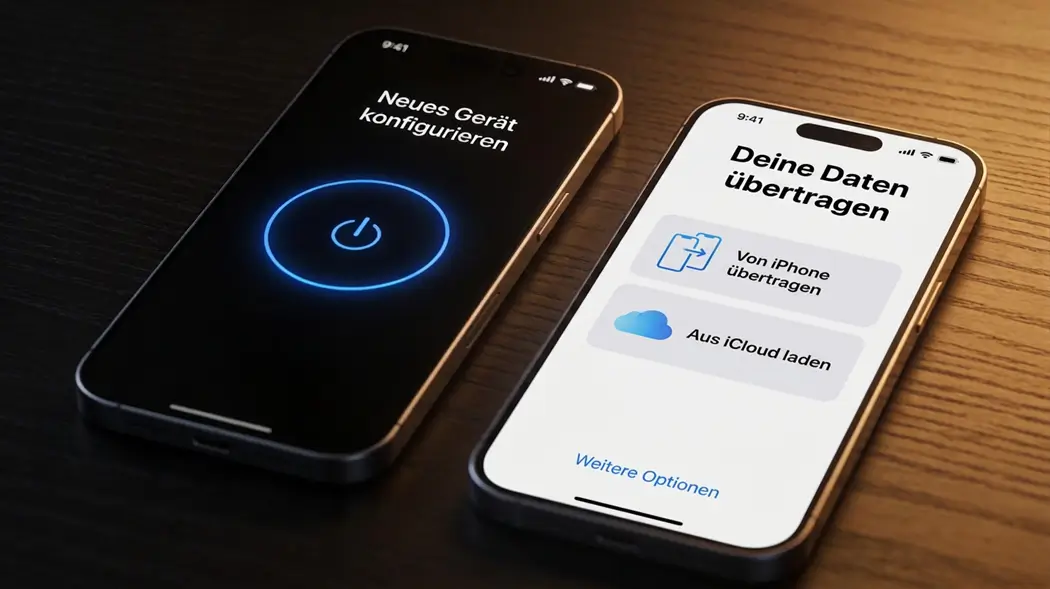
Sie richten gerade ein neues iPhone ein, das alte Gerät liegt direkt daneben – und trotzdem schlägt Ihnen das System nur vor, ein iCloud-Backup wiederherzustellen? Dann streikt die sogenannte Schnellstart-Funktion, die eigentlich eine bequeme Direktübertragung von Gerät zu Gerät ermöglichen soll. Das passiert häufiger, als man denkt, und die Gründe dafür sind zum Glück meistens schnell behoben.
Die häufigsten Ursachen, warum die Schnellstart-Option fehlt und nur iCloud angeboten wird:
- Bluetooth oder WLAN nicht aktiv: Damit das neue iPhone das alte erkennt, müssen auf dem Quellgerät sowohl WLAN als auch Bluetooth eingeschaltet sein – ohne geht gar nichts.
- iOS-Version zu alt: Die direkte Geräte-zu-Geräte-Übertragung setzt auf beiden iPhones mindestens iOS 12.4 voraus. Für neuere Komfort-Funktionen empfiehlt Apple sogar iOS 17.2 oder neuer.
- Zu großer Abstand: Beide iPhones müssen wirklich physisch direkt nebeneinander liegen – nicht am anderen Ende des Tisches, nicht im Nebenraum.
- Akkustand zu niedrig: Sind die Geräte nicht ausreichend geladen, bricht die Übertragung ab oder startet erst gar nicht. Am besten schließen Sie beide iPhones ans Ladekabel an.
In den folgenden Abschnitten gehen wir jede dieser Ursachen im Detail durch – mit konkreten Schritten, die das Problem lösen. Und falls der Schnellstart partout nicht will: Es gibt einen cleveren iCloud-Trick von Apple, der den Umzug trotzdem kostenlos ermöglicht.

Kennen Sie das Gefühl? Neues iPhone ausgepackt, voller Vorfreude daneben gelegt – und dann passiert… nichts. Statt der erhofften Schnellstart-Animation erscheint nur die Option, aus einem iCloud-Backup wiederherzustellen. Ärgerlich. Und leider gar nicht so selten.
Ich habe in über 25 Jahren IT-Erfahrung dutzende iPhones eingerichtet, und offen gesagt: Der iPhone Schnellstart ist eine tolle Funktion – wenn er denn will. Tut er manchmal aber nicht. Also, was tun? Schauen wir uns das Schritt für Schritt an.
So funktioniert der Schnellstart eigentlich
Bevor wir ans Eingemachte gehen, kurz zur Erklärung. Die Schnellstart-Funktion (auf Englisch „Quick Start“) überträgt Ihre Daten direkt von iPhone zu iPhone – ohne Umweg über die Cloud oder einen Computer. Dazu nutzt Apple eine Kombination aus Bluetooth und einem temporären WLAN-Netzwerk zwischen den beiden Geräten.
Voraussetzung ist, dass auf beiden iPhones mindestens iOS 12.4 installiert ist. Für die direkte Geräte-zu-Geräte-Übertragung (also ohne iCloud) brauchen Sie diese Version als Minimum. Neuere iOS-Versionen – insbesondere ab iOS 17 – bieten dabei zusätzliche Komfort-Funktionen.
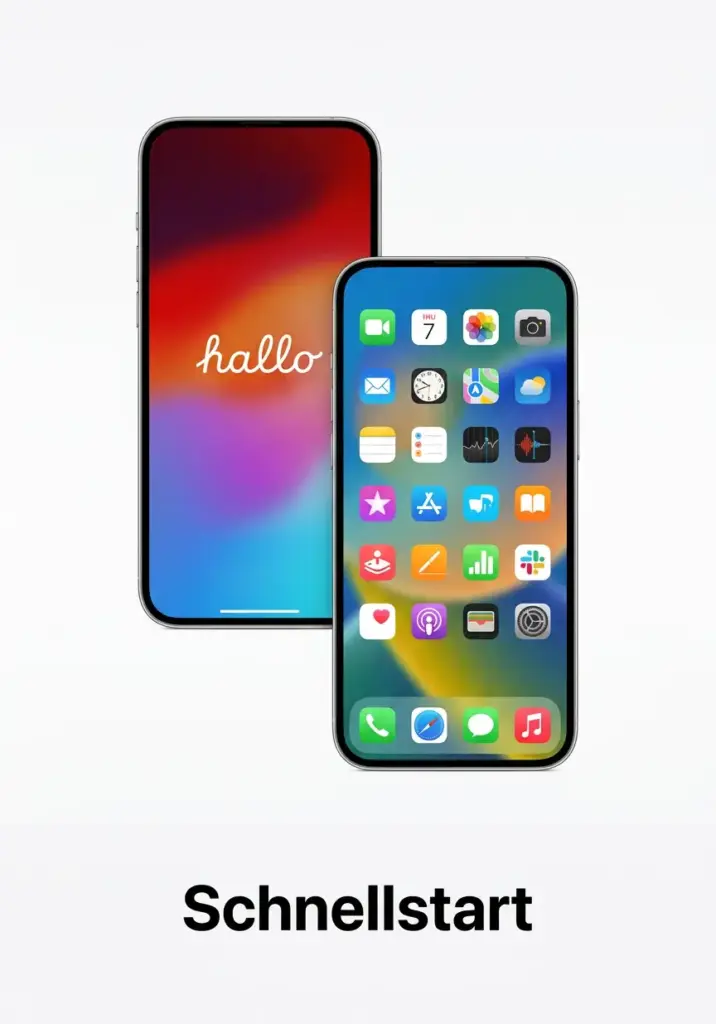
Der Ablauf ist im Grunde simpel: Neues iPhone einschalten, neben das alte legen, die Animation scannen, Passcode eingeben, fertig. Klingt easy. Ist es meistens auch – außer wenn es das eben nicht ist.
Warum wird nur iCloud-Backup angeboten?
Das ist die Kernfrage. Sie legen beide iPhones nebeneinander, aber das neue Gerät erkennt das alte einfach nicht. Stattdessen sehen Sie nur drei Optionen:
- Aus iCloud-Backup wiederherstellen
- Aus iTunes-Backup wiederherstellen
- Als neues iPhone einrichten
Die vierte Option – direkte Datenübertragung vom alten Gerät – fehlt komplett. Das kann verschiedene Ursachen haben, und die gehen wir jetzt der Reihe nach durch.
7 Tipps: iPhone Schnellstart reparieren
Tipp 1: Bluetooth und WLAN prüfen
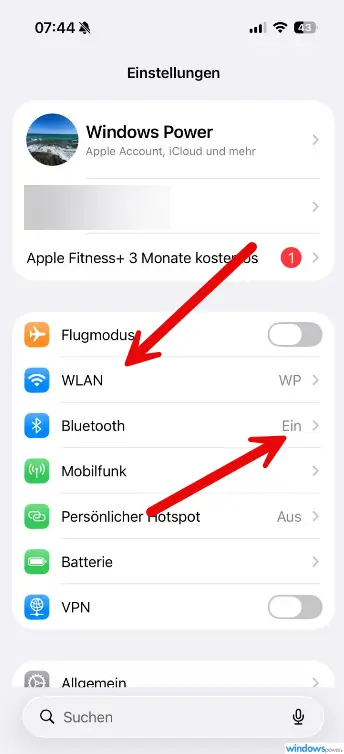
Klingt banal, wird aber am häufigsten übersehen. Auf dem alten iPhone müssen sowohl Bluetooth als auch WLAN aktiviert sein. Und zwar wirklich aktiv – nicht nur im Kontrollzentrum angezeigt, sondern tatsächlich eingeschaltet.
Gehen Sie zu Einstellungen → Bluetooth und prüfen Sie, ob der Schalter grün ist. Dasselbe für Einstellungen → WLAN. Manchmal deaktiviert sich Bluetooth nach einem Neustart still und heimlich. Das reicht schon, damit der Schnellstart das alte Gerät nicht findet.
Tipp 2: iOS-Version aktualisieren
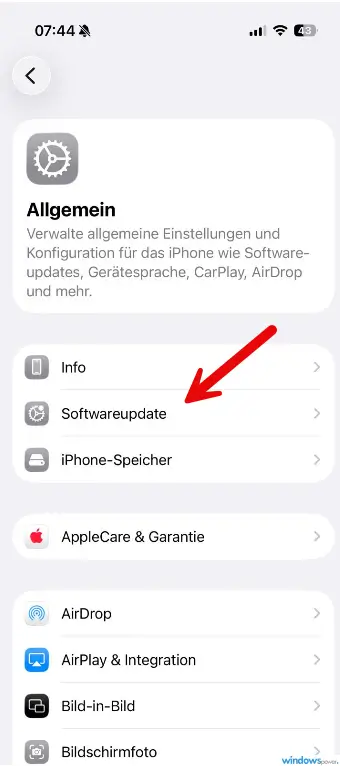
Hier wird es interessant: Wenn das neue iPhone eine deutlich neuere iOS-Version hat als das alte, kann das den Schnellstart blockieren. Apple empfiehlt, dass beide Geräte auf dem neuesten Stand sind.
Gehen Sie auf dem alten iPhone zu Einstellungen → Allgemein → Softwareupdate und installieren Sie alle verfügbaren Updates. Besonders wichtig: Auf beiden Geräten sollte mindestens iOS 12.4 laufen, für alle aktuellen Features besser iOS 17 oder neuer.
Kleiner Praxis-Tipp: Manchmal bietet das neue iPhone zuerst selbst ein Update an, bevor der Schnellstart startet. Lassen Sie es updaten – auch wenn es nervt.
Tipp 3: Geräte wirklich nebeneinander legen
„In die Nähe“ reicht nicht immer. Legen Sie die beiden iPhones direkt nebeneinander – am besten auf eine ebene Fläche, maximal 5 cm Abstand. Die Bluetooth-Verbindung für den Schnellstart ist absichtlich auf kurze Distanz ausgelegt.
Tipp 4: Beide iPhones neu starten
Ja, der Klassiker. Aber er wirkt erstaunlich oft. Starten Sie beide Geräte neu – einen sogenannten Soft Reset:
- iPhone 8 und neuer: Kurz Lauter-Taste drücken, kurz Leiser-Taste drücken, dann Seitentaste gedrückt halten bis das Apple-Logo erscheint.
- iPhone 7: Seitentaste und Leiser-Taste gleichzeitig gedrückt halten.
- iPhone 6s und älter: Home-Taste und Seitentaste gleichzeitig gedrückt halten.
Nach dem Neustart den Schnellstart erneut versuchen.
Tipp 5: Neues iPhone auf Werkseinstellungen zurücksetzen
Wenn Sie das neue iPhone bereits eingerichtet haben (auch nur teilweise), funktioniert der Schnellstart nicht mehr. Die Funktion ist nur bei der Ersteinrichtung verfügbar.
Die Lösung: Gehen Sie auf dem neuen iPhone zu Einstellungen → Allgemein → iPhone übertragen/zurücksetzen → Alle Inhalte & Einstellungen löschen. Danach startet das Gerät wie frisch aus der Verpackung, und der Schnellstart sollte wieder angeboten werden.
Tipp 6: Akkustand prüfen und Geräte laden
Unterschätzen Sie das nicht. Wenn eines der beiden iPhones unter 50 % Akkustand hat, kann der Schnellstart abbrechen oder gar nicht erst starten. Am besten schließen Sie beide Geräte an den Strom an, bevor Sie die Übertragung starten.
Je nach Datenmenge kann die Übertragung zwischen 30 Minuten und zwei Stunden dauern. In dieser Zeit sind beide iPhones blockiert – ein leerer Akku mittendrin wäre eine Katastrophe.
Tipp 7: Kabelgebundene Übertragung versuchen
Was viele nicht wissen: Der iPhone Schnellstart funktioniert auch per Kabel. Dafür brauchen Sie einen USB-3-Kamera-Adapter und ein Lightning-auf-USB-Kabel (bzw. USB-C, je nach Modell). Die kabelgebundene Variante ist nicht nur stabiler, sondern oft auch schneller als die drahtlose Übertragung.
Apples geheimer iCloud-Trick: Kostenloser temporärer Speicher
So, jetzt wird es wirklich spannend. Falls der Schnellstart trotz aller Versuche nicht funktioniert, gibt es einen Plan B, den überraschend wenige kennen.
Seit iOS 15 stellt Apple Ihnen beim Kauf eines neuen iPhones temporär kostenlosen iCloud-Speicher zur Verfügung – und zwar so viel, wie für das Backup benötigt wird. Egal ob 50 GB, 200 GB oder sogar 500 GB. Komplett kostenlos. Kein Abo nötig.
So aktivieren Sie den temporären iCloud-Speicher:
- Öffnen Sie auf dem alten iPhone Einstellungen → Allgemein → iPhone übertragen/zurücksetzen.
- Tippen Sie auf „Für neues iPhone vorbereiten“.
- Wählen Sie „Alle Daten mit iCloud verschieben“.
- Warten Sie, bis das Backup fertig ist.
- Auf dem neuen iPhone wählen Sie dann „Aus iCloud-Backup wiederherstellen“ und melden sich mit Ihrer Apple-ID an.
Wichtig: Sie haben 21 Tage Zeit, das Backup auf dem neuen iPhone wiederherzustellen. Danach wird der temporäre Speicher gelöscht. Brauchen Sie mehr Zeit, können Sie die Frist über Einstellungen → „Mein Backup länger aufheben“ um weitere 21 Tage verlängern.
Das Ergebnis ist praktisch identisch zur Direktübertragung: Alle Apps, Fotos, Einstellungen und die meisten Daten werden übernommen. Nur Banking-Apps und Apple Pay müssen Sie in der Regel separat einrichten.
Alternative: Lokales Backup über iTunes oder Finder
Wem die Cloud nicht geheuer ist, der kann natürlich auch den klassischen Weg gehen. Ein verschlüsseltes lokales Backup über iTunes (Windows) oder den Finder (Mac) überträgt sogar Gesundheitsdaten und gespeicherte Passwörter – ist also das vollständigste aller Backups.
So geht’s:
- iPhone per USB-Kabel mit dem Computer verbinden.
- iTunes öffnen (Windows) oder den Finder (Mac ab macOS Catalina).
- Unter dem Gerät die Option „Lokales Backup verschlüsseln“ aktivieren – sehr wichtig!
- „Backup jetzt erstellen“ klicken.
- Am neuen iPhone: „Aus iTunes-Backup wiederherstellen“ wählen.
Der Vorteil gegenüber iCloud: Die Übertragung läuft komplett lokal und ist bei großen Datenmengen oft schneller, weil sie nicht von der Internetgeschwindigkeit abhängt.
Checkliste vor dem iPhone-Umzug
Bevor Sie starten, gehen Sie kurz diese Punkte durch – das spart Nerven:
- ✅ Beide iPhones auf die neueste iOS-Version aktualisiert
- ✅ Bluetooth und WLAN auf dem alten iPhone aktiv
- ✅ Beide Geräte mindestens 50 % geladen (besser: am Strom)
- ✅ Apple-ID und Passwort griffbereit
- ✅ Neues iPhone noch nicht eingerichtet (Werkszustand)
- ✅ Geräte direkt nebeneinander legen
- ✅ WhatsApp-Backup separat erstellen (wird nicht automatisch übertragen!)
Besonders der letzte Punkt wird gerne vergessen: WhatsApp-Chats werden weder über den Schnellstart noch über ein iCloud-Backup automatisch übernommen. Dafür müssen Sie in WhatsApp selbst unter Einstellungen → Chats → Chats übertragen den separaten Vorgang starten.
FAQ – Häufig gestellte Fragen zum iPhone Schnellstart funktioniert nicht
Warum erkennt mein neues iPhone das alte Gerät nicht?
In den meisten Fällen ist Bluetooth auf dem alten iPhone deaktiviert, oder die iOS-Versionen sind nicht kompatibel. Prüfen Sie beides und starten Sie beide Geräte neu.
Kann ich den iPhone Schnellstart nachträglich nutzen?
Nein. Der Schnellstart steht nur bei der Ersteinrichtung zur Verfügung. Wurde das neue iPhone bereits eingerichtet, müssen Sie es zuerst über Einstellungen → Allgemein → Alle Inhalte & Einstellungen löschen zurücksetzen.
Ist die iCloud-Übertragung genauso vollständig wie der Schnellstart?
Nahezu identisch. Der wesentliche Unterschied: Banking-Apps und Apple Pay müssen separat neu eingerichtet werden. Gesundheitsdaten werden bei verschlüsselten Backups ebenfalls übertragen.
Wie lange dauert die Datenübertragung per Schnellstart?
Das hängt von der Datenmenge ab. Bei 64 GB rechnen Sie mit etwa 30–60 Minuten, bei 256 GB oder mehr kann es bis zu zwei Stunden dauern. Beide Geräte sind währenddessen nicht nutzbar.
Muss ich für den temporären iCloud-Speicher bezahlen?
Nein. Apple stellt den Speicher kostenlos für 21 Tage zur Verfügung. Es wird kein Abo abgeschlossen und es entstehen keine Kosten.


