


Als ich vor Jahren angefangen habe, ernsthaft mit Excel zu arbeiten, habe ich alles mit der Maus gemacht. Jede Zelle einzeln angeklickt, jede Formatierung über das Menüband gesucht, jede Formel umständlich eingetippt. Das hat funktioniert – klar. Aber es war langsam. Richtig langsam.
Irgendwann hat mir ein Kollege gezeigt, wie er mit ein paar Excel Tastenkombinationen in Sekunden das erledigte, wofür ich Minuten brauchte. Das war so ein Aha-Moment. Seitdem nutze ich Excel Shortcuts jeden Tag, und ich übertreibe nicht, wenn ich sage: Es hat meine Arbeitsweise komplett verändert.
Und das Schöne daran? Sie müssen nicht alle 200+ Tastenkürzel auswendig lernen. Fangen Sie mit 10 an. Vielleicht 15. Den Rest können Sie sich nach und nach draufpacken, wenn Sie merken, dass es Spaß macht.

In diesem Artikel zeige ich Ihnen die 50 wichtigsten Excel Tastenkombinationen für 2026 – sortiert nach Kategorien, mit Erklärungen und kleinen Praxistipps. Für Windows und Mac. Los geht’s.
Die 10 wichtigsten Excel Tastenkombinationen für Einsteiger
Bevor wir in die Tiefe gehen, hier erstmal die Basics. Diese Excel Tastenkürzel sollte wirklich jeder kennen, der regelmäßig mit Tabellen arbeitet. Wenn Sie nur einen Abschnitt aus diesem Artikel mitnehmen – dann diesen hier.

| Nr. | Shortcut (Windows) | Shortcut (Mac) | Funktion |
|---|---|---|---|
| 1 | Strg + C | ⌘ + C | Kopieren |
| 2 | Strg + V | ⌘ + V | Einfügen |
| 3 | Strg + X | ⌘ + X | Ausschneiden |
| 4 | Strg + Z | ⌘ + Z | Rückgängig machen |
| 5 | Strg + Y | ⌘ + Y | Wiederholen |
| 6 | Strg + S | ⌘ + S | Speichern |
| 7 | Strg + A | ⌘ + A | Alles markieren |
| 8 | Strg + F | ⌘ + F | Suchen |
| 9 | Strg + H | ⌃ + H | Suchen und Ersetzen |
| 10 | Strg + P | ⌘ + P |
Ein kleiner Tipp aus meiner Erfahrung: Fangen Sie nicht an, alle auf einmal zu lernen. Nehmen Sie sich drei Shortcuts pro Woche vor und zwingen Sie sich, die Maus dafür nicht mehr zu benutzen. Nach zwei Wochen sind die Bewegungen automatisch. Versprochen.
Übrigens: Strg+Z ist mein persönlicher Lebensretter. Egal ob Sie versehentlich eine ganze Spalte gelöscht oder eine Formel zerschossen haben – einmal Strg+Z und die Welt ist wieder in Ordnung. Funktioniert auch mehrfach hintereinander.
Jetzt wird es richtig nützlich. Excel Tastenkombinationen für die Navigation sparen Ihnen das endlose Scrollen durch riesige Tabellen. Gerade wenn Sie mit Tabellen arbeiten, die hunderte oder tausende Zeilen haben, sind diese Shortcuts Gold wert.

Navigation in der Tabelle
| Shortcut (Windows) | Shortcut (Mac) | Funktion |
|---|---|---|
| Strg + Pos1 | ⌃ + Fn + ← | Zur Zelle A1 springen |
| Strg + Ende | ⌃ + Fn + → | Zur letzten benutzten Zelle |
| Strg + ↓ | ⌘ + ↓ | Zum Ende der Datenspalte springen |
| Strg + → | ⌘ + → | Zum Ende der Datenzeile springen |
| Strg + Bild↓ | Fn + ⌃ + ↓ | Zum nächsten Tabellenblatt |
| Strg + Bild↑ | Fn + ⌃ + ↑ | Zum vorherigen Tabellenblatt |
| Strg + G oder F5 | ⌃ + G | Gehe zu (bestimmte Zelle) |
| Alt + Bild↓ | – | Einen Bildschirm nach rechts |
| Alt + Bild↑ | – | Einen Bildschirm nach links |
Strg + Pfeiltaste nach unten – das ist einer dieser Shortcuts, bei dem ich mich immer frage, warum ich den nicht schon viel früher kannte. Stellen Sie sich vor, Sie haben eine Spalte mit 5.000 Einträgen. Statt zu scrollen, drücken Sie Strg+↓ und sind sofort am Ende. Fertig.
Markierung & Auswahl
| Shortcut (Windows) | Shortcut (Mac) | Funktion |
|---|---|---|
| Shift + Leertaste | Shift + Leertaste | Ganze Zeile markieren |
| Strg + Leertaste | ⌃ + Leertaste | Ganze Spalte markieren |
| Strg + Shift + Ende | ⌘ + Shift + Ende | Bis zur letzten Zelle markieren |
| Strg + Shift + Pos1 | ⌘ + Shift + Pos1 | Von aktueller Zelle bis A1 markieren |
| Strg + Shift + ↓ | ⌘ + Shift + ↓ | Spalte bis zum Datenende markieren |
| Strg + Shift + → | ⌘ + Shift + → | Zeile bis zum Datenende markieren |
Mein Favorit hier: Shift + Leertaste um eine ganze Zeile zu markieren, dann Strg + Minus (-) um sie sofort zu löschen. Das geht so schnell, dass Kollegen oft staunen, wie ich Zeilen „verschwinden lasse“.
Formatierung & Zellen bearbeiten – Die besten Excel Hotkeys
Formatierung ist das, was aus einer langweiligen Zahlenwüste eine lesbare Tabelle macht. Und mit den richtigen Excel Hotkeys geht das wesentlich schneller als über das Menüband.
| Shortcut (Windows) | Shortcut (Mac) | Funktion |
|---|---|---|
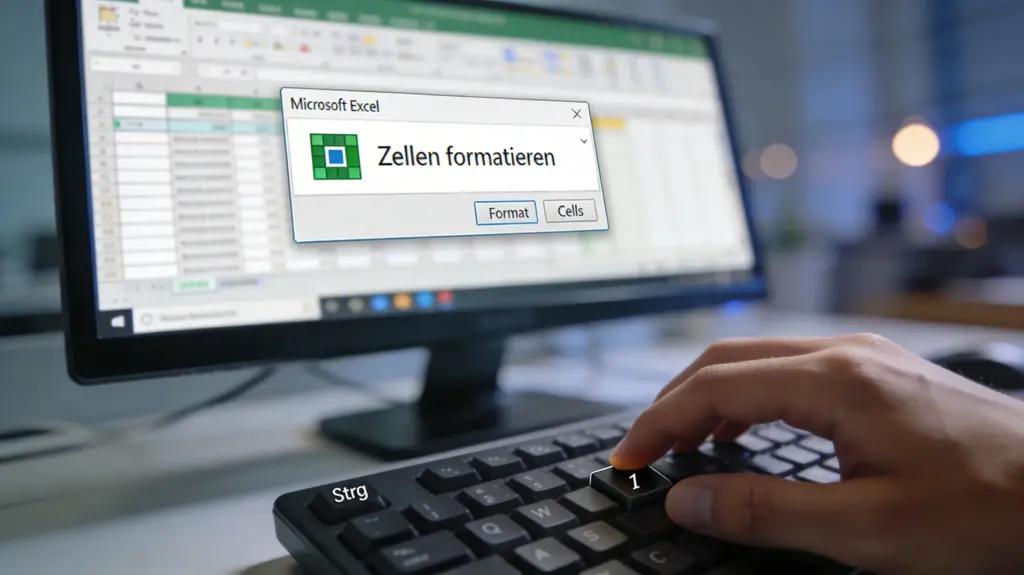
| Strg + 1 | ⌘ + 1 | Zellen formatieren (Dialog) |
| Strg + 2 oder Strg + B | ⌘ + B | Fett ein/aus |
| Strg + 3 oder Strg + I | ⌘ + I | Kursiv ein/aus |
| Strg + 4 oder Strg + U | ⌘ + U | Unterstrichen ein/aus |
| Strg + 5 | ⌘ + 5 | Durchgestrichen ein/aus |
| Strg + Shift + ! | ⌃ + Shift + ! | Zahlenformat (2 Dezimalstellen) |
| Strg + Shift + $ | ⌃ + Shift + $ | Währungsformat |
| Strg + Shift + % | ⌃ + Shift + % | Prozentformat |
| Strg + Shift + # | ⌃ + Shift + # | Datumsformat |
| Strg + Shift + ~ | ⌃ + Shift + ~ | Standardformat |
Strg + 1 ist in meinen Augen der mächtigste Formatierungs-Shortcut überhaupt. Damit öffnen Sie das komplette Dialogfenster „Zellen formatieren“, in dem Sie alles einstellen können – Zahlenformate, Schriftart, Rahmen, Ausrichtung, Schutz. Alles an einem Ort, mit einer einzigen Tastenkombination.
Und noch ein Praxistipp: Wenn Sie schnell zwischen Prozent und Währung umschalten müssen (kommt in Finanzberichten ständig vor), dann sind Strg+Shift+% und Strg+Shift+$ Ihre besten Freunde.
Lesetipp: Wussten Sie, dass Sie auch Office Dokumente per Tastenkombination speichern und schließen können? Das funktioniert in Excel, Word und PowerPoint gleichermaßen.
Excel Tastenkombinationen für Formeln & Funktionen
Wer mit Excel Formeln arbeitet, braucht diese Shortcuts. Sie machen den Unterschied zwischen „ich klicke alles zusammen“ und „ich bin in 30 Sekunden fertig“.
| Shortcut (Windows) | Shortcut (Mac) | Funktion |
|---|---|---|
| F2 | F2 | Zelle bearbeiten (Editiermodus) |
| F4 | ⌘ + T | Absoluten Bezug umschalten ($) |
| Tab | Tab | Nächste Zelle (bei Autovervollständigung: Vorschlag übernehmen) |
| Strg + Shift + Enter | ⌘ + Shift + Return | Matrixformel eingeben |
| Strg + ` | ⌃ + ` | Formeln anzeigen / Werte anzeigen umschalten |
| Alt + = | ⌘ + Shift + T | AutoSumme einfügen |
| F9 | F9 | Alle Formeln neu berechnen |
| Shift + F3 | Shift + F3 | Funktion einfügen (Dialog) |
| Strg + Shift + A | – | Funktionsargumente einfügen |
| Esc | Esc | Eingabe abbrechen |
F4 für den absoluten Bezug – das ist einer dieser Shortcuts, den viele Excel-Nutzer nicht kennen, obwohl er unglaublich praktisch ist. Angenommen, Sie schreiben eine Formel wie =A1*B1 und möchten den Bezug auf B1 beim Kopieren fixieren. Statt manuell die Dollar-Zeichen einzutippen, drücken Sie einfach F4. Excel wechselt dann automatisch zwischen B1, $B$1, B$1 und $B1. Mega praktisch.
Und Alt + = für die AutoSumme nutze ich persönlich ständig. Markieren Sie einfach den Bereich unter einer Spalte mit Zahlen, drücken Sie Alt + =, und Excel fügt automatisch die SUMME-Funktion ein. Geht kaum schneller.
Zeilen, Spalten & Tabellen bearbeiten
Hier kommen die Excel Tastenkürzel, die Sie brauchen, wenn Sie Ihre Tabelle strukturell verändern wollen – also Zeilen einfügen, Spalten löschen, Tabellen erstellen und so weiter.
| Shortcut (Windows) | Shortcut (Mac) | Funktion |
|---|---|---|
| Strg + + | ⌃ + I | Zeile/Spalte einfügen |
| Strg + – | ⌃ + – | Zeile/Spalte löschen |
| Strg + T | ⌘ + T | Als Tabelle formatieren |
| Strg + Shift + L | ⌘ + Shift + F | AutoFilter ein/aus |
| Strg + 9 | ⌃ + 9 | Zeilen ausblenden |
| Strg + 0 | ⌃ + 0 | Spalten ausblenden |
| Strg + Shift + ( | ⌃ + Shift + ( | Ausgeblendete Zeilen einblenden |
| Strg + Shift + ) | ⌃ + Shift + ) | Ausgeblendete Spalten einblenden |
Strg + Shift + L ist ein absoluter Geheimtipp. Damit aktivieren Sie Filter in Ihrer Tabelle – mit einem einzigen Tastendruck. Kein Klicken auf „Daten“, kein Suchen nach dem Filter-Symbol. Einfach drücken, und die Dropdown-Pfeile erscheinen. Besonders praktisch bei großen Datenmengen.
Profi-Shortcuts: Excel Tastenkombinationen für Fortgeschrittene
Diese Excel Shortcuts gehen über die Basics hinaus. Wenn Sie die vorherigen Abschnitte schon kennen und im Schlaf beherrschen, dann sind diese hier der nächste Level.
| Shortcut (Windows) | Shortcut (Mac) | Funktion |
|---|---|---|
| Strg + Shift + U | – | Bearbeitungsleiste erweitern |
| Strg + Alt + V | ⌃ + ⌘ + V | Inhalte einfügen (Spezial) |
| Alt + Enter | ⌃ + ⌥ + Return | Zeilenumbruch innerhalb einer Zelle |
| Strg + D | ⌃ + D | Zelle nach unten ausfüllen |
| Strg + R | ⌃ + R | Zelle nach rechts ausfüllen |
| F11 | F11 | Schnelldiagramm erstellen |
| Strg + Shift + O | – | Alle Zellen mit Kommentaren markieren |
| Strg + K | ⌘ + K | Hyperlink einfügen |
| Strg + ; | ⌃ + ; | Aktuelles Datum einfügen |
| Strg + Shift + ; | ⌘ + ; | Aktuelle Uhrzeit einfügen |
Strg + Alt + V für „Inhalte einfügen“ ist ein Gamechanger, wenn Sie regelmäßig Daten aus anderen Quellen in Excel einfügen. Statt alles mit Formatierung zu übernehmen, können Sie damit nur die Werte, nur die Formeln oder nur die Formate einfügen. Das spart unglaublich viel Nacharbeit.
Und F11 kennen kaum Leute: Damit erstellt Excel aus den markierten Daten sofort ein Diagramm auf einem neuen Tabellenblatt. Kein Assistent, kein Klicken – einfach F11 und fertig. Perfekt, wenn der Chef „schnell mal eine Grafik“ sehen will.
Passend dazu: Wie Sie Programme mit Tastenkombinationen starten können, erfahren Sie in unserem separaten Artikel. Das funktioniert auch für Excel selbst.
Die 5 Excel Shortcuts, die kaum jemand kennt (aber jeder nutzen sollte)
Jetzt kommen meine persönlichen Geheimtipps. Das sind Excel Tastenkombinationen, die selbst viele Power-User nicht auf dem Schirm haben.
1. Strg + ` (Akzent-Taste) – Schaltet zwischen der normalen Ansicht und der Formelansicht um. Damit sehen Sie auf einen Blick, welche Zellen Formeln enthalten und welche nur Werte. Unersetzlich beim Debugging.
2. Strg + Shift + Enter – Erzeugt eine Matrixformel (Array-Formel). In neueren Excel-Versionen mit dynamischen Arrays weniger relevant, aber in älteren Versionen und bestimmten komplexen Berechnungen immer noch unverzichtbar.
3. Alt + F1 – Erstellt ein Diagramm direkt auf dem aktuellen Tabellenblatt (im Gegensatz zu F11, das ein neues Blatt anlegt). Praktisch, wenn Sie das Diagramm neben den Daten sehen wollen.
4. Strg + Shift + P – Schriftart-Dropdown öffnen. Klingt banal, aber wenn Sie regelmäßig Schriftarten wechseln müssen, spart das enorm Zeit.
5. Strg + E – Flash Fill (Blitzvorschau). Seit Excel 2013 verfügbar und einer der mächtigsten Features überhaupt. Excel erkennt Muster in Ihren Eingaben und vervollständigt automatisch. Zum Beispiel: Wenn Sie aus „Max Mustermann“ nur „Max“ extrahieren wollen, tippen Sie es in die erste Zelle, gehen zur nächsten und drücken Strg+E. Excel macht den Rest.
Excel Tastenkombinationen für den Mac – Was ist anders?
Wenn Sie auf einem Mac arbeiten, funktionieren die meisten Excel Shortcuts ähnlich – aber eben nicht identisch. Die größten Unterschiede auf einen Blick:
Die Befehlstaste (⌘) auf dem Mac entspricht der Strg-Taste unter Windows. Das heißt: Wo Sie auf Windows Strg+C drücken, drücken Sie auf dem Mac ⌘+C. So weit, so logisch.
Die Optionstaste (⌥) auf dem Mac entspricht meistens der Alt-Taste auf Windows. Und die Control-Taste (⌃) auf dem Mac ist nicht dasselbe wie Strg auf Windows – Vorsicht, das verwechseln viele.
Einige Shortcuts, die auf Windows mit Funktionstasten arbeiten (F1–F12), erfordern auf dem Mac zusätzlich die Fn-Taste. Das liegt daran, dass die Funktionstasten auf dem Mac standardmäßig mit Systemfunktionen wie Helligkeit und Lautstärke belegt sind.
Manche der komplexeren Tastenkombinationen sind auf dem Mac schlicht nicht verfügbar und müssen über das Menü ausgeführt werden. Das betrifft vor allem Shortcuts mit mehreren aufeinanderfolgenden Tasten.
Verwandter Artikel: In unserem Beitrag zu den Windows 11 Tipps und Tricks 2026 finden Sie auch eine Übersicht der wichtigsten Windows-Tastenkürzel.
Mein persönlicher Workflow: So nutze ich Excel Shortcuts im Alltag

- Vonhoegen, Helmut(Autor)
Ich möchte kurz erzählen, wie mein typischer Excel-Tag aussieht – weil ich denke, das macht die Sache greifbarer.
Morgens öffne ich meine Übersichtstabelle. Strg + Pos1 bringt mich sofort zur Zelle A1. Dann Strg + Shift + L, um den AutoFilter zu aktivieren. Ich filtere die Spalte „Status“ nach offenen Aufgaben. Ein paar Zahlen müssen aktualisiert werden: F2 zum Bearbeiten, neuen Wert eintippen, Enter. Fertig.
Dann kopiere ich einen Bereich (Strg + C), wechsle zum nächsten Tabellenblatt (Strg + Bild↓) und füge mit Strg + Alt + V nur die Werte ein – ohne die Formatierung mitzunehmen. Schnelles Speichern mit Strg + S, und weiter geht’s.
Wenn ich einen schnellen Bericht erstellen muss, markiere ich die Daten, drücke F11 für ein Diagramm und passe es an. Das dauert keine zwei Minuten.
Der Punkt ist: Jede einzelne dieser Aktionen würde mit der Maus 3–5 Sekunden länger dauern. Das klingt nach wenig. Aber über einen Arbeitstag summiert sich das auf 15–30 Minuten. Über ein Jahr? Rechnen Sie mal nach.
Häufige Fehler bei Excel Tastenkombinationen (und wie Sie sie vermeiden)
Ein paar Stolperfallen gibt es schon. Hier die häufigsten Probleme, die mir bei Anfängern auffallen:
Problem 1: Nummernblock vs. Haupttastatur. Die Ziffern auf dem Nummernblock funktionieren für manche Shortcuts nicht. Beispiel: Strg+1 zum Formatieren von Zellen funktioniert nur mit der 1 auf der Haupttastatur.
Problem 2: Excel-Version. Nicht jeder Shortcut funktioniert in jeder Excel-Version gleich. Besonders ältere Versionen wie Excel 2013 oder 2016 kennen einige der neueren Kombinationen nicht. Im Zweifelsfall hilft ein Blick in die offizielle Microsoft-Dokumentation.
Problem 3: Spracheinstellungen. Die Tastenkombinationen in diesem Artikel beziehen sich auf die deutsche Excel-Version. Wer ein englisches Windows oder eine englische Office-Installation hat, könnte bei manchen Shortcuts Abweichungen feststellen.
Problem 4: Zu viel auf einmal. Der häufigste Fehler überhaupt. Lernen Sie nicht 50 Shortcuts gleichzeitig. Fangen Sie mit 5 an, nutzen Sie die eine Woche konsequent, und nehmen Sie dann die nächsten 5 dazu.
Eigene Excel Tastenkombinationen erstellen mit Makros
Was viele nicht wissen: Wenn Ihnen ein bestimmter Shortcut fehlt, können Sie in Excel eigene Tastenkombinationen erstellen. Das geht über Makros.
Der einfachste Weg: Klicken Sie auf „Ansicht“ → „Makros“ → „Makro aufzeichnen“. Excel fragt Sie dann, welche Tastenkombination Sie dem Makro zuweisen möchten. Wählen Sie eine Kombination wie Strg + Shift + M (oder eine andere, die noch nicht belegt ist), führen Sie die gewünschten Aktionen aus, und stoppen Sie die Aufnahme. Ab sofort führt Ihre Tastenkombination genau diese Schritte automatisch aus.
Das ist besonders nützlich für wiederkehrende Aufgaben wie: Bestimmte Spalten formatieren, Daten sortieren und filtern, oder Standard-Kopfzeilen einfügen.
Tipp: Wenn Sie noch mehr über Automatisierung erfahren wollen, lesen Sie auch unseren Artikel über Windows Programme per Tastenkombination von der Taskleiste starten.
FAQ – Häufige Fragen zu Excel Tastenkombinationen
Was sind die wichtigsten Excel Tastenkombinationen?
Die wichtigsten Excel Tastenkombinationen sind Strg+C (Kopieren), Strg+V (Einfügen), Strg+Z (Rückgängig), Strg+S (Speichern) und Strg+1 (Zellen formatieren). Mit diesen fünf Shortcuts erledigen Sie die häufigsten Aufgaben deutlich schneller.
Funktionieren Excel Shortcuts auf Windows und Mac gleich?
Nicht ganz. Auf dem Mac entspricht die Befehlstaste (⌘) der Strg-Taste unter Windows. Die meisten grundlegenden Shortcuts sind identisch, aber einige erweiterte Kombinationen funktionieren auf dem Mac anders oder sind nicht verfügbar.
Wie lerne ich Excel Tastenkombinationen am schnellsten?
Nehmen Sie sich maximal 5 neue Shortcuts pro Woche vor und nutzen Sie diese konsequent – ohne zur Maus zu greifen. Nach zwei bis drei Wochen sind die Bewegungen automatisiert. Klebezettel am Monitor helfen ebenfalls.
Kann ich eigene Tastenkombinationen in Excel erstellen?
Ja, über die Makro-Funktion. Gehen Sie auf Ansicht → Makros → Makro aufzeichnen, weisen Sie eine Tastenkombination zu, führen Sie die Aktion aus und stoppen Sie die Aufnahme. Die Tastenkombination ist danach sofort nutzbar.
Was macht Strg+Shift+L in Excel?
Strg+Shift+L aktiviert oder deaktiviert den AutoFilter in der aktuellen Tabelle. Das ist besonders praktisch bei großen Datenmengen, weil Sie die Filter sofort ohne Menü-Klicks ein- und ausschalten können.
Fazit & persönlicher Rat
Ich arbeite seit über 25 Jahren mit Windows und Microsoft Office, und wenn mich jemand fragt, was der größte Produktivitäts-Boost am Computer ist, sage ich immer: Excel Tastenkombinationen lernen. Nicht irgendein teures Tool kaufen, nicht auf die nächste Software-Version warten. Einfach Shortcuts lernen.
Sie brauchen keine 200 davon. Fangen Sie mit den 10 Einsteiger-Shortcuts aus diesem Artikel an. Wenn die sitzen, nehmen Sie die Navigations- und Formatierungs-Shortcuts dazu. In vier Wochen arbeiten Sie doppelt so schnell in Excel – und wundern sich, warum Sie das nicht schon viel früher gemacht haben.
Speichern Sie sich diese Seite als Lesezeichen ab. Drucken Sie sich die Tabellen aus, wenn Ihnen das hilft. Und wenn Sie Fragen haben oder einen bestimmten Shortcut suchen, der hier nicht aufgeführt ist, schreiben Sie uns gerne einen Kommentar.
Nächster Schritt: Laden Sie sich unsere Shortcut-Übersicht als Lesezeichen herunter und probieren Sie noch heute 5 neue Excel Tastenkombinationen aus. Sie werden den Unterschied sofort merken.


