

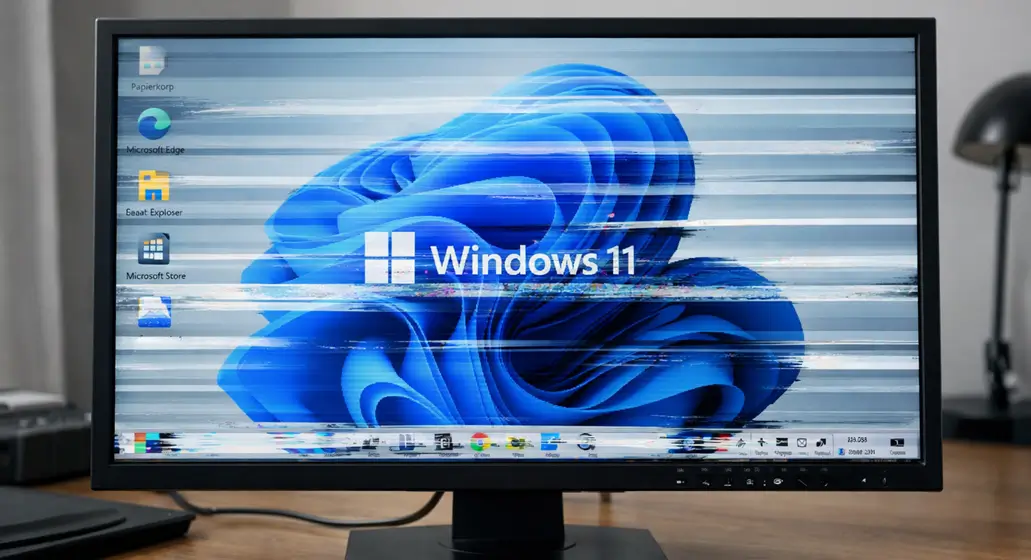
Bildschirm flackert Windows 11 – und das ausgerechnet mitten in der Arbeit oder beim Zocken. Das kennt wohl fast jeder, der schon länger mit Windows 11 unterwegs ist. Offen gesagt ist dieses Problem ziemlich nervig, aber die gute Nachricht: In den meisten Fällen lässt es sich mit ein paar gezielten Handgriffen selbst beheben – ganz ohne Techniker.
In dieser Anleitung erfahren Sie Schritt für Schritt, warum der Bildschirm flackert Windows 11 und wie Sie das Bildschirmflimmern dauerhaft loswerden. Von einfachen Einstellungen bis zum Grafiktreiber-Update – wir haben alle Lösungen für Sie zusammengefasst.
Drücken Sie Windows-Taste + Strg + Umschalt + B – das setzt den Grafiktreiber sofort zurück. Hilft das bereits? Wenn ja, liegt das Problem am Treiber.

Warum flackert der Bildschirm unter Windows 11? Die häufigsten Ursachen
Wenn der Bildschirm flackert Windows 11, gibt es meistens zwei Ursachenkategorien: Software-Probleme und Hardware-Probleme. Bevor Sie mit den Lösungen loslegen, macht es Sinn, kurz zu verstehen, was hinter dem Windows 11 Bildschirmflimmern steckt.
- Veralteter oder fehlerhafter Grafiktreiber – die häufigste Ursache überhaupt
- Falsche Bildwiederholfrequenz (Hertz-Einstellung nicht passend zum Monitor)
- Inkompatible oder fehlerhafte Anwendungen (z. B. ältere Antivirensoftware)
- Windows-Update, das Konflikte mit dem Anzeigetreiber verursacht hat
- Hardwarebeschleunigung in Browser oder Apps aktiv
- Defektes oder lockeres Monitorkabel
- Energiesparmodus beim Laptop
- Hardwaredefekt am Monitor oder der Grafikkarte (seltener)
Klingt nach viel? Keine Sorge. Mit dem folgenden Schnelltest können Sie die Ursache dafür, dass der Bildschirm flackert Windows 11, sofort einkreisen.
Bildschirm flackert Windows 11: Treiber oder App schuld?
Bevor Sie etwas ändern, gibt es einen simplen Test, der Ihnen sofort verrät, ob der Grafiktreiber oder eine App das Problem verursacht, wenn der Bildschirm flackert Windows 11:
- Drücken Sie
Strg + Umschalt + Esc, um den Task-Manager zu öffnen. - Beobachten Sie: Flackert der Task-Manager mit?
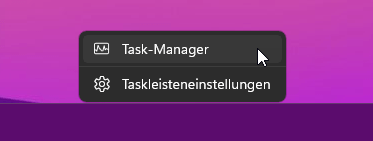
Flackert der Task-Manager ebenfalls: Das Problem liegt sehr wahrscheinlich am Anzeigetreiber oder an der Hardware. Lösung: Treiber aktualisieren (siehe unten).
Task-Manager bleibt stabil: Eine installierte App ist der Übeltäter. Lösung: Verdächtige Programme deinstallieren oder aktualisieren.
9 Lösungen wenn der Bildschirm flackert Windows 11
Gehen Sie die Lösungen der Reihe nach durch. Viele Nutzer, bei denen der Bildschirm flackert Windows 11, lösen das Problem bereits mit Schritt 1 oder 2.
Lösung 1: Grafiktreiber aktualisieren (häufigste Lösung)
Wenn der Bildschirm flackert Windows 11, ist ein veralteter oder beschädigter Grafiktreiber laut Microsoft die Hauptursache. Hier ist der direkteste Weg:
- Rechtsklick auf das Startmenü → Geräte-Manager
- Kategorie Grafikkarten aufklappen
- Rechtsklick auf Ihre Grafikkarte → Treiber aktualisieren
- „Automatisch nach Treibern suchen“ wählen und abwarten
- PC neu starten und prüfen, ob das Problem behoben ist

💡 Tipp: Noch besser ist es, den Treiber direkt beim Hersteller herunterzuladen – also von NVIDIA, AMD oder Intel. Diese Versionen sind oft aktueller als die Windows-Update-Varianten.
Lösung 2: Bildwiederholfrequenz prüfen und anpassen
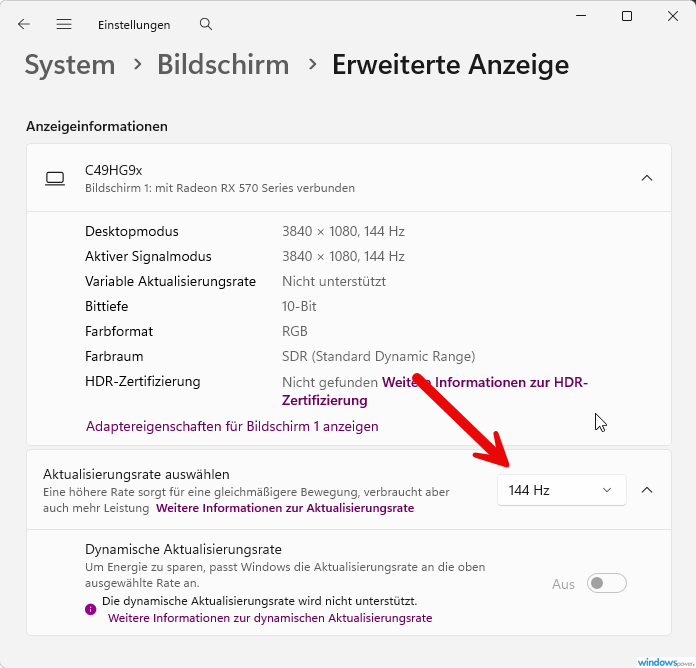
Eine falsch eingestellte Bildwiederholfrequenz (Hertz-Wert) ist eine häufig übersehene Ursache dafür, dass der Bildschirm flackert Windows 11. Wenn Monitor und Grafikkarte nicht synchron laufen, entstehen sichtbare Flackerer.
- Rechtsklick auf den Desktop → Anzeigeeinstellungen
- Nach unten scrollen → Erweiterte Anzeigeeinstellungen
- Unter „Aktualisierungsrate“ eine andere Frequenz auswählen (z. B. 60 Hz statt 144 Hz)
- Testen Sie verschiedene Werte – manchmal reicht ein Hertz-Unterschied
Lösung 3: Monitorkabel und Anschlüsse prüfen
Das klingt banal, löst aber erstaunlich oft das Problem, wenn der Bildschirm flackert Windows 11. Ein lockeres oder altes Kabel kann Bildschirmflimmern verursachen, das sich wie ein Treiberproblem anfühlt.
- Kabel beidseitig fest einstecken und auf Beschädigungen prüfen
- Testweise ein neues HDMI- oder DisplayPort-Kabel verwenden
- Anderen Anschluss am PC ausprobieren (z. B. von HDMI auf DisplayPort wechseln)
- Bei VGA-Kabeln: Diese sind oft anfällig – Wechsel auf digitale Verbindung empfohlen
Lösung 4: Hardwarebeschleunigung deaktivieren
Seit einigen Windows-11-Updates verursacht die GPU-Hardwarebeschleunigung bei manchen Systemen, dass der Bildschirm flackert Windows 11 – besonders im Fenstermodus. Das gilt vor allem für Browser und Apps mit eingebautem Rendering.
In Chrome oder Edge:
- Einstellungen öffnen → System
- „Hardwarebeschleunigung verwenden, sofern verfügbar“ deaktivieren
- Browser neu starten
In Windows selbst (GPU-Planung):
- Einstellungen → System → Anzeige → Grafik
- „Hardwarebeschleunigte GPU-Planung“ deaktivieren
- PC neu starten
Lösung 5: Problematische Apps deinstallieren
Manche Programme sind nicht vollständig mit Windows 11 kompatibel – und sorgen so dafür, dass der Bildschirm flackert Windows 11. Klassische Kandidaten: ältere Antivirenprogramme, Tools zur Bildschirmanpassung oder Overlay-Software (Discord, Xbox Game Bar).
Windows-Taste + I→ Apps → Installierte Apps- Verdächtige Programme suchen – besonders kürzlich installierte
- App auswählen → Deinstallieren
- Nach jedem Deinstallationsvorgang neu starten und prüfen
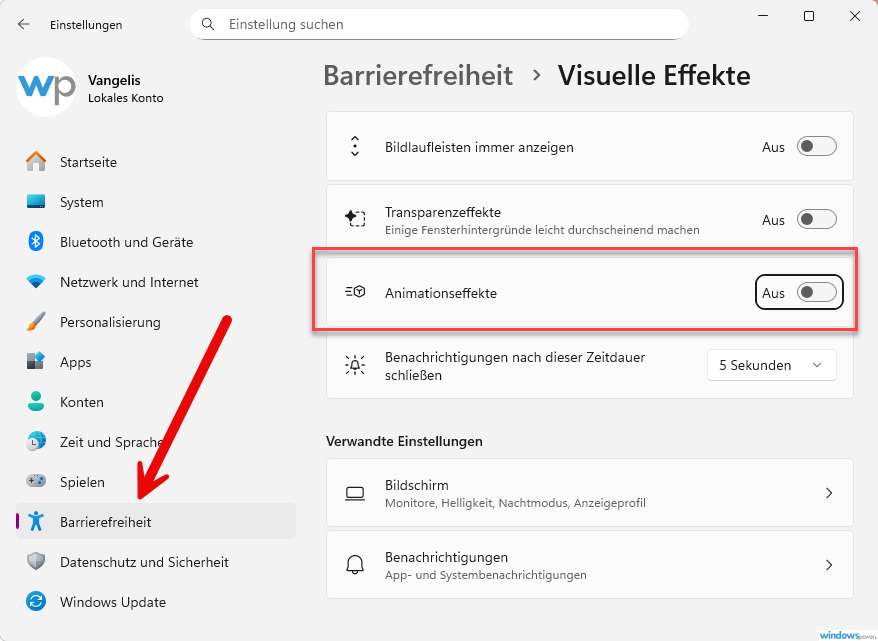
Lösung 6: Animationseffekte deaktivieren
Einige Nutzer berichten, dass das Deaktivieren von Animationseffekten hilft, wenn der Bildschirm flackert Windows 11 – einfach ausprobieren:
Windows-Taste + I→ Barrierefreiheit→ Visuelle Effekte- „Animationseffekte“ auf Aus stellen
- Alternativ: Systemsteuerung → Erweiterte Systemeinstellungen → Leistungsoptionen → Animationen deaktivieren
Lösung 7: Windows-Update installieren oder rückgängig machen
Manchmal ist ein Windows-Update selbst der Grund, warum der Bildschirm flackert Windows 11 – in diesem Fall können Sie es deinstallieren. Andersherum kann ein fehlendes Update das Problem auslösen.
Update installieren:
- Einstellungen → Windows Update → Nach Updates suchen → Installieren und neu starten
Update deinstallieren (wenn das Flackern nach einem Update begann):
- Einstellungen → Windows Update → Updateverlauf
- Unten auf „Updates deinstallieren“ klicken
- Problematisches Update suchen und entfernen
Lösung 8: Treiber zurücksetzen oder neu installieren
Wenn das Treiber-Update nichts geholfen hat und der Bildschirm flackert Windows 11 weiterhin, versuchen Sie den Anzeigetreiber vollständig zu entfernen und neu zu installieren:
- PC im abgesicherten Modus starten (
Shift + Neustart→ Problembehandlung → Erweiterte Optionen) - Geräte-Manager → Grafikkarten → Gerät deinstallieren (inkl. Treiber löschen)
- PC normal neu starten – Windows installiert automatisch einen Basistreiber
- Anschließend aktuellen Treiber vom Hersteller manuell herunterladen und installieren
Lösung 9: Laptopspezifisch – Netzteil, Kabel und Scharnier prüfen
Beim Laptop gibt es noch weitere Ursachen, warum der Bildschirm flackert Windows 11:
- Netzteil anschließen: Flackert der Bildschirm nur im Akkubetrieb, liegt es an der Energiespareinstellung → Netzteil anschließen und Energiesparpläne prüfen
- Scharnier bewegen: Öffnen und schließen Sie den Bildschirm langsam in verschiedenen Winkeln. Ändert sich das Flackern? Dann könnte ein Kabelbruch im Scharnier vorliegen
- Anderen Monitor testen: Schließen Sie einen externen Bildschirm an. Flackert nur der externe? Dann liegt das Problem an der Grafikkarte oder dem Treiber. Flackert nur das interne Display? Dann ist das Panel selbst beschädigt
Bonus: Bildschirm flackert Windows 11 nach einem Update – das ist zu tun
Hat der Bildschirm flackert Windows 11 direkt nach einem Windows-Update begonnen? Dann ist die Wahrscheinlichkeit hoch, dass ein Treiber-Konflikt dahintersteckt. Die offizielle Microsoft-Supportseite empfiehlt in diesem Fall, das Update zurückzurollen oder den Grafiktreiber neu zu installieren.
Ein bekanntes Beispiel war das Update KB5022913, das 2023 viele Nutzer betroffen hat. Auch die kumulativen September-Updates 2023 (KB5031217 und KB5030219) haben auf manchen Systemen dafür gesorgt, dass der Bildschirm flackert Windows 11. Wenn Sie also wissen, nach welchem Update das Problem begann, deinstallieren Sie genau dieses zuerst.
Wann ist der Monitor oder die Grafikkarte defekt?
Falls alle Software-Lösungen nichts gebracht haben und der Bildschirm flackert Windows 11 weiterhin, kommt ein Hardwaredefekt in Frage. Ein defekter Monitor zeigt sich häufig durch:
- Flackern, das auch im BIOS-Bildschirm oder im Monitor-OSD-Menü sichtbar ist (also unabhängig vom PC)
- Sichtbare Streifen, Verfärbungen oder Schatten auf dem Display
- Flackern an einem anderen PC ebenfalls vorhanden
Testen Sie den Monitor an einem anderen PC. Flackert er dort auch, liegt es am Monitor. Flackert er dort nicht, liegt das Problem an Ihrem Windows-11-System oder der Grafikkarte. Für tiefergehende Grafikkarten-Diagnose empfiehlt sich das Tool GPU-Z – es zeigt Temperatur, Auslastung und mögliche Fehler.
FAQ: Häufige Fragen wenn der Bildschirm flackert Windows 11
Warum flackert mein Bildschirm nur bei bestimmten Programmen?
Wenn der Bildschirm flackert Windows 11 nur in bestimmten Apps, ist das Programm selbst inkompatibel mit Windows 11. Überprüfen Sie, ob ein Update für die App verfügbar ist, oder deinstallieren Sie sie.
Warum flackert der Bildschirm nach dem Windows 11-Upgrade?
Das Upgrade auf Windows 11 kann ältere Grafiktreiberin Konflikt bringen. Laden Sie den aktuellen Treiber direkt vom Hersteller herunter und führen Sie eine saubere Installation durch.
Kann Bildschirmflimmern gesundheitsschädlich sein?
Ja – dauerhaftes Bildschirmflimmern kann Kopfschmerzen, Augenermüdung und sogar Migräne auslösen. Wenn der Bildschirm flackert Windows 11, sollten Sie das Problem so schnell wie möglich beheben und regelmäßig Bildschirmpausen einlegen.
Muss ich den PC zum Reparateur, wenn der Bildschirm flackert Windows 11?
Nein – in 90 % der Fälle ist das Problem ein Software- oder Treiberproblem, das Sie selbst lösen können. Erst wenn Hardware-Tests eindeutig auf einen Defekt hinweisen, ist ein Techniker sinnvoll.
Zusammenfassung: Bildschirm flackert Windows 11 – diese Schritte helfen
Wenn der Bildschirm flackert Windows 11, ist das ärgerlich, aber fast immer behebbar. Fassen wir kurz zusammen:
- Schnelltest mit dem Task-Manager machen, um Treiber- oder App-Problem zu identifizieren
- Grafiktreiber aktualisieren oder neu installieren – das löst das Problem am häufigsten
- Bildwiederholfrequenz korrekt einstellen
- Kabel und Hardware-Verbindungen prüfen
- Problematische Apps deinstallieren
- Hardwarebeschleunigung deaktivieren
- Windows-Updates prüfen – ggf. zurückrollen
- Bei Laptops: Netzteil, Energiespar-Einstellungen und Scharnier prüfen
Falls Sie nach all diesen Schritten immer noch Probleme haben und der Bildschirm flackert Windows 11 weiterhin, finden Sie weitere Hilfe auf der offiziellen Microsoft-Support-Seite oder in den Microsoft-Community-Foren.
👉 Hat diese Anleitung geholfen? Teilen Sie sie mit Freunden oder hinterlassen Sie einen Kommentar! Wenn Sie weitere Windows-11-Tipps suchen, stöbern Sie gerne in unseren anderen Anleitungen.


