

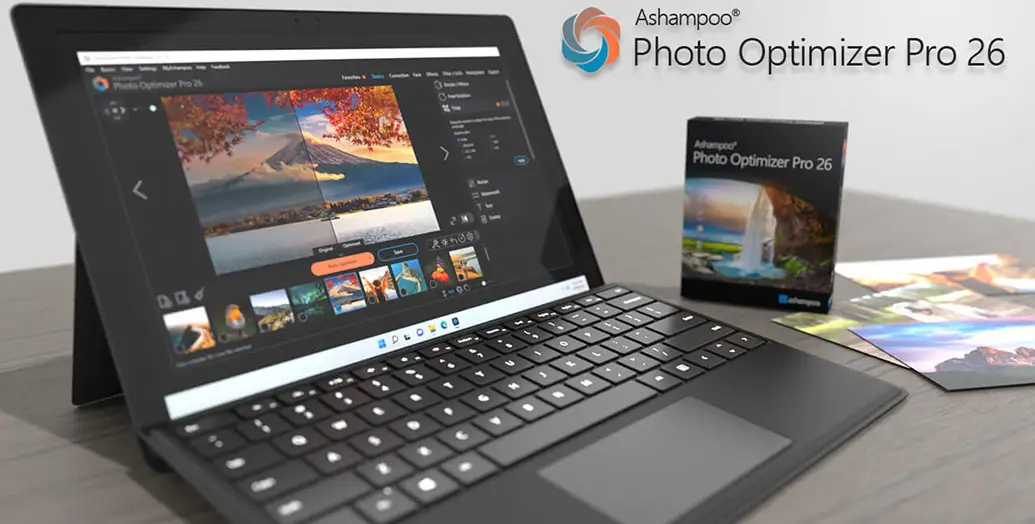
Kurz & knapp: Ashampoo Photo Optimizer Pro 26 ist eine Bildoptimierungssoftware für Windows 10/11, die Fotos mit einem Klick automatisch verbessert. Das Programm korrigiert Belichtung, Farben, Kontraste und Schärfe per Algorithmus – einzeln oder im Stapel. Zusätzlich bietet es LUT-Filter, Bildkomprimierung, Perspektivkorrektur und Retusche-Werkzeuge. Preis: ab 12 € pro Jahr. Ideal für Einsteiger und alle, die schnelle Ergebnisse ohne Photoshop-Kenntnisse wollen.
Hand aufs Herz – wie viele Fotos schlummern bei Ihnen auf der Festplatte, die eigentlich ganz brauchbar wären? Nur ein wenig zu dunkel. Die Farben etwas flau. Horizont minimal schief. Jedes Mal denkt man: „Mache ich später.“ Und dann? Passiert gar nichts. Kenne ich selbst nur zu gut.
Der Ashampoo Photo Optimizer verspricht genau dafür eine Lösung. Ein Klick, Foto besser. So einfach soll das sein. Klingt erst mal nach typischem Werbegerede, oder? Ging mir jedenfalls so. Also habe ich mir die aktuelle Version geholt – den Ashampoo Photo Optimizer Pro 26 – und einfach mal geschaut, was Sache ist.

Spoiler: Es ist besser als gedacht. Aber dazu gleich mehr.
Was genau ist der Ashampoo Photo Optimizer?
Kurz gesagt: ein Bildbearbeitungsprogramm für Windows, das sich auf automatische Fotooptimierung konzentriert. Keine komplizierten Ebenen wie bei Photoshop, kein Studium nötig wie bei Lightroom. Stattdessen ein Algorithmus, der sich Ihr Foto ansieht und dann selbstständig an Belichtung, Farben, Kontrast und Schärfe dreht. Klingt banal – funktioniert aber erstaunlich oft.
Das Programm stammt von Ashampoo aus Oldenburg. Die machen seit über 25 Jahren Software für Windows, das ist also kein Startup, das morgen wieder vom Markt verschwindet (Quelle: ashampoo.com). Was mir besonders gefällt: Die Sache läuft komplett lokal. Ihre Bilder gehen nicht in eine Cloud. In Zeiten, wo gefühlt alles in die Cloud wandert, ist das angenehm.
Die neueste Version – Photo Optimizer Pro 26 – kam im Februar 2026 raus. Und da hat sich einiges getan.
Ashampoo Photo Optimizer Pro 26 im Test: Was steckt drin?
1. Die 1-Klick-Optimierung – hält sie, was sie verspricht?
Ich muss zugeben, bei „Ein-Klick-Lösung“ werde ich immer etwas misstrauisch. Zu oft entpuppt sich sowas als halb garer Automatismus. Beim Ashampoo Photo Optimizer ist das aber tatsächlich anders.
Die automatische Bildoptimierung nimmt sich jedes Foto einzeln vor, analysiert Belichtung, Farbtemperatur, Kontrast, Schärfe – und passt alles an. Ashampoo hat den Algorithmus nach eigener Aussage über zwei Jahre im Testlabor verfeinert. Ob das Marketing ist oder Wahrheit, sei dahingestellt. Fakt ist: Im Praxistest hat es funktioniert.
Gerade bei Landschaftsbildern und Urlaubsschnappschüssen – da merkt man den Unterschied sofort. Zu dunkle Innenraumfotos werden aufgehellt, ohne dass alles ausgewaschen wirkt.
Übersättigte Smartphone-Knipser bekommen natürlichere Farbtöne. Nicht perfekt jedes Mal, nein. Ein komplett verwackeltes Bild bleibt verwackelt, logisch. Aber für den normalen Alltagsschnappschuss, der einfach ein wenig mehr bräuchte? Da trifft der Algorithmus meistens relativ gut.
Ganz wichtig übrigens: Sie sehen in einer geteilten Ansicht immer Original neben Ergebnis. Und alles lässt sich rückgängig machen. Also kein Risiko.
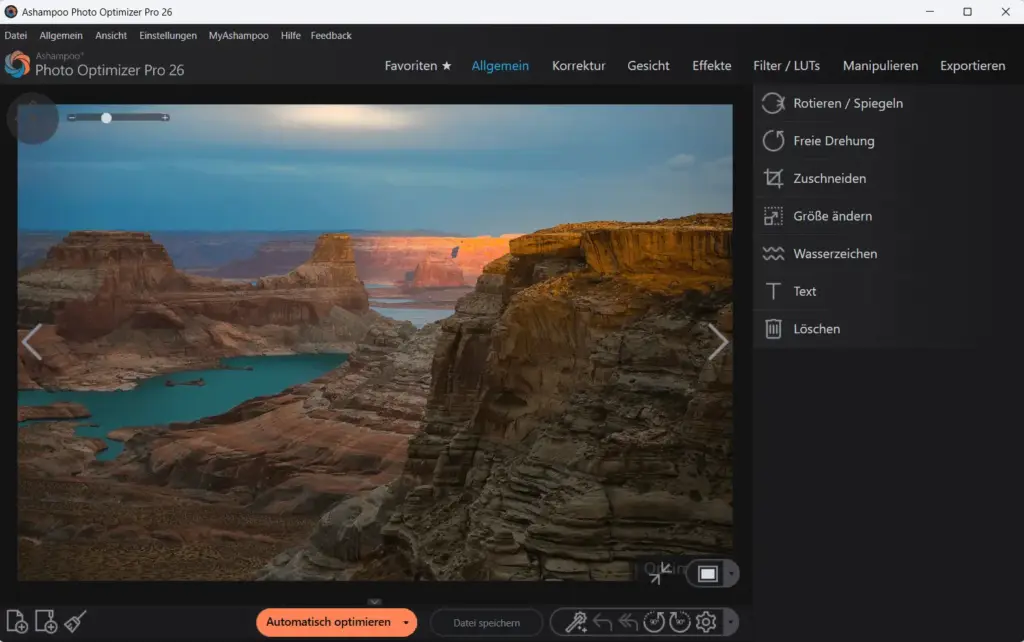
2. Stapelverarbeitung – ehrlich gesagt, das Highlight
Was mich am meisten beeindruckt hat? Die Stapelverarbeitung. Sie markieren einen kompletten Ordner – sagen wir 200 Urlaubsbilder – und der Ashampoo Photo Optimizer rattert alles durch. Jedes einzelne Bild wird separat analysiert und individuell korrigiert.
Das spart richtig viel Zeit. Ernsthaft. Sie kommen aus dem Urlaub, schmeißen den Ordner rein, warten ein paar Minuten – fertig. Alle Bilder merklich besser. Kein einzelnes Rumgefrickel an jedem Foto nötig.
Für Hochzeitsfotos, Geburtstage, Vereinsfeste – Gold wert. Und ich kenne wenige Programme in der Preisklasse, die das so simpel hinbekommen. Lightroom kann das natürlich auch, kostet aber halt deutlich mehr und ist komplizierter zu bedienen.
3. LUT-Filter: Fotos eine neue Stimmung verpassen
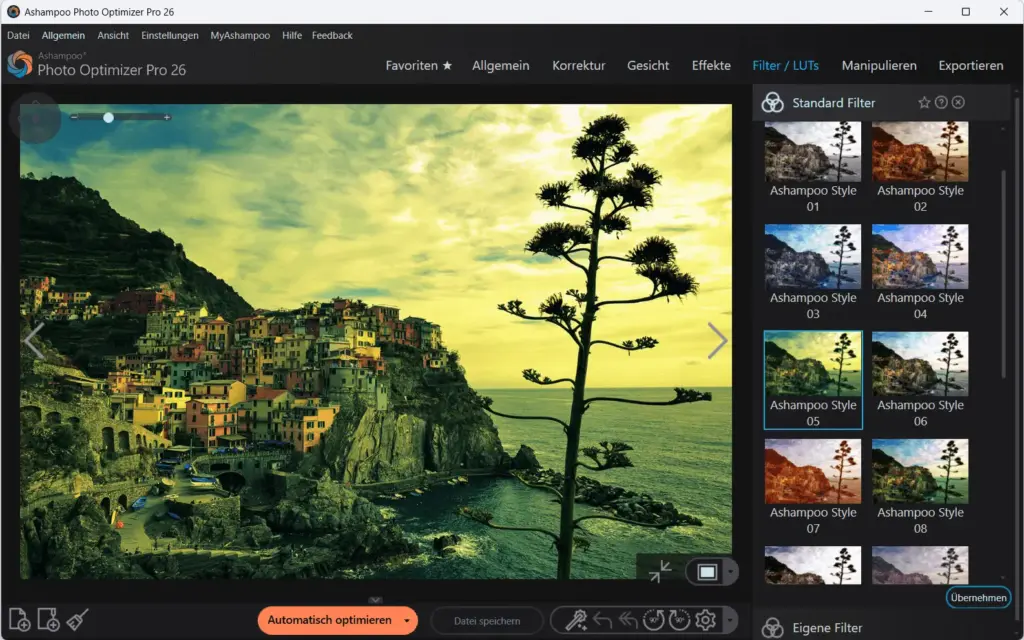
LUTs sind eine solche Sache, die man entweder kennt oder nicht. Steht für Look-Up Tables und ist im Grunde so was wie Farbfilter – nur eben auf Profi-Niveau. Der Photo Optimizer Pro 26 bringt über 45 vorgefertigte LUTs mit. Warm, kalt, Retro, cineastisch, Vintage… die Bandbreite kann sich sehen lassen.
Was in Version 26 neu ist: die überarbeitete LUT-Verwaltung. Sie können jetzt eigene LUTs aus beliebigen Ordnern laden, ohne alles erst umkopieren zu müssen. Für Leute, die sich LUTs im Internet besorgen oder selbst welche erstellen – das ist ein echtes Komfort-Upgrade.
Mein Tipp: Erst die Auto-Optimierung laufen lassen, dann einen LUT drüberlegen. Technisch sauberes Bild plus kreative Stimmung – die Kombi funktioniert richtig schön.
4. Bildkomprimierung – endlich mit Vorschau
Komplett neue Funktion in der Pro-26-Version: Bildkomprimierung mit Live-Vorschau. Unterstützt werden JPG, WebP und PNG. Sie stellen den Komprimierungsgrad ein und sehen in Echtzeit, was mit der Dateigröße passiert. Vorher-Nachher direkt nebeneinander.
Wer Bilder für eine Webseite oder einen Blog aufbereitet, kennt das Dilemma. Volle Qualität = riesige Dateien. Zu stark komprimiert = matschiges Bild. Mit der neuen Funktion lässt sich der Mittelweg ziemlich präzise finden. Gerade für die Bildoptimierung für Webseiten ist das super nützlich – und bei vielen Konkurrenzprodukten in dieser Preisklasse sucht man sowas vergeblich.
5. Perspektivkorrektur und Portrait-Retusche
Fotografieren Sie gelegentlich Gebäude? Dann kennen Sie das bestimmt: Man steht unten davor, drückt ab – und auf dem Foto kippt das Haus nach hinten weg. Stürzende Linien nennt sich das. Nervt. Der Ashampoo Photo Optimizer hat eine Perspektivkorrektur eingebaut, mit der Sie horizontale und vertikale Verzerrungen in ein paar Klicks geradebiegen.
Dazu gibt es Retusche-Werkzeuge für Portraits. Rote Augen entfernen, Zähne aufhellen, Hautunreinheiten wegzaubern, kleine Flecken korrigieren. Kein Photoshop-Niveau, klar. Aber für Familienfotos, Bewerbungsbilder oder Vereinsportraits? Reicht vollkommen. Die Kopierfunktion für bestimmte Bildbereiche ist auch ganz praktisch, wenn mal ein störendes Detail weg muss.
6. Bessere RAW-Unterstützung und neue Rahmen
Falls Sie mit einer Systemkamera fotografieren und RAW-Dateien produzieren: Version Pro 26 hat da ordentlich nachgelegt. Die RAW-Unterstützung wurde deutlich ausgebaut, und auch das Metadaten-Handling ist jetzt sauberer. EXIF-Daten bleiben erhalten und werden korrekt verarbeitet.
Dann gibt es noch neue Rahmenvorlagen. Klingt vielleicht nach Spielerei, aber – mit dem passenden Rahmen bekommen Fotos schnell einen professionellen Anstrich. Für Grußkarten, Einladungen oder zum Teilen auf Social Media durchaus brauchbar. Ich habe damit ein paar Geburtstagsfotos aufgehübscht und das Ergebnis konnte sich sehen lassen.
7. Die Bedienung: Erfreulich unkompliziert
Ein Punkt, der bei vielen Testberichten zu kurz kommt, mir aber wichtig ist. Die Benutzeroberfläche vom Ashampoo Photo Optimizer ist wirklich aufgeräumt. Werkzeuge sauber in Kategorien sortiert, alles maximal zwei Klicks entfernt. Die Schnellzugriff-Leiste können Sie nach Ihren Vorlieben bestücken.
Verglichen mit GIMP (gratis, aber Lernkurve steil wie eine Felswand), Photoshop Elements (teuer) oder Lightroom (Abo-Modell) liegt die Einstiegshürde hier quasi bei null. Installieren, Foto reinziehen, loslegen. Das macht das Programm besonders für Einsteiger in die Bildbearbeitung interessant – aber auch für Leute, die eigentlich keine Zeit oder Lust haben, sich in komplexe Software einzuarbeiten.
Für wen lohnt sich der Ashampoo Photo Optimizer – und für wen nicht?
Nicht jedes Tool passt zu jedem. Daher hier eine ehrliche Einschätzung, ganz ohne Schönfärberei.
Wenn Sie Einsteiger sind und einfach nur wollen, dass Ihre Fotos besser aussehen – ohne sich stundenlang einarbeiten zu müssen – dann ist dieses Programm genau das Richtige. Gleiches gilt für Hobbyfotografen, die nach dem Urlaub nicht jeden einzelnen Schnappschuss per Hand nachbearbeiten wollen. Die Stapelverarbeitung macht das überflüssig. Blogger und Webseitenbetreiber profitieren vor allem von der neuen Bildkomprimierung. Und wer Wert auf Datenschutz legt: Ihre Fotos bleiben auf Ihrem Rechner, da geht nichts in die Cloud.
Weniger passend ist die Software für professionelle Fotografen, die tiefe RAW-Entwicklung oder aufwändige Composings brauchen. Dafür gibt es Capture One oder Affinity Photo. Wer gar kein Geld ausgeben will, sollte sich den Ashampoo Photo Optimizer FREE anschauen – funktioniert grundsätzlich, hat aber weniger Features.
Ashampoo Photo Optimizer vs. die Konkurrenz – ein kurzer Vergleich
Es gibt natürlich Alternativen. Adobe Lightroom ist der Platzhirsch, keine Frage. Großartig, aber Abo-Pflicht und eher was für fortgeschrittene Nutzer. GIMP kostet nichts und kann unfassbar viel, aber die Bedienung… naja. Sagen wir mal so: Man muss es wirklich wollen. Die Windows Fotos-App bietet simple Korrekturen, hat aber keine Stapelverarbeitung und kaum echte Kontrolle.
Der Ashampoo Photo Optimizer sitzt in der goldenen Mitte. Mehr drauf als die Windows-Bordmittel, aber ohne die Komplexität und Kosten der Profi-Liga. Ab 12 Euro im Jahr ist das preislich absolut fair – und wer kein Abo möchte, greift zur Dauerlizenz.
Im Praxistest von PC-WELT zeigte die automatische Optimierung durchgehend gute Ergebnisse (Quelle: PC-WELT). Netzwelt beschreibt die Software als solide und gerade für Anfänger empfehlenswert (Quelle: Netzwelt). Heise führt das Programm ebenfalls in der Download-Datenbank (Quelle: Heise).
Was kostet der Ashampoo Photo Optimizer Pro 26?
Kurz und schmerzlos, hier die Fakten.
Der Ashampoo Photo Optimizer Pro 26 gibt es als Download. Im Spar-Abo zahlen Sie ab 12 € pro Jahr – dafür dürfen Sie auf bis zu drei PCs installieren, Updates sind dabei. Wer Abos nicht mag: Es gibt auch eine Dauerlizenz zum Einmalkauf. Testen können Sie erst mal 30 Tage lang kostenlos. Und falls es doch nichts ist – 30 Tage Geld zurück.
Systemvoraussetzungen: Windows 10 oder Windows 11, jeweils 64-Bit. ARM-Systeme wie das Surface Pro laufen ebenfalls. Für die Aktivierung brauchen Sie einmalig Internet, danach funktioniert alles offline.
Mein persönliches Fazit zum Ashampoo Photo Optimizer Pro 26
Ich war skeptisch. Bin ich jetzt nicht mehr. Der Ashampoo Photo Optimizer Pro 26 macht, was draufsteht: Fotos mit einem Klick verbessern. Zuverlässig, flott und ohne Vorkenntnisse.
Die Stapelverarbeitung hat mir – ganz ehrlich – Stunden gespart. Die LUTs machen Spaß, sobald man einmal hereingefunden hat. Und die Bildkomprimierung mit Echtzeit-Vorschau ist ein echtes Plus, besonders wenn Sie regelmäßig Bilder fürs Web aufbereiten.
Klar, das ist kein Photoshop-Ersatz. Für professionelle Retusche oder aufwändige Montagen braucht es andere Software. Aber für die 90 % aller Fotobearbeitungen, die im Alltag anfallen? Locker ausreichend. Und es geht so schnell, dass es sogar Spaß macht.
Wenn Ihre Fotos also einfach ein bisschen besser sein könnten – testen Sie es. Die 30-Tage-Version ist kostenlos und Sie merken schnell, ob das Ganze in Ihren Workflow passt.
→ Ashampoo Photo Optimizer Pro 26 jetzt kostenlos testen
Häufig gestellte Fragen (FAQ)
Ist der Ashampoo Photo Optimizer kostenlos?
Es gibt den Ashampoo Photo Optimizer FREE – kostenlos, mit Grundfunktionen: automatische Optimierung, Zuschneiden, Drehen, Größe ändern. Die Vollversion Photo Optimizer Pro 26 mit LUTs, Bildkomprimierung und erweiterten Retusche-Tools kostet ab 12 € im Jahr.
Läuft der Ashampoo Photo Optimizer unter Windows 11?
Ja, kein Problem. Ashampoo Photo Optimizer Pro 26 ist voll kompatibel mit Windows 11 und Windows 10 (64-Bit). ARM-Geräte wie das Microsoft Surface Pro werden auch unterstützt.
Kann das Programm RAW-Dateien verarbeiten?
Ja. Die Pro-Version öffnet zahlreiche RAW-Formate – Canon, Nikon, Sony, Fujifilm und andere. In Version Pro 26 wurde die RAW-Unterstützung nochmal erweitert.
Landen meine Fotos irgendwo in der Cloud?
Nein. Der Ashampoo Photo Optimizer verarbeitet alles lokal auf Ihrem Rechner. Kein Upload, kein Cloud-Zwang. Nur für die Lizenzaktivierung ist einmalig Internet nötig.
Gibt es eine Stapelverarbeitung für mehrere Fotos?
Ja – und die ist richtig praktisch. Ordner auswählen, der Photo Optimizer arbeitet jedes Bild einzeln und automatisch durch. Bei größeren Fotomengen spart das enorm Zeit.


