


Nach dem Windows 11 April-Update KB5083769 vom 14. April 2026 stehen tausende Nutzer vor einem blauen Sperrbildschirm: BitLocker verlangt einen 48-stelligen Wiederherstellungsschlüssel – obwohl das eigene Passwort noch nie geändert wurde. Der Wiederherstellungsschlüssel bei Windows 11 nach einem Update ist das aktuell meistgesuchte Windows-Problem überhaupt. Und das aus gutem Grund: Wer den Schlüssel nicht sofort zur Hand hat, kommt nicht mehr an seinen PC.
Ich habe das auf einem Test-Laptop selbst erlebt. Nach dem April-Patchday — Neustart — blauer Bildschirm. Keine Warnung, kein Hinweis. Nur die Aufforderung, 48 Ziffern einzugeben. Das ist der Moment, in dem man entweder seinen Schlüssel kennt oder eine sehr unproduktive Stunde vor sich hat.
⚠️ Aktuell (Mai 2026): Das Mai-Update KB5089549 (12. Mai 2026) enthält den offiziellen Fix. Wer das April-Update bereits installiert hat und noch nicht betroffen ist – sofort auf KB5089549 aktualisieren.
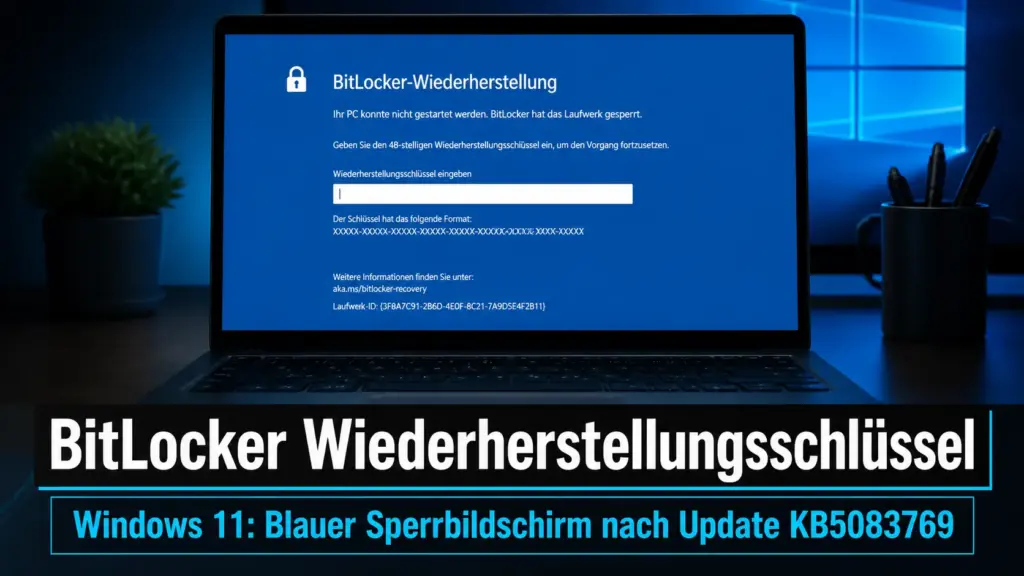
Warum verlangt Windows 11 den BitLocker-Schlüssel nach dem Update?
BitLocker ist kein einfaches Passwortschloss. Das System überwacht beim Start eine Reihe von Sicherheits-Checkpoints – im TPM-Chip gespeicherte Messwerte, die sogenannten Platform Configuration Registers (PCR). Ändert sich einer dieser Messwerte, interpretiert BitLocker das als möglichen Angriff und sperrt das Laufwerk sofort.
KB5083769 hat genau das ausgelöst: Das Update hat Komponenten der Boot-Kette geändert – konkret die Vorbereitung auf das neue Windows UEFI CA 2023-Zertifikat, dessen Secure-Boot-Integration ab Juni 2026 erzwungen wird. BitLocker hat diese Änderung als verdächtig gewertet und den Wiederherstellungsmodus aktiviert.
Microsoft bestätigt das Problem offiziell. Betroffen sind Systeme, bei denen alle vier dieser Bedingungen gleichzeitig zutreffen:
- BitLocker ist auf dem Betriebssystemlaufwerk aktiv
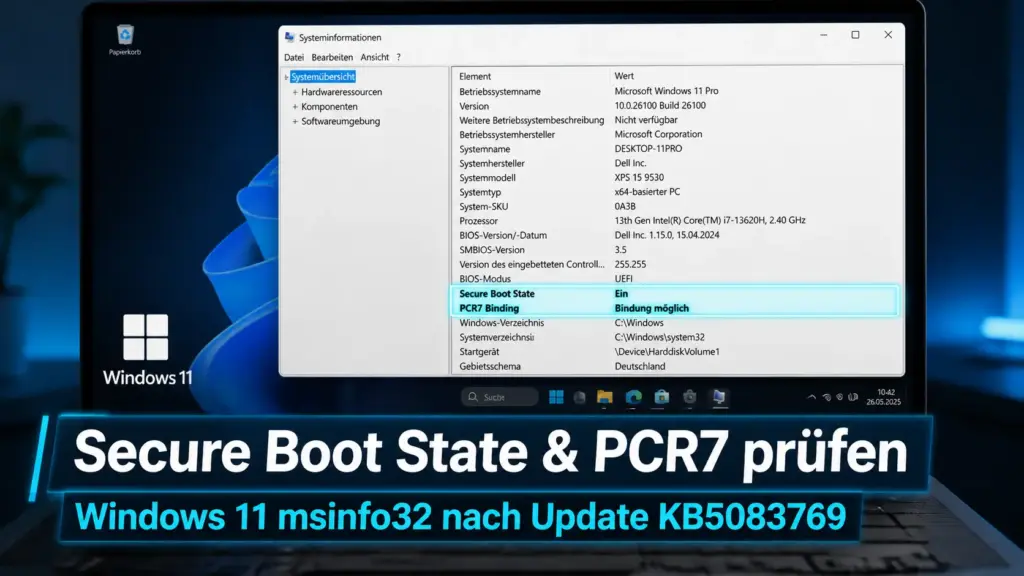
- Die Gruppenrichtlinie Configure TPM platform validation profile for native UEFI firmware configurations enthält PCR7
- In
msinfo32.exesteht unter Secure Boot State der Eintrag PCR7 Binding: Not Possible - Das Windows UEFI CA 2023-Zertifikat ist bereits in der Secure-Boot-Datenbank vorhanden, aber der 2023-signierte Windows Boot Manager bisher nicht aktiv
Trifft auch nur eine Bedingung nicht zu, erscheint kein Recovery-Prompt. Das erklärt, warum der Fehler auf Privatrechnern seltener auftritt als auf Firmen-PCs mit verwalteten BitLocker-Gruppenrichtlinien – und warum manche Kollegen im gleichen Büro das Update ohne Probleme installiert haben.
BitLocker-Wiederherstellungsschlüssel finden – alle Speicherorte
Bevor Sie irgendetwas anderes tun: Schlüssel finden, eintippen, ins System kommen. Der Schlüssel ist eine 48-stellige Zahl, aufgeteilt in acht Blöcke à sechs Ziffern. Er liegt an einem dieser Orte:
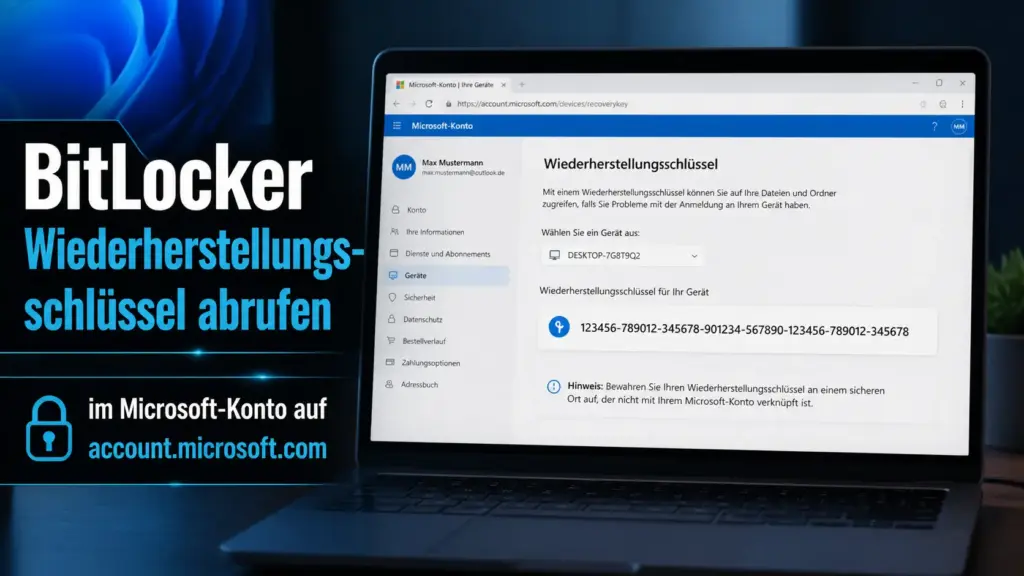
Microsoft-Konto (der häufigste Speicherort bei Privatrechnern)
Öffnen Sie auf einem anderen Gerät (Smartphone, Tablet, anderer PC) die Adresse account.microsoft.com/devices/recoverykey und melden Sie sich mit dem Microsoft-Konto an, das auf dem gesperrten PC eingerichtet ist. Der Schlüssel wird dem PC-Namen und der auf dem Sperrbildschirm angezeigten Schlüssel-ID zugeordnet — prüfen Sie diese Kombination vor der Eingabe.
Azure Active Directory / Entra ID (Firmen-PCs)
Bei Unternehmensgeräten liegt der Schlüssel beim IT-Administrator oder im Entra-Admin-Center unter Geräte → BitLocker-Schlüssel. Wenden Sie sich direkt an Ihren IT-Support — die können den Schlüssel innerhalb weniger Minuten abrufen.
Gedruckter Schlüssel oder USB-Stick
Bei der erstmaligen BitLocker-Aktivierung bietet Windows an, den Schlüssel auszudrucken oder auf einem USB-Stick zu speichern. Falls Sie das getan haben — dieser Ausdruck oder Stick ist jetzt Ihr bester Freund. Durchsuchen Sie Ihre Unterlagen.
Active Directory (Domänen-PCs)
In klassischen Windows-Domänen wird der Schlüssel automatisch in Active Directory hinterlegt, sofern die entsprechende Gruppenrichtlinie aktiv war. IT-Administratoren finden ihn in den Computerobjekt-Eigenschaften unter BitLocker Recovery.
⚠️ Wichtig: Notieren Sie die auf dem Sperrbildschirm angezeigte Schlüssel-ID, bevor Sie ein anderes Gerät holen. Diese ID identifiziert den richtigen Schlüssel, falls mehrere Geräte im Microsoft-Konto hinterlegt sind.
Windows 11 BitLocker-Wiederherstellungsschlüssel eingeben – Schritt für Schritt
Haben Sie den Schlüssel gefunden, geht die Entsperrung schnell:
- Auf dem Sperrbildschirm die angezeigte Schlüssel-ID notieren (Sie brauchen sie auf dem anderen Gerät zur Zuordnung)
- Auf einem anderen Gerät den Schlüssel unter account.microsoft.com/devices/recoverykey abrufen
- Den 48-stelligen Schlüssel in das Eingabefeld auf dem Sperrbildschirm eintippen — auf die Ziffernblöcke achten, jeder Block wird separat eingegeben
- Enter drücken — Windows entsperrt das Laufwerk und startet normal
- Nach dem erfolgreichen Login: Nicht neu starten, sondern zuerst das Mai-Update KB5089549 installieren (siehe nächster Abschnitt)
Das Gute daran: Nach der einmaligen Eingabe und dem normalen Start sollen weitere Neustarts nicht erneut nach dem Schlüssel fragen – zumindest solange keine weitere Boot-Ketten-Änderung durch ein Update ausgelöst wird.
Dauerhafter Fix: Mai-Update KB5089549 installieren
Microsoft hat das Problem mit dem Mai 2026 Patch Tuesday KB5089549 (12. Mai 2026) dauerhaft behoben. Das Update korrigiert den TPM-Neubindungsprozess so, dass BitLocker künftige Boot-Datei-Änderungen nicht mehr fälschlicherweise als Angriff wertet. Wer das Update installiert, muss den Schlüssel auch nach zukünftigen Monatsupdates nicht mehr eintippen.
Installation über Einstellungen → Windows Update → Nach Updates suchen. Das Update erscheint automatisch – einfach installieren und neu starten.
Für alle, die den Sperrbildschirm noch nicht gesehen haben: Erst in Windows rein, dann KB5089549 installieren. In dieser Reihenfolge.
Workaround für Firmen: Gruppenrichtlinie anpassen
IT-Administratoren, die das Mai-Update noch nicht ausrollen können oder Systeme absichern wollen, bevor sie das April-Update erhalten, können die fehlerhafte PCR7-Richtlinie deaktivieren:
- Gruppenrichtlinien-Editor öffnen:
gpedit.mscausführen - Navigieren zu: Computerkonfiguration → Administrative Vorlagen → Windows-Komponenten → BitLocker-Laufwerkverschlüsselung → Betriebssystemlaufwerke
- Richtlinie „TPM-Plattformvalidierungsprofil für native UEFI-Firmwarekonfigurationen konfigurieren“ öffnen
- Auf „Nicht konfiguriert“ setzen und mit OK bestätigen
- Eingabeaufforderung als Administrator öffnen und
gpupdate /forceausführen - BitLocker neu binden:
manage-bde -protectors -disable C:ausführen, dann direkt danachmanage-bde -protectors -enable C:
⚠️ Achtung: Diese Gruppenrichtlinien-Änderung betrifft die Sicherheitsvalidierung des Systems. Führen Sie die Änderung nur durch, wenn Sie die Auswirkungen auf Ihre BitLocker-Konfiguration einschätzen können — oder wenn Microsoft das als offiziellen Workaround empfiehlt. Im Zweifel: Mai-Update KB5089549 direkt installieren.
Known Issue Rollback (KIR) – das steckt dahinter
Microsoft hat zunächst einen Known Issue Rollback (KIR) als Workaround angeboten — ein spezielles Update, das die fehlerhafte Boot-Manager-Konfiguration rückgängig macht, ohne das gesamte April-Update zu deinstallieren. Am 22. April 2026 hat Microsoft diesen KIR jedoch wieder zurückgezogen, ohne die genaue Ursache zu nennen. Vermutlich hat der Rollback nicht zuverlässig genug funktioniert.
Das April-Update selbst zu deinstallieren ist zwar technisch möglich (Einstellungen → Windows Update → Updateverlauf → Updates deinstallieren), wird aber von Microsoft ausdrücklich nicht empfohlen: KB5083769 schließt zahlreiche Sicherheitslücken. Wer das Update entfernt, öffnet diese Lücken wieder. Die sicherste Lösung bleibt das Mai-Update KB5089549.
Was passiert, wenn kein Wiederherstellungsschlüssel gefunden wird?
Das ist der Worst Case – und leider kein seltener. Wer BitLocker aktiviert hat, ohne den Schlüssel irgendwo zu sichern, hat kaum Optionen. Einen BitLocker-verschlüsselten Datenträger ohne Schlüssel zu entschlüsseln, ist technisch nicht möglich – das ist der Sinn der Verschlüsselung.
Folgende Schritte helfen trotzdem:
- Alle verknüpften Microsoft-Konten prüfen: Manchmal ist BitLocker unter einem anderen Konto als dem aktuell genutzten registriert – etwa dem Konto aus der Windows-Ersteinrichtung
- Schulkonto oder Arbeitskonto: Auf Geräten, die je mit einem Azure AD / Entra ID-Konto verbunden waren, kann der Schlüssel dort hinterlegt sein
- Alten Ausdruck suchen: Schubladen, Aktenordner, Passwort-Manager – manche Nutzer haben beim BitLocker-Setup einen Ausdruck gemacht und ihn vergessen
- USB-Sticks durchsuchen: Falls beim Setup „Auf USB-Laufwerk speichern“ gewählt wurde, liegt der Schlüssel als TXT-Datei auf dem Stick
Wird der Schlüssel nicht gefunden, bleibt als letzter Ausweg nur das Zurücksetzen des PCs — mit vollständigem Datenverlust. Das ist bitter, aber die einzige Option ohne Schlüssel. Wer noch Zugang zu Windows hat: Jetzt den BitLocker-Schlüssel sichern, bevor das nächste Update kommt.
BitLocker-Schlüssel für die Zukunft richtig sichern
Dieser Vorfall zeigt deutlich: BitLocker-Verschlüsselung ist gut. Aber nur dann, wenn der Wiederherstellungsschlüssel auffindbar ist. So sichern Sie ihn auf mehreren Wegen gleichzeitig:
Den aktuellen Schlüssel können Sie jederzeit abrufen: Startmenü → „BitLocker verwalten“ → Wiederherstellungsschlüssel sichern. Windows bietet dann an, ihn im Microsoft-Konto zu hinterlegen, auszudrucken oder als Datei zu speichern. Ich empfehle mindestens zwei dieser Optionen gleichzeitig zu nutzen – Microsoft-Konto plus ein ausgedrucktes Exemplar, das sicher verwahrt wird.
Wer mehrere PCs hat, sollte für jeden Rechner den Schlüssel separat identifizieren: Die Schlüssel-ID auf dem Sperrbildschirm und der Schlüssel im Microsoft-Konto sind eindeutig einem Gerät zugeordnet – aber nur, wenn das Gerät auch tatsächlich beim richtigen Konto registriert ist.
Ein weiterer Tipp aus der Praxis: Vor jedem großen Patchday einen Systemwiederherstellungspunkt setzen. Kostet 30 Sekunden und erspart im Ernstfall Stunden. Mehr dazu in meiner Anleitung zu Windows 11 Wiederherstellungspunkt erstellen.
Häufig gestellte Fragen: BitLocker Wiederherstellungsschlüssel Windows 11
Wo finde ich den BitLocker-Wiederherstellungsschlüssel nach dem Windows 11 Update?
Den Schlüssel finden Sie am schnellsten unter account.microsoft.com/devices/recoverykey, indem Sie sich mit dem Microsoft-Konto anmelden, das auf dem gesperrten PC eingerichtet ist. Alternativ liegt der Schlüssel beim IT-Administrator (Firmen-PCs), auf einem Ausdruck aus der BitLocker-Ersteinrichtung oder auf einem USB-Stick.
Warum fragt Windows 11 nach dem April-Update plötzlich nach dem BitLocker-Schlüssel?
Das April-Update KB5083769 hat Komponenten der Boot-Kette geändert, weil Microsoft das neue UEFI CA 2023-Zertifikat vorbereitet. BitLocker hat diese Änderung als möglichen Angriff gewertet und den Wiederherstellungsmodus aktiviert. Das Problem betrifft vor allem Systeme mit einer bestimmten PCR7-TPM-Konfiguration.
Muss ich den BitLocker-Schlüssel nach jedem Windows-Update neu eingeben?
Nein — nach einmaliger Eingabe und dem normalen Systemstart soll Windows ohne erneute Schlüsselanforderung booten. Mit dem Mai-Update KB5089549 ist das Problem dauerhaft behoben. Wer KB5089549 installiert, muss den Schlüssel bei zukünftigen Updates nicht mehr eingeben.
Was passiert, wenn ich den BitLocker-Wiederherstellungsschlüssel nicht finde?
Ohne Schlüssel gibt es keine technische Möglichkeit, ein BitLocker-verschlüsseltes Laufwerk zu entsperren. Als letzter Ausweg bleibt nur das Zurücksetzen des PCs mit vollständigem Datenverlust. Prüfen Sie zuerst alle verknüpften Microsoft-Konten, Schulkonten, alte Ausdrucke und USB-Sticks.
Kann ich das April-Update KB5083769 einfach deinstallieren?
Technisch ist das möglich über Einstellungen → Windows Update → Updateverlauf → Updates deinstallieren. Microsoft rät jedoch davon ab, weil KB5083769 zahlreiche Sicherheitslücken schließt. Die bessere Lösung ist das Mai-Update KB5089549, das den BitLocker-Fehler behebt und gleichzeitig die Sicherheitspatches behält.
Fazit
Das April-Update KB5083769 hat ein echtes Problem ausgelöst – keine Frage. Aber es ist lösbar. Der Wiederherstellungsschlüssel bei Windows 11 lässt sich in den meisten Fällen schnell über das Microsoft-Konto abrufen, und das Mai-Update KB5089549 schließt die Ursache dauerhaft. Wer das Update bisher nicht hat: Jetzt installieren, bevor der nächste Patchday kommt.
Was mich an diesem Vorfall wirklich stört, ist nicht das Update-Problem an sich – solche Kollisionen zwischen Secure-Boot-Zertifikaten und BitLocker sind komplex. Was mich stört, ist dass Windows Millionen Nutzer in diese Situation schickt, ohne vorher klar zu kommunizieren: „Sichert euren BitLocker-Schlüssel, bevor ihr neu startet.“ Das wäre ein einziger Hinweis gewesen. Hat Microsoft nicht gemacht. Hoffentlich lernt man für den nächsten Patchday daraus.
Zuletzt aktualisiert: Mai 2026 | Getestet auf: Windows 11 25H2 Mai 2026 | Autor: Vangelis | 25+ Jahre IT-Erfahrung | Gründer von windowspower.de seit 2003
