



Wenn jemand vor ein paar Jahren zu mir gesagt hätte, dass ich irgendwann freiwillig Befehle in ein blaues Fenster tippe, statt einfach durch Menüs zu klicken – ich hätte gelacht. Aber genau so ist es gekommen. Und das Verrückte? Es macht irgendwann sogar Spaß.
Ich bin Vangelis, arbeite seit über 25 Jahren in der IT und betreue mit windowspower.de seit 2003 eine der größten deutschsprachigen Windows-Ratgeber-Seiten. PowerShell gehört inzwischen zu meinem täglichen Werkzeugkasten. Nicht weil ich ein Skript-Nerd bin. Sondern weil es schlicht schneller geht als ständig durch Einstellungen zu klicken.
In diesem Artikel erkläre ich Ihnen als PowerShell-Anfänger, was Sie wirklich wissen müssen. Keine trockene Theorie, sondern die 20 wichtigsten PowerShell-Befehle mit Beispielen aus meiner Praxis – plus den Unterschied zu CMD, Tipps zur Windows-Aktivierung und ein paar Dinge, die ich gerne früher gewusst hätte.
Was ist PowerShell einfach erklärt?
PowerShell ist – ganz simpel gesagt – die moderne Version der Windows-Eingabeaufforderung. Microsoft hat sie 2006 eingeführt und seitdem stetig weiterentwickelt. Seit Windows 10 ist PowerShell sogar die Standard-Shell, also das, was sich öffnet, wenn Sie nach einer Kommandozeile suchen.
Aber was macht PowerShell anders als die alte CMD? Im Grunde drei Dinge:
Sie arbeitet objektorientiert. Das klingt erstmal technisch, bedeutet aber nur: Wenn Sie einen Befehl ausführen, bekommen Sie nicht einfach Text zurück, sondern richtige Datenobjekte. Die können Sie filtern, sortieren, weiterverarbeiten. Das ist unglaublich praktisch, sobald Sie mehr als nur einen einzelnen Befehl ausführen wollen.
Sie basiert auf dem .NET-Framework. Dadurch kann PowerShell auf fast alle Windows-Funktionen zugreifen – von Systemdiensten über die Registry bis hin zu Active Directory. Kein Vergleich zur begrenzten CMD.
Sie ist plattformübergreifend. Seit 2016 ist PowerShell Open Source und läuft auch unter Linux und macOS. Für die meisten Windows-Nutzer ist das vielleicht nicht so relevant, aber es zeigt, wohin die Reise geht.
Mein persönlicher Rat: Sie müssen PowerShell nicht „lernen“ wie eine Programmiersprache. Fangen Sie mit fünf, sechs Befehlen an. Der Rest kommt von allein, wenn Sie es im Alltag einsetzen.
Wie kann ich PowerShell verwenden?
Es gibt mehrere Wege, PowerShell zu starten. Der schnellste geht so:
- Methode 1 – Über die Windows-Suche: Drücken Sie die Windows-Taste, tippen Sie
PowerShellein und klicken Sie auf das Ergebnis. Für Administratorrechte: Rechtsklick → „Als Administrator ausführen“. - Methode 2 – Über das Terminal (Windows 11): Drücken Sie Windows + X und wählen Sie „Terminal“ oder „Terminal (Admin)“. Unter Windows 11 öffnet sich standardmäßig das Windows Terminal, das PowerShell als Standard-Tab nutzt.
- Methode 3 – Über Ausführen: Drücken Sie Windows + R, tippen Sie
powershellein und bestätigen Sie mit Enter. Für Admin-Rechte nutzen Sie stattdessen Strg + Umschalt + Enter.
Übrigens: Falls Sie bisher immer die Eingabeaufforderung als Administrator gestartet haben – genau dieselben Methoden funktionieren auch für PowerShell. Einfach statt cmd halt powershell eintippen.
Sobald das blaue Fenster offen ist, können Sie loslegen. Und keine Sorge – wenn Sie mal nicht weiterwissen, hilft Ihnen der erste Befehl in unserer Liste sofort weiter.
Die 20 wichtigsten PowerShell-Befehle für Anfänger
Jetzt wird es praktisch. Die folgenden 20 PowerShell-Befehle sind das, was ich selbst am häufigsten benutze. Ich habe sie nach Kategorien sortiert, damit Sie schnell finden, was Sie brauchen.
Hilfe und Orientierung
1. Get-Help Der wichtigste Befehl überhaupt. Wenn Sie nicht wissen, was ein Befehl macht, tippen Sie Get-Help davor. Beispiel:
powershell
Get-Help Get-ProcessTipp: Beim ersten Aufruf fragt PowerShell, ob die Hilfedateien heruntergeladen werden sollen. Sagen Sie ja – es lohnt sich.
2. Get-Command Listet alle verfügbaren PowerShell-Befehle auf. Nützlich, wenn Sie nach einem bestimmten Cmdlet suchen:
powershell
Get-Command *service*Das zeigt alle Befehle, die „service“ im Namen haben.
3. Get-Alias PowerShell kennt Abkürzungen für viele Befehle. dir ist zum Beispiel ein Alias für Get-ChildItem, und cd steht für Set-Location. Mit Get-Alias sehen Sie alle Kurzformen:
powershell
Get-AliasDateien und Ordner verwalten
4. Get-ChildItem (alias: dir, ls) Zeigt den Inhalt eines Ordners an – das Äquivalent zum guten alten dir:
powershell
Get-ChildItem C:UsersMit dem Parameter -Recurse werden auch Unterordner angezeigt.

- Windows PowerShell: Grundlagen & Scripting-Praxis für Anfänger – Für alle Versionen
5. Set-Location (alias: cd) Wechselt das aktuelle Verzeichnis:
powershell
Set-Location C:WindowsSystem326. New-Item Erstellt eine neue Datei oder einen neuen Ordner:
powershell
New-Item -Path "C:Test" -ItemType Directory
New-Item -Path "C:Testnotiz.txt" -ItemType File
7. Copy-Item Kopiert Dateien oder Ordner:
powershell
Copy-Item C:Testnotiz.txt C:Backupnotiz.txt8. Remove-Item Löscht Dateien oder Ordner. Vorsicht – da gibt es keinen Papierkorb:
powershell
Remove-Item C:Testnotiz.txtMit -Recurse löschen Sie auch Ordner mit Inhalt.
9. Get-Content Zeigt den Inhalt einer Datei an:
powershell
Get-Content C:Testnotiz.txt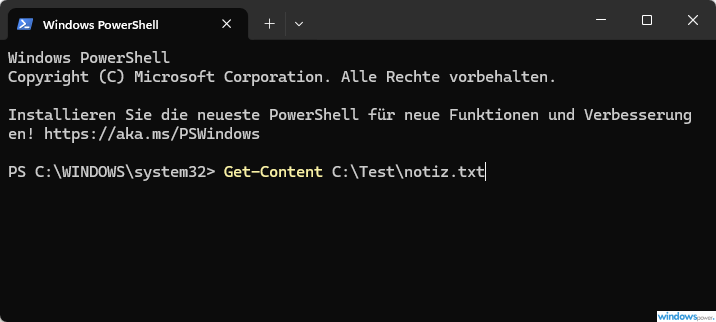
System und Prozesse überwachen
10. Get-Process Zeigt alle laufenden Prozesse an – quasi der Task-Manager in Textform:
powershell
Get-ProcessDie fünf Prozesse mit dem höchsten Speicherverbrauch:
powershell
Get-Process | Sort-Object WS -Descending | Select-Object -First 511. Stop-Process Beendet einen Prozess. Praktisch, wenn eine Anwendung hängt:
powershell
Stop-Process -Name notepad12. Get-Service Listet alle Dienste auf Ihrem Computer auf:
powershell
Get-ServiceNur die laufenden Dienste:
powershell
Get-Service | Where-Object {$_.Status -eq "Running"}13. Restart-Service Startet einen Dienst neu. Ich nutze das oft für DHCP oder den Druckspooler:
powershell
Restart-Service Spooler14. Restart-Computer Startet den Computer neu:
powershell
Restart-ComputerNetzwerk und Systeminformationen
15. Test-Connection Das PowerShell-Pendant zu ping. Prüft die Verbindung zu einem anderen Computer:
powershell
Test-Connection google.com16. Get-NetIPAddress Zeigt die IP-Konfiguration an – ähnlich wie ipconfig:
powershell
Get-NetIPAddress17. Get-ComputerInfo Liefert eine umfassende Übersicht über Ihr System – Marke, Modell, RAM, Windows-Version und vieles mehr. Nützlicher als jeder Klick durch die Systeminformationen:
powershell
Get-ComputerInfoAusgabe und Export
18. Export-Csv Exportiert Daten in eine CSV-Datei. Ideal, wenn Sie Prozesslisten oder Dienstinformationen speichern wollen:
powershell
Get-Process | Export-Csv C:Testprozesse.csv -NoTypeInformation19. Out-File Speichert die Ausgabe eines Befehls in eine Textdatei:
powershell
Get-Service | Out-File C:Testdienste.txtSicherheit
20. Get-ExecutionPolicy / Set-ExecutionPolicy Die Ausführungsrichtlinie bestimmt, ob PowerShell-Skripte ausgeführt werden dürfen. Standard unter Windows ist „Restricted“ – das heißt: keine Skripte erlaubt.
powershell
Get-ExecutionPolicy
Set-ExecutionPolicy RemoteSigned
Mit RemoteSigned erlauben Sie lokale Skripte, aber Skripte aus dem Internet müssen signiert sein. Das ist ein guter Kompromiss zwischen Sicherheit und Nutzbarkeit.
Was ist besser – CMD oder PowerShell?
Diese Frage höre ich ständig. Und meine ehrliche Antwort: Es kommt drauf an.
CMD (die Eingabeaufforderung) gibt es seit den 1980er-Jahren. Sie ist simpel, schnell und reicht für Basics wie ipconfig, ping oder sfc /scannow völlig aus. Wenn Sie nur mal eben eine IP-Adresse checken wollen, brauchen Sie keine PowerShell.
PowerShell hingegen kann alles, was CMD kann – und sehr viel mehr. Die wichtigsten Unterschiede:
Befehlsstruktur: CMD nutzt klassische DOS-Befehle wie dir, copy, del. PowerShell verwendet Cmdlets mit der Verb-Substantiv-Syntax wie Get-ChildItem, Copy-Item, Remove-Item. Das ist am Anfang ungewohnt, aber langfristig logischer.
Datenverarbeitung: CMD gibt reinen Text aus. PowerShell gibt Objekte zurück, die sich filtern und weiterverarbeiten lassen. Das ist der eigentliche Gamechanger.
Skripting: CMD nutzt einfache Batch-Dateien. PowerShell bietet eine vollwertige Skriptsprache mit Fehlerbehandlung, Schleifen, Funktionen und Zugriff auf das komplette .NET-Framework.
Remote-Verwaltung: Mit PowerShell verwalten Sie problemlos entfernte Computer – das kann CMD nicht.
Mein Tipp: Für den schnellen Einzeiler ist CMD manchmal bequemer. Für alles andere – nehmen Sie PowerShell. Die alte Eingabeaufforderung starten können Sie natürlich trotzdem, wenn es mal schnell gehen muss.
Was kann man mit PowerShell alles machen?
Die Kurzantwort: fast alles, was Sie unter Windows tun können. Hier ein paar Beispiele, die über die Grundbefehle hinausgehen:
Benutzerkonten verwalten: Mit Get-LocalUser, New-LocalUser und Remove-LocalUser erstellen, ändern und löschen Sie lokale Benutzerkonten – ohne die Systemeinstellungen zu öffnen.
Windows Updates prüfen: Mit dem Modul PSWindowsUpdate können Sie Updates direkt per PowerShell suchen und installieren.
- Windows PowerShell: Grundlagen & Scripting-Praxis für Anfänger – Für alle Versionen
Installierte Programme auflisten:
powershell
Get-ItemProperty HKLM:SoftwareMicrosoftWindowsCurrentVersionUninstall* | Select-Object DisplayName, DisplayVersionNetzwerkadapter konfigurieren: Über Cmdlets wie Get-NetAdapter, Set-NetIPAddress und Set-DnsClientServerAddress steuern Sie Ihre Netzwerkkonfiguration komplett per Befehlszeile.
Automatisierung: Das ist die eigentliche Stärke. Sie können PowerShell-Skripte schreiben, die regelmäßig Backups erstellen, Logdateien aufräumen oder Systemprüfungen durchführen – alles automatisch im Hintergrund.
Wenn Sie Hyper-V unter Windows 11 einrichten oder den Windows 11 Lizenzschlüssel auslesen wollen – auch das geht per PowerShell schneller als über die grafische Oberfläche.
Wie kann ich Windows mit PowerShell aktivieren?
Falls Windows sich über die grafische Oberfläche nicht aktivieren lässt – was gelegentlich vorkommt – können Sie die Aktivierung per PowerShell erzwingen. Das Werkzeug dafür heißt slmgr.vbs (Software Licensing Management Tool).
So gehen Sie vor:
Schritt 1: Starten Sie PowerShell als Administrator.
Schritt 2: Prüfen Sie den aktuellen Aktivierungsstatus:
powershell
slmgr /dli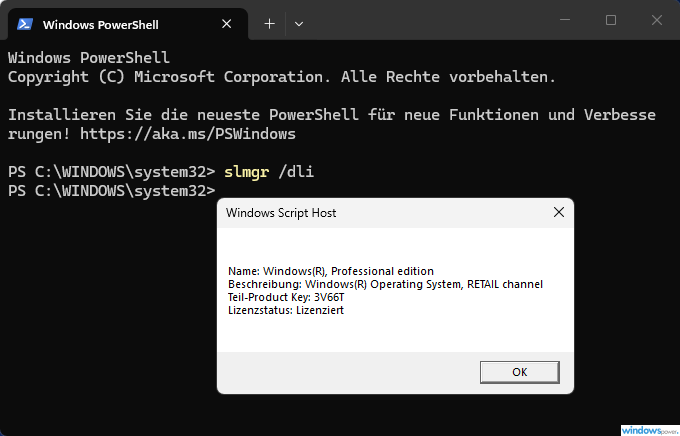
Schritt 3: Falls nötig, geben Sie Ihren Product Key ein:
powershell
slmgr /ipk XXXXX-XXXXX-XXXXX-XXXXX-XXXXX(Ersetzen Sie die X durch Ihren tatsächlichen Lizenzschlüssel.)
Schritt 4: Aktivieren Sie Windows online:
powershell
slmgr /atoNach wenigen Sekunden sollte eine Bestätigungsmeldung erscheinen. Falls Sie den Status genauer prüfen wollen:
powershell
slmgr /dlvDas zeigt detaillierte Lizenzinformationen inklusive Aktivierungsstatus und Ablaufdatum.
Ich hatte den Fall schon mehrfach, dass ein gültiger Key über die Einstellungen nicht akzeptiert wurde, aber per PowerShell problemlos funktionierte. Also definitiv einen Versuch wert, bevor Sie den Microsoft-Support anrufen.
PowerShell-Pipeline – Das Geheimnis der Profis
Ein Konzept, das PowerShell von CMD fundamental unterscheidet, ist die Pipeline. Mit dem Pipe-Symbol | leiten Sie die Ausgabe eines Befehls direkt an den nächsten weiter.
Ein Beispiel aus meinem Alltag:
powershell
Get-Process | Where-Object {$_.CPU -gt 50} | Sort-Object CPU -Descending | Select-Object -First 10Was passiert hier? Erst werden alle Prozesse geholt, dann nur die mit hohem CPU-Verbrauch gefiltert, absteigend sortiert und die Top 10 angezeigt. Vier Befehle in einer Zeile – das ist die Power hinter PowerShell.
Oder wenn Sie schnell alle gestoppten Dienste finden wollen:
powershell
Get-Service | Where-Object {$_.Status -eq "Stopped"} | Select-Object Name, StatusSobald Sie das Prinzip der Pipeline verstanden haben, erschließt sich Ihnen eine komplett neue Arbeitsweise. Probieren Sie es aus – es ist einfacher als es aussieht.
Häufige Fehler bei PowerShell für Anfängern
In meinen 25+ Jahren IT-Erfahrung habe ich so ziemlich jeden Fehler gemacht, den man machen kann. Damit Sie das nicht müssen, hier die häufigsten Stolperfallen:
Execution Policy vergessen: Wenn Ihre Skripte nicht starten, liegt es fast immer an der Ausführungsrichtlinie. Prüfen Sie mit Get-ExecutionPolicy und ändern Sie auf RemoteSigned.
Fehlende Administratorrechte: Viele Systembefehle benötigen erhöhte Rechte. Starten Sie PowerShell als Administrator, wenn Befehle fehlschlagen.
Groß-/Kleinschreibung: PowerShell ist bei Cmdlets nicht case-sensitive – get-process funktioniert genauso wie Get-Process. Bei Dateinamen unter Linux sieht das allerdings anders aus.
Tab-Vervollständigung nicht nutzen: Drücken Sie die Tab-Taste – PowerShell vervollständigt Befehle, Parameter und sogar Dateipfade automatisch. Das spart unglaublich viel Zeit.
FAQ – Häufig gestellte Fragen zu PowerShell
Ist PowerShell kostenlos?
Ja. PowerShell ist in allen Windows-Versionen ab Windows 7 vorinstalliert und kostenlos. Die plattformübergreifende Version PowerShell 7 kann zusätzlich von GitHub heruntergeladen werden.
Kann ich PowerShell als Anfänger lernen?
Ja, PowerShell ist für Anfänger gut geeignet. Die Verb-Substantiv-Struktur der Befehle ist intuitiv. Beginnen Sie mit den Grundbefehlen wie Get-Help, Get-Process und Get-Service – der Rest ergibt sich mit der Praxis.
Ersetzt PowerShell die Eingabeaufforderung (CMD)?
Seit Windows 10 ist PowerShell die Standard-Shell. CMD bleibt aber weiterhin verfügbar und wird von Microsoft nicht entfernt. Für einfache Aufgaben können Sie beide nutzen.
Welche PowerShell-Version habe ich?
Geben Sie in PowerShell den Befehl $PSVersionTable ein. Unter „PSVersion" sehen Sie Ihre aktuelle Version. Windows 10 und 11 liefern standardmäßig Windows PowerShell 5.1 aus.
Ist PowerShell gefährlich?
PowerShell selbst ist ein Werkzeug – wie ein Schraubenzieher. Es kann viel Gutes tun, aber auch Schaden anrichten, wenn man nicht aufpasst. Führen Sie nie Skripte aus unbekannten Quellen aus und arbeiten Sie nur mit Administratorrechten, wenn es nötig ist.
Nächste Schritte: So gehen Sie weiter vor
Sie haben jetzt die 20 wichtigsten PowerShell-Befehle kennengelernt und verstehen, warum PowerShell der CMD in vielen Bereichen überlegen ist. Mein Vorschlag für Ihre nächsten Schritte:
- Öffnen Sie PowerShell und probieren Sie die Befehle aus diesem Artikel direkt aus.
- Nutzen Sie
Get-Helpintensiv – es ist Ihr bester Lehrer. - Versuchen Sie, eine Aufgabe, die Sie normalerweise per Mausklick erledigen, stattdessen per PowerShell zu lösen.
- Speichern Sie wiederkehrende Befehle als
.ps1-Skriptdatei.
Wenn Sie Fragen haben oder bei einem bestimmten Problem nicht weiterkommen – schauen Sie auf windowspower.de vorbei. Dort finden Sie weitere Anleitungen zu Windows-Themen, etwa zum PowerShell starten unter Windows 10 oder zum Umbenennen von Dateien per Eingabeaufforderung.
Newsletter abonnieren
Neue Artikel und Tipps direkt in dein Postfach. Kostenlos und jederzeit abbestellbar.
Frage zu diesem Artikel oder Lust auf Austausch?
Kommentare gibt es hier nicht mehr, dafür aber unser Forum: eine kleine Community, in der man sich wirklich hilft. Auch Anfängerfragen sind willkommen.
Zum Forum