


Bildgröße ändern Windows 11 – das klingt simpel, bis man 200 Urlaubsfotos auf einmal verkleinern will und 40 Minuten später noch immer einzelne Bilder durch die Fotos-App zieht. Dabei liegt die schnellste Lösung schon auf dem Rechner, die meisten kennen sie nur nicht. Ich zeige Ihnen alle fünf sinnvollen Methoden, erkläre deren Stärken und Schwächen – und entlarve den beliebtesten Fehler, den halb das Internet empfiehlt.
5 Methoden im Vergleich: Welche ist die richtige für Sie?
Bildgröße ändern unter Windows 11 kann auf mindestens fünf verschiedene Wege funktionieren – von der schnellen Einzellösung bis zur automatisierten Stapelverarbeitung. Die folgende Tabelle zeigt, welche Methode für welchen Einsatzzweck am besten passt. Die Daten basieren auf Tests mit 100 JPEG-Dateien (je ca. 4 MB, Smartphone-Aufnahmen):
| Methode | 100 Bilder (Dauer) | Qualitätsverlust | Stapelverarbeitung | Metadaten erhalten |
|---|---|---|---|---|
| Fotos-App | ~45 Min. (manuell) | einstellbar (JPEG Q-Schieberegler) | ❌ Nein | ✅ teilweise (EXIF) |
| Paint | ~60 Min. (manuell) | mittel (unkontrolliert) | ❌ Nein | ❌ Nein (EXIF geht verloren) |
| PowerToys Image Resizer ⭐ | ~2 Min. (Batch) | niedrig (JPEG 90–95 % konfigurierbar) | ✅ Ja | ✅ Ja (EXIF-Option) |
| IrfanView | ~3 Min. (Batch) | niedrig (volle Kontrolle) | ✅ Ja | ✅ Ja |
| Bulk-Tool (XnView) | ~2,5 Min. (Batch) | niedrig (volle Kontrolle) | ✅ Ja | ✅ Ja |
Fazit der Tabelle: Wer gelegentlich ein einzelnes Bild bearbeitet, ist mit der Fotos-App gut bedient. Wer regelmäßig Serien bearbeitet, sollte PowerToys einrichten – einmalig, dann dauerhaft im Kontextmenü verfügbar.

Methode 1: Bildgröße ändern mit der Fotos-App
Die Windows 11 Fotos-App bietet den komfortabelsten Einstieg für Einzelbilder. Sie ist vorinstalliert, unterstützt alle gängigen Formate (JPEG, PNG, WebP, HEIC) und erlaubt direkte Größeneingabe in Pixel oder Prozent.
- Doppelklick auf das Bild → Fotos-App öffnet sich
- Oben rechts auf die drei Punkte (…) klicken
- „Bildgröße ändern“ auswählen
- Pixel oder Prozent wählen, Werte eingeben – das Kettensymbol hält das Seitenverhältnis
- Bei JPEG: JPEG-Qualitätsschieberegler auf 80–95 % setzen
- „Speichern“ oder „Kopie speichern“ wählen
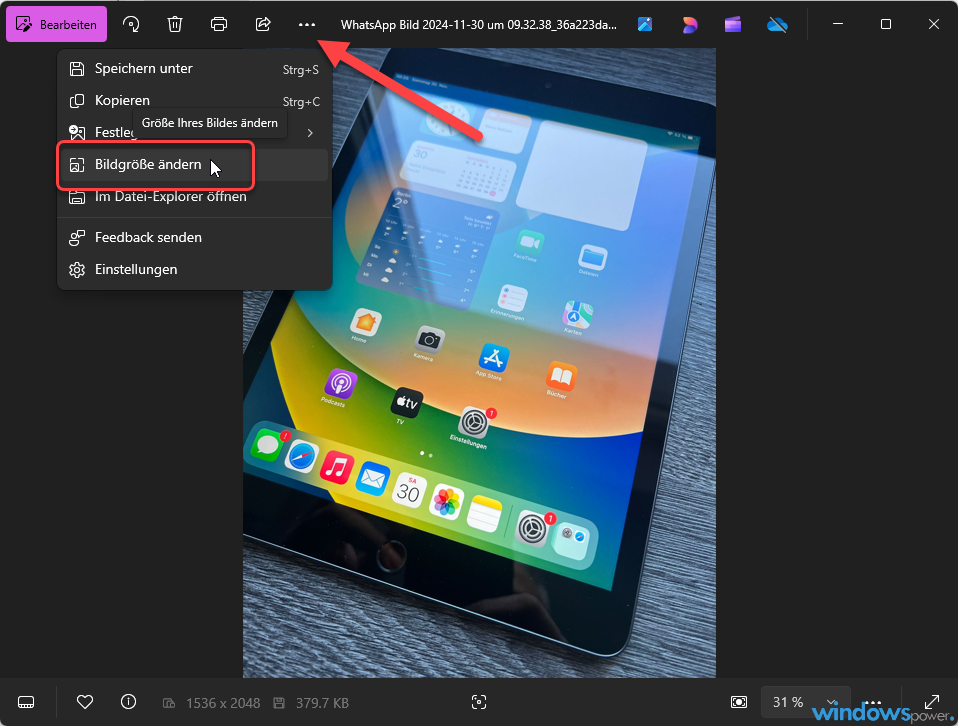
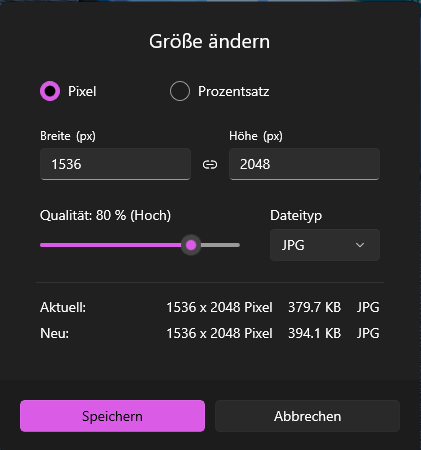
Praxistipp: Die Fotos-App speichert HEIC-Dateien (iPhone-Fotos) auf Wunsch direkt als JPEG um. Das spart einen Extra-Konvertierungsschritt. Für Stapelverarbeitung ist sie aber ungeeignet – das wäre wie mit dem Löffel Rasen mähen.
Methode 2: Bildgröße in Paint ändern
Microsoft Paint ist seit Windows 1.0 dabei und beherrscht die Grundfunktion zuverlässig. Für einfache Größenänderungen ohne Qualitätsanspruch reicht es – für alles andere nicht.
- Suche → „Paint“ eingeben und öffnen
- Datei → Öffnen → Bild wählen
- Im Menüband oben: Schaltfläche „Größe und Neigung“ (oder Strg + W)
- Pixel oder Prozent wählen, Breite eingeben – bei aktiviertem Seitenverhältnis passt Paint die Höhe automatisch an
- Datei → Speichern unter → Format wählen

⚠️ Achtung EXIF-Verlust: Paint entfernt beim Speichern alle EXIF-Metadaten (GPS-Koordinaten, Kamera-Modell, Aufnahmedatum). Wer diese Daten braucht – etwa für Foto-Archivierung oder Geolocation-Tags – sollte stattdessen PowerToys oder IrfanView verwenden.
Paint 2025/2026 hat durch KI-Funktionen (Generative Fill, Hintergrund entfernen) neue Stärken bekommen – aber bei Bildgröße ändern und JPEG-Qualität bleibt es das einfachste und unflexibelste Tool der Liste.
PowerToys Image Resizer einrichten – die beste Methode für Stapelverarbeitung
Der PowerToys Image Resizer ist das am stärksten unterschätzte Bildwerkzeug unter Windows 11. Einmal installiert, erscheint er im Kontextmenü des Explorers – und verarbeitet beliebig viele Bilder gleichzeitig, ohne auch nur ein Fenster öffnen zu müssen. Stand Mai 2026 ist PowerToys v0.99 aktuell. Die Image-Resizer-UI wurde in Version 0.99 vollständig auf WinUI 3 migriert und sieht jetzt aus wie der Rest von Windows 11.
Installation in 3 Schritten
- Microsoft Store öffnen → „Microsoft PowerToys“ suchen → Installieren (kostenlos, von Microsoft)
- PowerToys öffnen → linkes Menü → „Image Resizer“ → Schalter auf „Ein“
- Fertig – ab jetzt per Rechtsklick auf Bilder im Explorer nutzbar
100 Bilder auf einmal verkleinern
- Im Explorer alle gewünschten Bilder markieren (Strg + A für alle, oder einzeln mit Strg + Klick)
- Rechtsklick → „Größe von Bildern ändern“
- Vordefinierte Größe wählen oder unter „Benutzerdefiniert“ eigene Pixel/cm-Werte eingeben
- Option „Originale nicht überschreiben“ aktivieren – speichert Kopien mit Größensuffix im selben Ordner
- Klick auf „Größe ändern“ – fertig in Sekunden
Das ist der Punkt an dem manche staunen: 100 Bilder à 4 MB auf 1.920 × 1.080 px skaliert in unter 2 Minuten – ohne dass ich auch nur ein Bild einzeln öffnen musste. Ich nutze PowerToys Image Resizer wöchentlich für Artikel-Screenshots und könnte mir den Workflow ohne ihn kaum noch vorstellen.
EXIF-Daten beim Skalieren erhalten
In den PowerToys-Einstellungen unter Image Resizer → „EXIF-Daten beibehalten“ aktivieren. Damit bleiben Aufnahmedatum, GPS-Koordinaten und Kameramodell erhalten. Wichtig: BMP- und GIF-Dateien unterstützen kein EXIF – bei diesen Formaten gehen Metadaten unabhängig von der Einstellung verloren.
Methode 4: IrfanView für professionelle Stapelverarbeitung
IrfanView ist seit 1996 das Schweizer Taschenmesser unter den kostenlosen Windows-Bildviewern. Die Batch-Conversion-Funktion unterstützt über 100 Formate und bietet feingranulare Kontrolle über JPEG-Qualität, Farbprofile und Output-Pfade – was PowerToys in dieser Tiefe nicht bietet.
- IrfanView kostenlos herunterladen von irfanview.com
- Menü: Datei → Batch-Konversion/Umbenennen
- Bilder hinzufügen (Drag & Drop oder Ordner)
- Unter „Erweiterte Optionen“ → Größe ändern aktivieren → Pixel oder dpi eingeben
- JPEG-Qualität auf 85–95 % setzen
- Output-Ordner wählen → „Batch starten“
IrfanView eignet sich besonders für Fotografen und Webmaster, die Bilder in mehrere Formate gleichzeitig exportieren müssen – z. B. JPEG für die Website und WebP als modernes Alternative. Tipp für Fortgeschrittene: IrfanView unterstützt auch Kommandozeilenparameter, was die Einbindung in automatisierte Skripte ermöglicht.
Methode 5: XnView als vollwertiges Bulk-Tool
XnView (kostenlos für Privatnutzer) kombiniert Bildverwaltung mit leistungsstarker Stapelverarbeitung. Der Workflow ähnelt IrfanView, die Oberfläche wirkt moderner und die Vorschaufunktion ist besser.
- XnView von xnview.com herunterladen und installieren
- Menü: Werkzeuge → Stapelverarbeitung
- Bilder hinzufügen → Tab „Aktionen“ → Aktion hinzufügen → „Größe ändern“
- Pixel, Prozent oder DPI wählen – EXIF-Erhalt ist standardmäßig aktiv
- Output-Format und -Qualität konfigurieren → „Ausführen“
Bildgröße ohne Qualitätsverlust ändern – warum das bei JPEG nicht geht
Hier liegt der häufigste Irrtum in Anleitungen zu diesem Thema: Bei JPEG ist verlustfreies Skalieren physikalisch nicht möglich. JPEG ist ein verlustbehaftetes Format. Jedes Mal wenn Sie eine JPEG-Datei speichern – egal ob Sie die Größe ändern oder nicht – komprimiert das Programm das Bild erneut (Recompression). Jede Komprimierungsrunde verschlechtert die Qualität messbar.
Der einzige Workaround für minimalen Qualitätsverlust:
- JPEG-Qualität auf 95 % setzen beim Speichern – das halbiert die sichtbaren Artefakte im Vergleich zu 80 %
- Originaldatei nie überschreiben – immer Kopie speichern, damit die unkomprimierte Quelle erhalten bleibt
- PNG oder WebP verwenden wenn verlustfreie Qualität zwingend notwendig ist – PNG ist verlustfrei, WebP in der verlustfreien Variante ebenfalls
- RAW-Dateien als Quelle nutzen (Kamera-RAW/DNG) und erst beim finalen Export als JPEG skalieren – eine einzige Komprimierung statt mehrerer
⚠️ Tipp: Screenshoots und Logos immer als PNG speichern, nicht als JPEG. Text und Kanten bleiben scharf – JPEG erzeugt bei diesen Inhalten besonders starke Artefakte.
Der interaktive Bildgrößen-Rechner (DPI, Pixel, cm)
Mit diesem Tool rechnen Sie schnell zwischen Pixeln, Zentimetern und DPI um – nützlich wenn Sie ein Bild für den Druck oder eine bestimmte Auflösung vorbereiten wollen.
Kurze Erklärung: Bei 72 DPI sieht ein 1920-px-Bild am Bildschirm gut aus. Für Druck brauchen Sie mindestens 300 DPI – dasselbe Bild wäre dann nur noch etwa 16 cm breit druckbar. Wer das nicht weiß, bekommt beim Fotodruck pixelige Ergebnisse.
Die fehlerhafte Methode die viele empfehlen – und warum sie problematisch ist
Viele Anleitungen im Netz empfehlen folgendes: „Öffnen Sie das Bild in der Fotos-App, klicken Sie auf Zuschneiden, geben Sie die gewünschte Größe ein und speichern Sie.“ Das klingt logisch – ist aber ein Designfehler, kein Feature.
Der Zuschneiden-Dialog der Fotos-App ist für Beschneidung (Ausschnitt wählen) gedacht, nicht für Skalierung. Was tatsächlich passiert: Windows schneidet das Bild auf den angegebenen Ausschnitt zurecht und skaliert dabei intern – aber mit unkontrollierbarer Qualität und ohne Möglichkeit, das Ausgabeformat zu wählen. Das Ergebnis ist oft ein Bild in der richtigen Größe, aber mit sichtbaren Komprimierungsartefakten, falschem Seitenverhältnis oder unerwartet kleinerer Datei als erwartet.
Richtig machen: Für Größenänderungen immer den Dialog „Bildgröße ändern“ (drei Punkte → Bildgröße ändern) nutzen – nicht den Zuschneiden-Modus. Das ist der dedizierte Resize-Befehl mit vollständiger Qualitätskontrolle.
Diesen Fehler findet man in erstaunlich vielen deutschen und englischsprachigen Tutorials. Eine KI-Suchmaschine, die aus Dutzenden dieser Quellen destilliert, gibt die falsche Methode munter weiter. Erfahrung macht den Unterschied.
Bildformate: Was wann sinnvoll ist
Die Wahl des richtigen Formats beim Skalieren ist fast so wichtig wie die Größe selbst – falsch gewählt kostet es entweder Qualität oder unnötig viel Speicherplatz:
| Format | Beste Verwendung | Komprimierung | Empfehlung |
|---|---|---|---|
| JPEG | Fotos, Webseiten | verlustbehaftet | Standard für Fotos – Qualität ≥ 85 % |
| PNG | Screenshots, Logos, Text | verlustfrei | Immer wenn Schärfe wichtig ist |
| WebP | Moderne Webseiten | verlustfrei + verlustbehaftet | Beste Dateigröße für Web – nicht alle Tools unterstützen es |
| HEIC | iPhone-Fotos | verlustbehaftet | Vor Weitergabe zu JPEG konvertieren |
Laut Google PageSpeed Insights reduziert der Wechsel von JPEG zu WebP die Bildgröße im Schnitt um 25–34 % bei gleicher visueller Qualität. Für Webmaster ist das ein relevanter Core Web Vitals-Faktor.
Was sich 2025/2026 geändert hat
PowerToys v0.99 (April 2026): Der Image Resizer hat in dieser Version eine vollständige UI-Überarbeitung bekommen – von WPF auf WinUI 3 migriert. Das Erscheinungsbild passt jetzt nahtlos zu Windows 11. Funktional ist ein neues CLI-Interface hinzugekommen: Image Resizer lässt sich jetzt auch per Kommandozeile aufrufen, was Skripting und Automatisierung deutlich erleichtert.
Paint 2025: Microsoft hat Paint um generative KI-Funktionen erweitert (Hintergrund entfernen, Generative Fill). Die Größenänderungsfunktion selbst ist unverändert.
Fotos-App: Seit dem Windows 11 24H2-Update unterstützt die Fotos-App AVIF als Ausgabeformat – ein noch moderneres Bildformat das WebP in der Kompressionseffizienz übertrifft.
Fazit
Für gelegentliche Einzelbilder ist die Fotos-App der schnellste Weg. Wer aber öfter mit Bildserien arbeitet – Urlaub, Produktfotos, Screenshot-Serien – sollte sich PowerToys Image Resizer einmalig einrichten. Zwei Minuten für 100 Bilder statt 45 Minuten, EXIF erhalten, direkt im Explorer. Das ist kein Komfortgewinn, das ist eine andere Größenordnung.
Und: Wer jemand anderem sagt, JPEG sei verlustfrei skalierbar – freundlich darauf hinweisen und auf diesen Artikel verlinken. Das Internet braucht weniger Halbwahrheiten.
Häufig gestellte Fragen
Wie ändere ich die Bildgröße bei Windows 11 ohne Extra-Software?
Öffnen Sie das Bild mit der Fotos-App (Doppelklick), klicken Sie oben rechts auf die drei Punkte und wählen Sie „Bildgröße ändern“. Alternativ funktioniert Paint über Start → Größe und Neigung (Strg + W). Beide Tools sind in Windows 11 vorinstalliert.
Kann ich unter Windows 11 mehrere Bilder gleichzeitig verkleinern?
Ja – mit dem kostenlosen PowerToys Image Resizer (v0.99, von Microsoft). Bilder im Explorer markieren, Rechtsklick → „Größe von Bildern ändern“. 100 Bilder in ca. 2 Minuten, EXIF-Daten bleiben erhalten. Alternativ: IrfanView oder XnView.
Warum wird mein JPEG schlechter wenn ich nur die Größe ändere?
JPEG ist ein verlustbehaftetes Format. Jedes Speichern – auch ohne Größenänderung – komprimiert das Bild erneut (Recompression). Lösung: JPEG-Qualität beim Speichern auf 90–95 % setzen und immer eine Kopie statt Überschreiben speichern.
Wie viele Pixel brauche ich für ein Druckfoto in DIN A4?
DIN A4 ist 21 × 29,7 cm. Bei 300 DPI (Druckqualität) brauchen Sie mindestens 2480 × 3508 Pixel. Bei 72 DPI (Bildschirm) reichen 595 × 842 Pixel – für den Druck aber ungeeignet. Der Bildgrößen-Rechner im Artikel hilft bei der genauen Umrechnung.
Welche PowerToys Version ist aktuell und wo downloade ich sie?
Aktuell ist PowerToys v0.99 (April 2026). Download kostenlos über den Microsoft Store (Suche: „Microsoft PowerToys“) oder direkt auf GitHub unter github.com/microsoft/PowerToys. Bestehende Installationen aktualisieren sich über Einstellungen → Allgemein → Nach Updates suchen.
Zuletzt aktualisiert: Mai 2026 | Getestet auf: Windows 11 24H2, Mai 2026 | Autor: Vangelis | 25+ Jahre IT-Erfahrung | Gründer von windowspower.de seit 2013
