


Erscheint bei Windows Update der Fehlercode 0x800f081f, bricht das Update häufig ab oder lässt sich gar nicht erst installieren. Der Code deutet sehr oft darauf hin, dass Windows benötigte Komponenten/Quelldateien nicht findet oder dass Update-Bestandteile beschädigt sind.
Die gute Nachricht: In vielen Fällen lässt sich das Problem ohne Neuinstallation beheben. In dieser Anleitung zeigen wir Ihnen bewährte Schritte, die Sie nacheinander abarbeiten können.
Warum tritt der Fehler 0x800f081f auf? (Häufige Ursachen)
Typische Ursachen sind:

- Beschädigte oder fehlende Windows-Komponenten (Komponentenspeicher)
- Probleme beim Reparieren über DISM („Source files could not be found“)
- Defekter Update-Cache (SoftwareDistribution/catroot2)
- Blockade durch Sicherheitssoftware oder Tuning-Tools
- Speziell bei .NET: Fehlercode kann beim Installieren von .NET Framework 3.5 auftreten
Windows Update Fehler 0x800f081f beheben (Windows 10/11) – Schritt-für-Schritt
Diese Anleitung zeigt Ihnen Schritt für Schritt, wie Sie den Windows Update Fehler 0x800f081f beheben – inklusive Update-Komponenten zurücksetzen sowie Systemdateien mit SFC/DISM reparieren.
Gesamtzeit: 20 Minuten
Schritt 1: PC neu starten und Update erneut prüfen
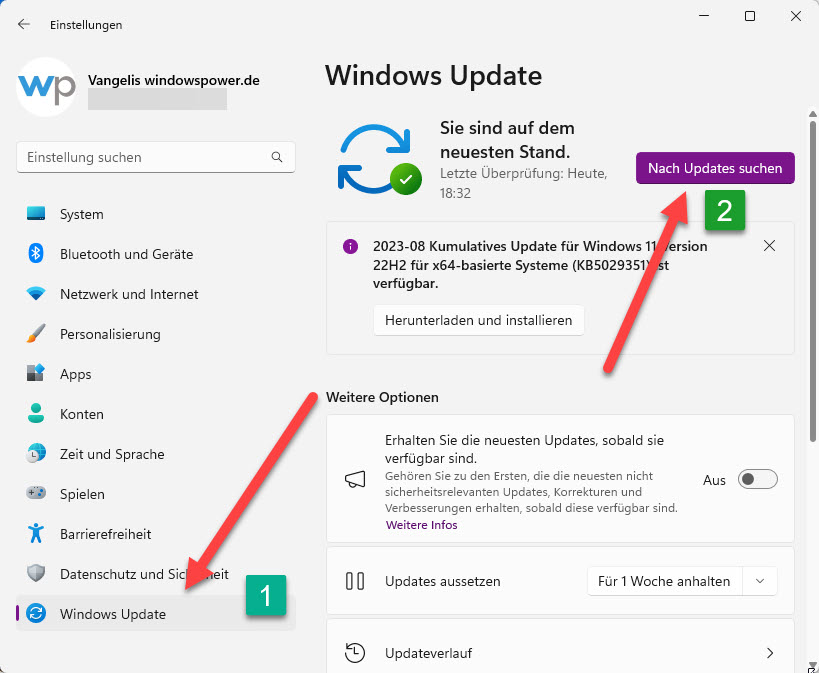
Starten Sie Windows neu und prüfen Sie anschließend unter Windows Update erneut, ob die Installation fortgesetzt wird.
Schritt 2: Windows Update Problembehandlung ausführen
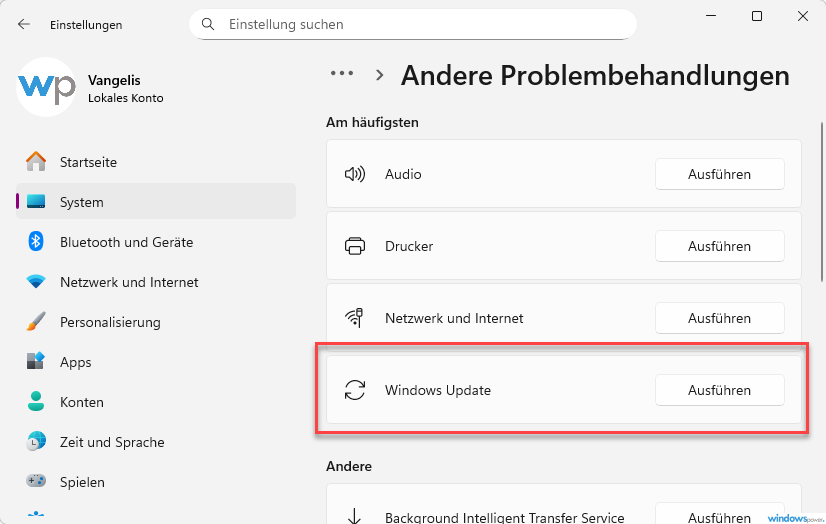
Führen Sie die Problembehandlung für Windows Update aus, um typische Update-Fehler automatisch korrigieren zu lassen.
Schritt 3: Update-Cache zurücksetzen (SoftwareDistribution)
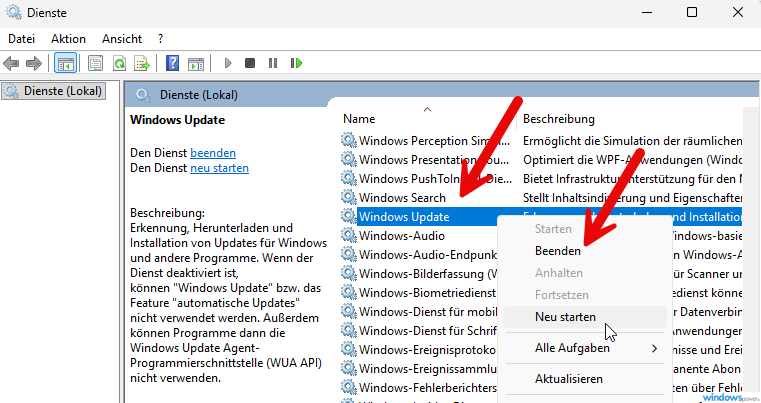
Setzen Sie den Update-Cache zurück (Dienste stoppen, SoftwareDistribution umbenennen)
Benennen Sie den Cache-Ordner um, damit Windows ihn neu erstellt.
Befehl:
ren C:u005cWindowsu005cSoftwareDistribution SoftwareDistribution.old
Starten Sie danach Windows Update neu.
Schritt 4: Systemdateien prüfen (SFC)
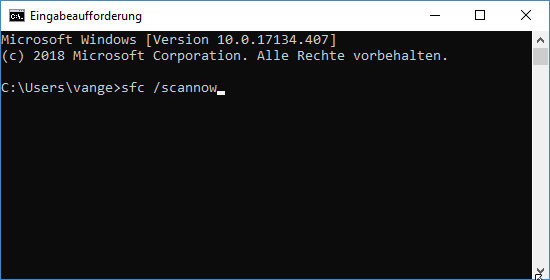
Prüfen und reparieren Sie Systemdateien über die Eingabeaufforderung als Administrator.
Befehl: sfc /scannow
Schritt 5: Komponenten reparieren (DISM)
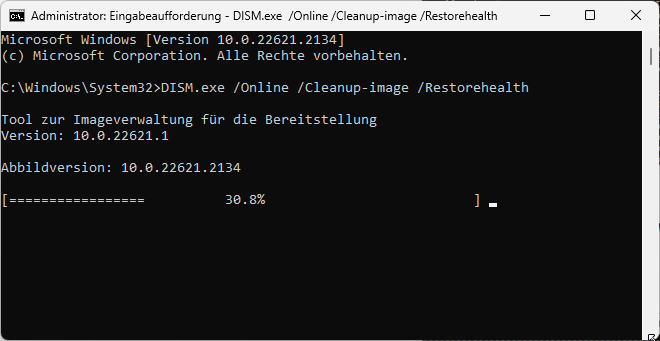
Reparieren Sie den Windows-Komponentenspeicher mit DISM.
Befehl: DISM /Online /Cleanup-Image /RestoreHealth
Werkzeuge:
- Windows 10/11, Administratorrechte
Wenn DISM mit 0x800f081f „Source files could not be found“ meldet:
Dann fehlt DISM die Quelle für Reparaturdateien – hier hilft eine Windows-ISO als Quelle.
Kurz erklärt (ohne kompliziert zu werden):
- Passende Windows-ISO (gleiche Version/Edition) bereitstellen und einbinden (Mount).
- DISM mit Source ausführen (Beispiel – Laufwerksbuchstabe anpassen):
DISM /Online /Cleanup-Image /RestoreHealth /Source:wim:D:sourcesinstall.wim:1 /LimitAccess
Hinweis: Manche ISOs haben install.esd statt install.wim.
.NET Framework 3.5 (wenn der Fehler dabei auftritt)
0x800f081f tritt auch häufig bei der Installation von .NET Framework 3.5 auf, wenn Windows benötigte Dateien nicht laden kann.
In diesem Fall hilft oft ebenfalls die Installation über lokale Quellen (ISO) oder die korrekte Reparatur über Windows-Funktionen.
Was tun, wenn der Fehler weiterhin bleibt?
Wenn alle Schritte fehlschlagen, liegt häufig ein tieferer Systemkonflikt vor (z. B. beschädigte Komponenten, Update-Reste, inkompatible Tools). Dann helfen oft:
- Kürzlich installierte Tuning-/Cleaner-Tools entfernen und neu starten
- „Inplace-Upgrade“/Reparaturinstallation (Windows bleibt erhalten, Komponenten werden neu aufgebaut) – als letzter Schritt
Fazit
Der Fehler 0x800f081f hängt regelmäßig mit beschädigten Update-Bestandteilen oder fehlenden Quelldateien zusammen. Mit Problembehandlung, Cache-Reset, SFC und DISM lassen sich die meisten Fälle lösen.
👉 Weitere Hilfe:
Windows-Probleme beheben – der komplette Leitfaden
❓ Deine Erfahrung zählt
Hat eine dieser Lösungen geholfen?
Oder hast Du einen anderen Windows-Fehler, den wir erklären sollen?
👉 Schreib es in unser Forum – wir machen daraus eine neue Anleitung.
🔔 Hinweis:
Jede Woche neue Windows-Lösungen auf windowspower.de


