

Windows 11 sieht schick aus, kann aber auf vielen PCs langsam wirken.
Besonders visuelle Effekte kosten Leistung.
In diesem kurzen Tipp zeigen wir dir, wie du Windows mit einer Einstellung spürbar beschleunigst.
Schritt-für-Schritt-Anleitung
Nach dem Deaktivieren reagieren Fenster schneller, Menüs öffnen sich flotter und Windows fühlt sich insgesamt direkter an – besonders auf älteren PCs. Diese Anleitung zeigt dir, wie du Transparenzeffekte in Windows 11 ausschaltest, um die Leistung zu verbessern.

Schritt 1: Einstellungen öffnen
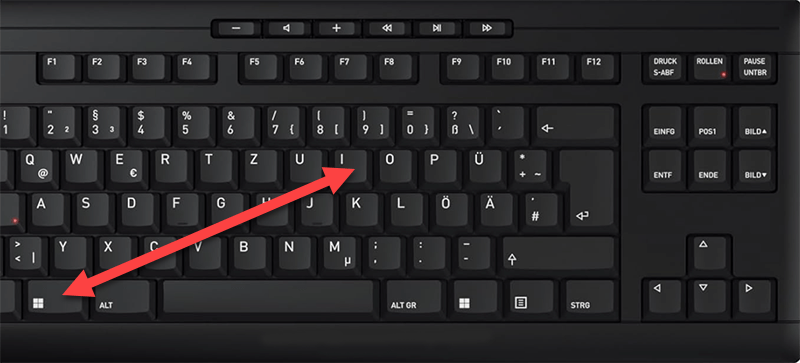
Drücke Windows-Taste + I und öffne die Einstellungen.u003cbru003e
Schritt 2: Visuelle Effekte aufrufen
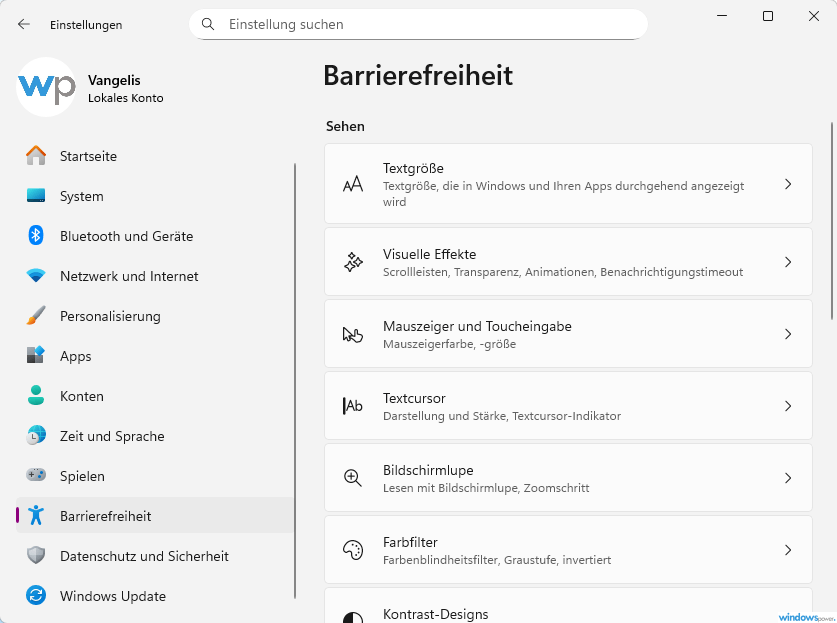
Gehe zu:u003cbru003eBarrierefreiheit → Visuelle Effekte
Schritt 3: Transparenzeffekte deaktivieren
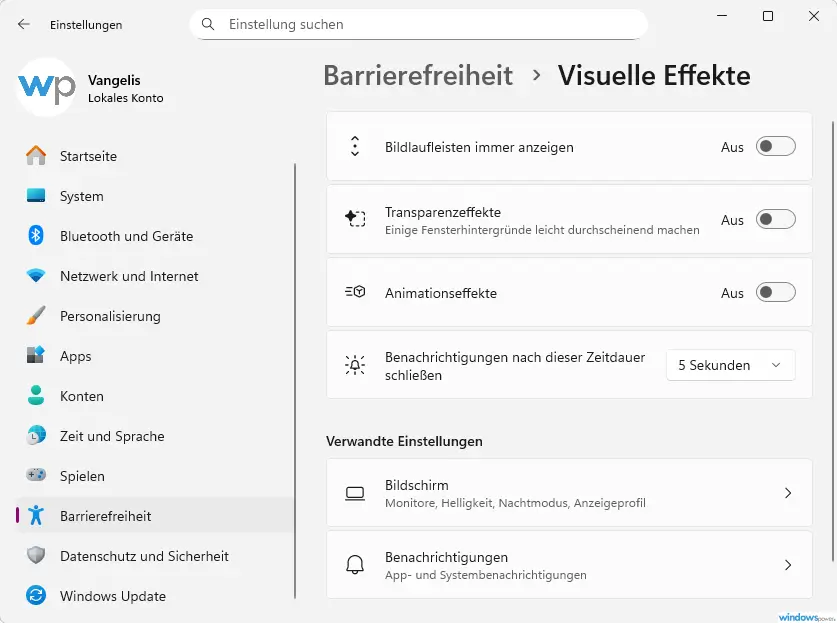
Schalte den Punkt „Transparenzeffekte“ aus.u003cbru003eOptional kannst du auch Animationseffekte deaktivieren.
Für wen ist dieser Tipp geeignet?
- ältere Laptops
- PCs mit wenig Arbeitsspeicher
- Geräte ohne starke Grafikkarte
🔎 Noch mehr Tempo gefällig?
👉 Lies unseren großen Leitfaden:
Windows 11 schneller machen – der komplette Leitfaden
🔔 Nächster Windows-Tipp der Woche erscheint nächsten Sonntag auf windowspower.de


