


Die Windows-Suche hat mich jahrelang genervt. Man tippt einen Begriff ein und bekommt alles Mögliche angezeigt: Apps, Einstellungen, Webseiten und irgendwo dazwischen die eine Datei, die man eigentlich sucht. Das Ergebnis: 50 Treffer durchscrollen, nur um eine einzige PDF zu finden.
Dabei kann die Windows 11 Suche viel mehr, als die meisten Nutzer ahnen. Mit den richtigen Suchbefehlen und Filtern finden Sie jede Datei in Sekunden – egal ob Word-Dokument, Foto oder ZIP-Archiv. In diesem Artikel zeige ich Ihnen 7 Methoden, mit denen Sie gezielt nach Dateitypen suchen und nie wieder endlos durch Suchergebnisse scrollen müssen.
Was sind Dateitypen und Dateiendungen in Windows 11?
Dateitypen (auch Dateiendungen oder File Extensions genannt) sind die Buchstabenkombinationen nach dem Punkt im Dateinamen — also .pdf, .docx, .jpg oder .xlsx. Windows nutzt diese Endungen, um zu erkennen, welches Programm eine Datei öffnen soll. Laut Microsoft unterstützt die Windows 11 Suchindizierung unter anderem die Formate .txt, .pdf, .docx, .doc, .rtf, .pptx, .ppt, .xls, .xlsx für Dokumente sowie .jpg, .png, .gif, .bmp und .ico für Bilder.

Na ja, das Problem ist: Standardmäßig zeigt Windows bei der Suche alle passenden Ergebnisse — egal welcher Dateityp. Bei einer Festplatte mit 500.000 Dateien kann das schnell unübersichtlich werden. Genau deshalb sind die folgenden Methoden so nützlich.
Wie suche ich mit dem Platzhalter *.Endung nach Dateitypen?
Die einfachste und schnellste Methode, um in Windows 11 nur bestimmte Dateitypen zu finden, ist der Platzhalter-Befehl mit dem Stern-Symbol (*). Der Stern steht dabei als Platzhalter für einen beliebigen Dateinamen.
So funktioniert es:
- Öffnen Sie den Datei-Explorer mit der Tastenkombination
Windows + E. - Navigieren Sie zum gewünschten Ordner (oder wählen Sie „Dieser PC“ für die gesamte Festplatte).
- Klicken Sie in das Suchfeld oben rechts.
- Geben Sie den Platzhalter-Befehl ein, z. B.
*.pdf.

Hier eine Übersicht der häufigsten Dateiendungen für die Suche:
| Dateityp | Suchbefehl | Beschreibung |
|---|---|---|
| PDF-Dokumente | *.pdf | Alle PDF-Dateien im Ordner |
| Word-Dokumente | *.docx | Aktuelle Word-Dateien |
| Excel-Tabellen | *.xlsx | Aktuelle Excel-Dateien |
| PowerPoint | *.pptx | Präsentationen |
| Bilder (JPEG) | *.jpg | Fotos und Bilder |
| Bilder (PNG) | *.png | Screenshots, Grafiken |
| Videos | *.mp4 | Video-Dateien |
| Musik | *.mp3 | Audio-Dateien |
| Archive | *.zip | Komprimierte Dateien |
| Textdateien | *.txt | Einfache Textdateien |
Mein persönlicher Favorit: Die Kombination aus Suchbegriff und Dateiendung. Statt nur *.pdf geben Sie z. B. Rechnung*.pdf ein — so finden Sie alle PDFs, deren Name mit „Rechnung“ beginnt. Das spart enorm viel Zeit, besonders in großen Download-Ordnern.
Tipp: Das Fragezeichen (?) ersetzt genau ein Zeichen. Der Befehl Foto?.jpg findet also Foto1.jpg, Foto2.jpg und FotoA.jpg — aber nicht Foto12.jpg.
Welche Suchoperatoren gibt es für die Dateityp-Suche in Windows 11?
Suchoperatoren sind spezielle Befehle, die Sie direkt in das Explorer-Suchfeld eingeben können. Windows 11 nutzt die sogenannte Advanced Query Syntax (AQS) — eine von Microsoft entwickelte Suchsprache, die überraschend mächtig ist. Ehrlich gesagt kennen die wenigsten Nutzer diese Befehle, obwohl sie seit Windows Vista existieren.
Hier sind die wichtigsten Operatoren für die Dateityp-Suche:
Der ext:-Operator
Mit ext: suchen Sie gezielt nach einer bestimmten Dateiendung:
ext:.pdf
ext:.docx
ext:.xlsx
Der Vorteil gegenüber *.pdf: Sie können ext: mit anderen Suchbegriffen kombinieren, z. B.:
Rechnung ext:.pdfDas findet alle PDF-Dateien, die „Rechnung“ im Namen oder Inhalt enthalten.
Der Art:-Operator
Mit Art: filtern Sie nach ganzen Kategorien statt nach einzelnen Endungen:
Art:Dokument
Art:Bild
Art:Video
Art:Musik
Art:E-Mail
Art:Ordner
Das ist mein absoluter Geheimtipp. Statt sich zu merken, ob ein Bild nun .jpg, .png, .gif, .bmp oder .webp heißt, tippen Sie einfach Art:Bild ein — und Windows zeigt alle Bildformate an.
Der Name:-Operator
Wenn Sie verhindern wollen, dass Windows auch den Dateiinhalt durchsucht, nutzen Sie Name::
Name:RechnungSo werden nur Dateien angezeigt, deren Dateiname das Wort „Rechnung“ enthält — unabhängig vom Inhalt.
Operatoren kombinieren
Die eigentliche Stärke liegt in der Kombination mehrerer Operatoren. Windows 11 unterstützt die logischen Verknüpfungen AND, OR und NOT:
| Operator | Beispiel | Ergebnis |
|---|---|---|
AND | *.jpg AND Name:Urlaub | Nur JPG-Bilder mit „Urlaub“ im Namen |
OR | *.jpg OR *.png | Alle JPG- und PNG-Dateien |
NOT | *.jpg NOT Berlin | JPGs ohne „Berlin“ im Namen |
Größe: | Größe:>100MB | Dateien größer als 100 MB |
Datum: | Datum:Letzte Woche | Dateien der letzten 7 Tage |
Kurz gesagt: Mit diesen Operatoren wird die Windows-Suche fast so mächtig wie eine Datenbankabfrage. Keine Sorge – Sie müssen nicht alle auswendig lernen. Fangen Sie mit ext: und Art: an, der Rest ergibt sich mit der Zeit.
Wie schränke ich die Suche über die Suchoptionen im Explorer ein?
Falls Sie sich keine Suchbefehle merken möchten, bietet Windows 11 auch eine grafische Methode über die Suchoptionen im Datei-Explorer. Das funktioniert so:
- Öffnen Sie den Datei-Explorer (
Windows + E). - Geben Sie einen beliebigen Suchbegriff in das Suchfeld ein und drücken Sie
Enter. - Sobald Ergebnisse erscheinen, wird oben im Menüband der Punkt „Suchoptionen“ eingeblendet.
- Klicken Sie darauf und filtern Sie nach:
- Art (Bild, Dokument, Video, Musik, Kontakt usw.)
- Größe (Leer, Winzig, Klein, Mittel, Groß, Riesig)
- Änderungsdatum (Heute, Gestern, Diese Woche, Letzten Monat usw.)
Diese Filter lassen sich beliebig kombinieren. In der Praxis nutze ich das ständig: Suchbegriff eingeben, dann auf „Art“ → „Dokument“ klicken — schon fallen alle Apps, Einstellungen und Webseiten aus den Ergebnissen raus. Das reduziert die Trefferliste oft um 80 % oder mehr.
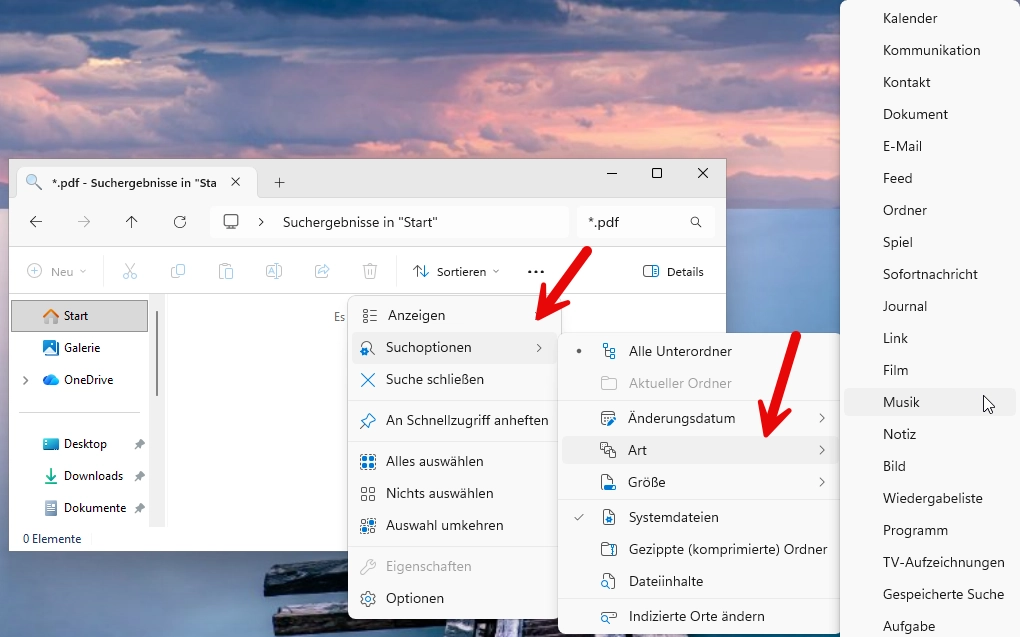
Profi-Tipp: Sie können Suchabfragen auch speichern. Tippen Sie nach einer Suche auf die drei Punkte in der Menüleiste des Explorers und wählen Sie „An Schnellzugriff anheften“. So greifen Sie beim nächsten Mal mit einem Klick auf die gespeicherten Suchkriterien zu – und die Ergebnisse sind immer aktuell.
Wie filtere ich Dateitypen über die Indizierungsoptionen?
Diese Methode stammt aus dem ursprünglichen Artikel und ist nach wie vor nützlich — allerdings für einen anderen Zweck. Über die Indizierungsoptionen legen Sie dauerhaft fest, welche Dateitypen Windows überhaupt in den Suchindex aufnimmt. Das ist besonders praktisch, wenn Sie bestimmte Dateitypen generell aus den Suchergebnissen ausschließen möchten.
- Drücken Sie
Windows + Sund geben Sie Indizierungsoptionen ein. - Klicken Sie auf das erste Ergebnis.
- Im geöffneten Fenster klicken Sie auf „Erweitert“.
- Wählen Sie oben den Reiter „Dateitypen“.
- Hier sehen Sie eine Liste aller Dateiendungen mit Häkchen.
- Entfernen Sie die Häkchen bei Dateitypen, die nicht in den Suchergebnissen erscheinen sollen.
- Klicken Sie auf OK.
Achtung: Diese Änderung wirkt sich auf die gesamte Windows-Suche aus — nicht nur auf den Explorer. Wenn Sie beispielsweise .tmp-Dateien ausschließen, werden diese auch über die Startmenü-Suche nicht mehr gefunden. Für temporäre Dateien ist das sinnvoll, bei wichtigen Formaten sollten Sie vorsichtig sein.
Mein Rat: Lassen Sie die Standard-Einstellungen für gängige Formate (.pdf, .docx, .xlsx, .jpg) aktiviert. Deaktivieren Sie nur Dateitypen, die Sie wirklich nie brauchen — etwa .log, .tmp oder .cache.
Wie suche ich per PowerShell nach bestimmten Dateitypen?
Für fortgeschrittene Nutzer ist die PowerShell ein echtes Kraftpaket. Sie können damit Dateien nach Typ, Größe, Datum und sogar Inhalt durchsuchen — und das deutlich schneller als über den Explorer, besonders bei großen Datenmengen.
Alle PDF-Dateien auf Laufwerk C: finden
powershell
Get-ChildItem -Path C: -Filter *.pdf -Recurse -ErrorAction SilentlyContinue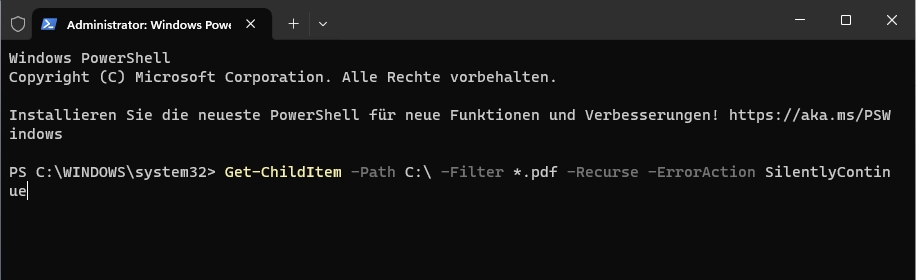
Alle Bilder in einem bestimmten Ordner finden
powershell
Get-ChildItem -Path "C:UsersIhrNameDownloads" -Include *.jpg,*.png,*.gif -RecurseDateien nach Größe und Typ filtern
powershell
Get-ChildItem -Path C: -Filter *.mp4 -Recurse -ErrorAction SilentlyContinue | Where-Object {$_.Length -gt 100MB}Dieser Befehl findet alle MP4-Videos, die größer als 100 MB sind. In meiner täglichen Arbeit nutze ich solche PowerShell-Befehle regelmäßig, um zum Beispiel doppelte Downloads oder vergessene große Dateien aufzuspüren.
Ergebnisse in eine Datei exportieren
powershell
Get-ChildItem -Path C: -Filter *.pdf -Recurse -ErrorAction SilentlyContinue | Select-Object Name, FullName, Length, LastWriteTime | Export-Csv -Path "C:Suchergebnis.csv" -NoTypeInformationDas erzeugt eine CSV-Datei mit allen gefundenen PDFs inklusive Name, Pfad, Größe und Änderungsdatum. Praktisch, wenn Sie den Überblick über hunderte Dateien behalten müssen.
Welches kostenlose Tool macht die Dateisuche noch schneller?
Die Windows-Suche ist gut — aber wenn Sie auf einem PC mit mehreren Terabyte Daten arbeiten, stößt sie an Grenzen. Das kostenlose Tool Everything von voidtools indiziert alle Dateinamen auf NTFS-Laufwerken in wenigen Sekunden und zeigt Ergebnisse buchstäblich beim Tippen an.
Everything ist keine Konkurrenz zur Windows-Suche, sondern eine Ergänzung. Es durchsucht Dateinamen blitzschnell, kann aber keine Dateiinhalte analysieren. Für die reine Dateityp-Suche ist es unschlagbar:
- Geben Sie
*.pdfein — und in unter einer Sekunde sehen Sie jede PDF auf Ihrem gesamten System - Filter wie
path:Downloads *.pdfgrenzen auf bestimmte Ordner ein - Die Indizierung belegt unter 10 MB RAM und läuft unsichtbar im Hintergrund
Was hat sich 2025/2026 bei der Windows 11 Suche geändert?
Microsoft hat die Suche in Windows 11 mit den letzten Updates deutlich verbessert. Auf Copilot+ PCs gibt es seit 2025 die sogenannte semantische Indizierung — eine KI-gestützte Suche, die auch verwandte Begriffe findet. Wenn Sie zum Beispiel nach „Nudeln“ suchen, zeigt Windows auch Ergebnisse für „Lasagne“ an. Diese Funktion ist standardmäßig aktiviert und verarbeitet die unterstützten Formate wie .txt, .pdf, .docx, .pptx, .xlsx sowie Bildformate wie .jpg und .png.
Allerdings funktioniert die KI-Suche über Microsoft Copilot aktuell hauptsächlich für Dateien in OneDrive — lokal gespeicherte Dateien werden noch nicht vollständig unterstützt. Für die klassische Dateityp-Suche auf der lokalen Festplatte bleiben die in diesem Artikel beschriebenen Methoden also weiterhin die zuverlässigste Option.
Die gute Nachricht: Alle Suchoperatoren (ext:, Art:, Name:, Größe:, Datum:) funktionieren auch in Windows 11 25H2 genau wie beschrieben. Microsoft hat hier bewusst auf Abwärtskompatibilität geachtet.
Fazit zu Windows 11 nach bestimmten Dateitypen suchen
Die Windows 11 Dateityp-Suche ist deutlich leistungsfähiger, als die meisten Nutzer wissen. Mit den richtigen Suchbefehlen – von der einfachen *.pdf-Suche bis zu kombinierten Operatoren wie Name:Rechnung ext:.pdf Datum:Letzte Woche— finden Sie jede Datei in Sekunden statt Minuten.
Mein persönlicher Workflow: Für die schnelle Suche nach Dateinamen nutze ich Everything, für gezielte Suchen mit Filtern den Explorer mit Suchoperatoren, und für komplexe Massensuchen die PowerShell. Mit diesen drei Werkzeugen findet man wirklich alles.
Wie finde ich alle PDF-Dateien auf meinem Windows 11 PC?
Öffnen Sie den Datei-Explorer, navigieren Sie zu „Dieser PCu0022 und geben Sie im Suchfeld *.pdf ein. Windows durchsucht dann alle Laufwerke nach PDF-Dateien. Alternativ verwenden Sie den Befehl ext:.pdf.
Kann ich in Windows 11 nach mehreren Dateitypen gleichzeitig suchen?
Ja, nutzen Sie den OR-Operator. Der Befehl *.jpg OR *.png OR *.gif findet alle drei Bildformate auf einmal. Das funktioniert sowohl im Datei-Explorer als auch in der Startmenü-Suche.
Warum findet die Windows 11 Suche meine Dateien nicht?
Meistens liegt es am Suchindex. Gehen Sie zu Einstellungen → Datenschutz und Sicherheit → Windows durchsuchen und aktivieren Sie die erweiterte Indizierung. Falls das nicht hilft, können Sie den u003ca href=u0022https://www.windowspower.de/windows-11-suche-funktioniert-nicht-fix/u0022u003eSuchindex neu erstellenu003c/au003e.
Wie suche ich nur im Dateinamen und nicht im Inhalt?
Verwenden Sie den Operator Name: gefolgt vom Suchbegriff. Der Befehl Name:Rechnung zeigt nur Dateien an, deren Dateiname „Rechnungu0022 enthält — der Dateiinhalt wird ignoriert.
Wie kann ich große Dateien eines bestimmten Typs finden?
Kombinieren Sie den Dateityp-Filter mit dem Größen-Operator: *.mp4 Größe:u003e500MB findet alle Videos über 500 MB. So identifizieren Sie schnell Platzfresser auf Ihrer Festplatte.
Funktionieren die Suchoperatoren auch in Windows 10?
Ja, alle in diesem Artikel beschriebenen Suchoperatoren funktionieren identisch in Windows 10 und Windows 11. Die Advanced Query Syntax wurde von Microsoft bereits mit Windows Vista eingeführt.
