

Seit dem 14. Oktober 2025 ist der offizielle Support für Windows 10 ausgelaufen. Keine Sicherheitsupdates mehr, keine Patches, keine Bugfixes. Wer jetzt noch auf Windows 10 sitzt, hat im Grunde drei Optionen: das kostenpflichtige ESU-Programm für rund 30 Dollar pro Jahr buchen, komplett auf Linux umsteigen – oder eben Windows 10 auf Windows 11 upgraden ohne TPM 2.0.
Ehrlich gesagt? Ich habe in den vergangenen Monaten einige PCs von Freunden, Bekannten und Lesern auf Windows 11 gebracht. Ältere Lenovo ThinkPads, Dell Optiplex-Rechner aus 2016, sogar einen betagten HP ProDesk. Keiner davon hatte offiziell die Voraussetzungen für Windows 11. Und alle laufen heute problemlos.
In diesem Artikel zeige ich Ihnen 5 erprobte Methoden, mit denen das Upgrade funktioniert. Von der einfachsten Variante per Registry-Eintrag bis zum Profi-Tool Rufus. Für jede Methode bekommen Sie eine Schritt-für-Schritt-Anleitung, die tatsächlich funktioniert – getestet mit Windows 11 25H2 im März 2026.

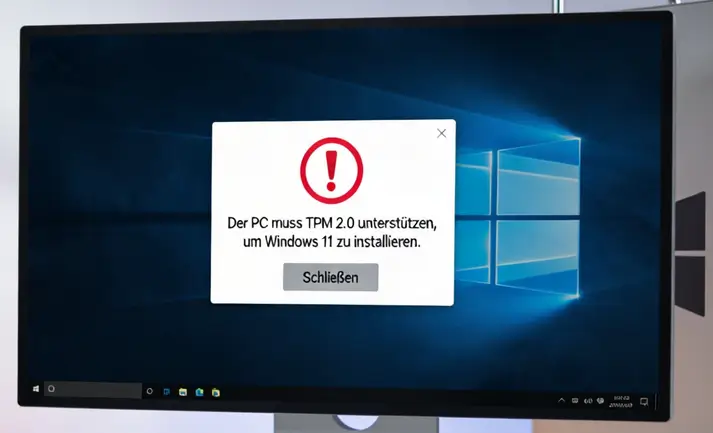
Warum verlangt Windows 11 TPM 2.0?
TPM 2.0 (Trusted Platform Module) ist ein Sicherheitschip auf Ihrem Mainboard, der kryptografische Funktionen wie BitLocker-Verschlüsselung, Windows Hello und Secure Boot unterstützt. Microsoft hat diesen Chip zur Pflicht-Voraussetzung für Windows 11 gemacht.
Klingt erstmal vernünftig. In der Praxis bedeutet es aber, dass Millionen leistungsfähiger PCs ausgesperrt werden, die noch jahrelang tadellos funktionieren könnten. Ein Core i7 aus 2017 mit 16 GB RAM und SSD ist kein alter Schrotthaufen – aber ohne TPM 2.0 offiziell nicht Windows-11-tauglich.
Die gute Nachricht: Microsoft selbst hat einen offiziellen Workaround dokumentiert, der die TPM-Anforderung von 2.0 auf 1.2 reduziert. Und die Community hat seitdem weitere Methoden entwickelt, die sogar ganz ohne TPM funktionieren.
Wichtig: Viele PCs, die zwischen 2015 und 2020 gebaut wurden, haben TPM 2.0 an Bord – es ist nur im BIOS deaktiviert. Bevor Sie einen Bypass nutzen, prüfen Sie das zuerst.
Vorcheck: Ist TPM vielleicht nur deaktiviert?
Bevor Sie Windows 10 auf Windows 11 upgraden ohne TPM 2.0 über Umwege zu versuchen, sollten Sie einen kurzen Check durchführen. Vielleicht müssen Sie gar nichts umgehen.
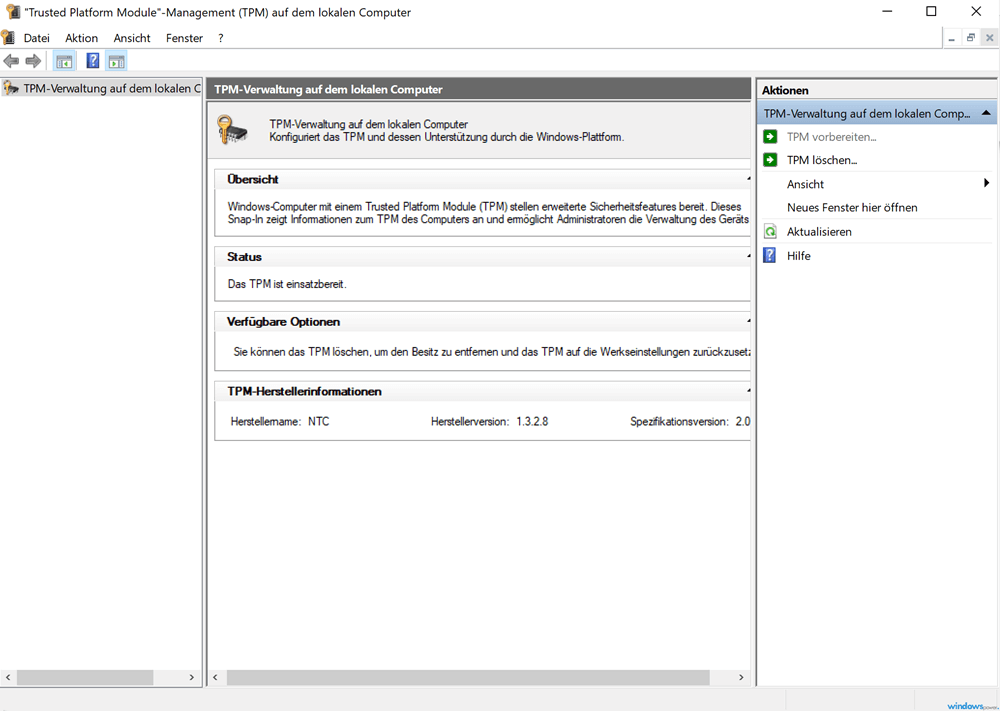
TPM-Status prüfen
- Drücken Sie Windows + R
- Geben Sie
tpm.mscein und drücken Sie Enter - Im Fenster „TPM-Verwaltung“ sehen Sie:
- „TPM ist bereit zur Verwendung“ + Version 2.0 → Glückwunsch, Ihr PC ist kompatibel. Sie können ganz normal upgraden!
- „Kompatibles TPM wurde nicht gefunden“ → TPM ist entweder nicht vorhanden oder im BIOS deaktiviert
TPM im BIOS aktivieren
Bei Intel-Prozessoren heißt die Funktion Intel PTT (Platform Trust Technology), bei AMD heißt sie fTPM (firmware TPM). Beide sind in der CPU integriert und müssen nur im BIOS eingeschaltet werden.
So geht’s:
- PC neu starten und ins BIOS/UEFI gehen (meist F2, DEL oder F12 beim Hochfahren)
- Suchen Sie nach: Security → TPM, Intel PTT oder AMD fTPM
- Schalten Sie die Option auf Enabled
- Speichern und neu starten

Wenn Ihr PC nach 2016 gebaut wurde, stehen die Chancen gut, dass das klappt. Ich habe bei mindestens 8 von 10 „inkompatiblen“ Rechnern festgestellt, dass TPM einfach nur ausgeschaltet war. Kein Bypass nötig, kein Risiko.
Falls TPM wirklich nicht verfügbar ist – kein Problem. Dann geht’s weiter mit den Bypass-Methoden.
Methode 1: Registry-Workaround – Inplace-Upgrade ohne TPM 2.0
⭐ Mein persönlicher Favorit für Inplace-Upgrades. Der Registry-Workaround ist die offizielle Methode, die Microsoft selbst dokumentiert hat. Sie erlaubt ein Upgrade auf Windows 11, wenn mindestens TPM 1.2 vorhanden ist. Aber in der Praxis funktioniert sie auch mit erweiterten Einträgen auf Systemen ganz ohne TPM.
Schritt-für-Schritt-Anleitung
Variante A: Einfacher Registry-Key (Microsofts offizieller Weg)
- Drücken Sie Windows + R, tippen Sie
regeditund drücken Sie Enter - Navigieren Sie zu:
HKEY_LOCAL_MACHINE\SYSTEM\Setup\MoSetup - Falls der Ordner „MoSetup“ nicht existiert, erstellen Sie ihn per Rechtsklick → Neu → Schlüssel
- Klicken Sie rechts im Fenster mit Rechtsklick → Neu → DWORD-Wert (32-Bit)
- Benennen Sie den Wert:
AllowUpgradesWithUnsupportedTPMOrCPU - Doppelklicken Sie darauf und setzen Sie den Wert auf 1
- Starten Sie den PC neu
Danach können Sie den Windows 11 Installations-Assistenten oder die ISO-Datei direkt ausführen. Die TPM- und CPU-Prüfung wird übersprungen.
Variante B: Erweiterte Registry-Einträge (für Systeme komplett ohne TPM)
Erstellen Sie eine Textdatei mit folgendem Inhalt und speichern Sie sie als bypass.reg:
Windows Registry Editor Version 5.00

[HKEY_LOCAL_MACHINE\SYSTEM\Setup\MoSetup]
"AllowUpgradesWithUnsupportedTPMOrCPU"=dword:00000001

[HKEY_LOCAL_MACHINE\SOFTWARE\Microsoft\Windows NT\CurrentVersion\AppCompatFlags\HwReqChk]
"HwReqChkVars"=hex(7):53,00,51,00,5f,00,53,00,65,00,63,00,75,00,72,00,65,00,42,00,6f,00,6f,00,74,00,43,00,61,00,70,00,61,00,62,00,6c,00,65,00,3d,00,54,00,52,00,55,00,45,00,00,00,53,00,51,00,5f,00,54,00,70,00,6d,00,56,00,65,00,72,00,73,00,69,00,6f,00,6e,00,3d,00,32,00,00,00,00,00
Per Doppelklick auf die .reg-Datei werden die Einträge zur Registry hinzugefügt.
Mein Tipp: Sichern Sie vorher ein Backup Ihrer wichtigen Daten. Bei mir hat es zwar jedes Mal funktioniert, aber bei System-Upgrades gilt immer: Safety first.
Upgrade starten
- Laden Sie die Windows 11 ISO von der offiziellen Microsoft-Website herunter
- Doppelklicken Sie auf die ISO-Datei (wird als Laufwerk eingebunden)
- Starten Sie die
setup.exe - Wählen Sie „Persönliche Dateien und Apps behalten“
- Folgen Sie dem Assistenten – die TPM-Prüfung wird übersprungen
Methode 2: Rufus – Windows 11 USB-Stick ohne TPM-Prüfung erstellen
⭐ Der Allrounder. Rufus ist ein kostenloses Open-Source-Tool, das einen USB-Stick erstellt, der sämtliche Hardware-Prüfungen automatisch umgeht. Damit funktionieren sowohl Inplace-Upgrades als auch Neuinstallationen – und Sie müssen keine einzige Registry-Zeile anfassen.
Rufus ist seit Version 3.2 in der Lage, die TPM-, Secure Boot- und RAM-Prüfungen zu deaktivieren. Für ein Inplace-Upgrade von Windows 10 auf Windows 11 benötigen Sie mindestens Rufus 4.6 oder neuer.
Was Sie benötigen
- USB-Stick mit mindestens 16 GB Speicherplatz (Daten werden gelöscht!)
- Windows 11 ISO von microsoft.com
- Rufus in der aktuellen Version
Schritt-für-Schritt
- Rufus herunterladen und starten (keine Installation nötig)
- USB-Stick anschließen – Rufus erkennt ihn automatisch unter „Laufwerk“
- Bei „Startfähiges Laufwerk“ auf AUSWAHL klicken und die heruntergeladene Windows 11 ISO wählen
- Partitionsschema: GPT (für UEFI-Systeme)
- Klicken Sie auf START
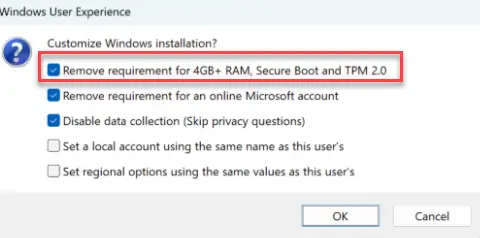
- Rufus zeigt ein Dialogfenster mit Optionen:
- ✅ „Anforderung für 4GB+ RAM, Secure Boot und TPM 2.0 entfernen“ → ankreuzen!
- ✅ „Anforderung für ein Online-Microsoft-Konto entfernen“ → optional, aber empfehlenswert
- ✅ „Datensammlung deaktivieren“ → optional
- Klicken Sie auf OK und warten Sie, bis der Stick fertig erstellt ist
Für ein Inplace-Upgrade (ohne Datenverlust)
- Öffnen Sie den fertig erstellten USB-Stick im Datei-Explorer
- Doppelklicken Sie auf die setup.exe direkt vom USB-Stick
- Im Setup-Fenster bei „Art des Downloades für Updates ändern“ → „Nicht jetzt“ wählen
- Stellen Sie sicher, dass „Persönliche Dateien und Apps behalten“ ausgewählt ist
- Klicken Sie auf Installieren
Praxis-Tipp aus eigener Erfahrung: Trennen Sie während des Upgrade-Vorgangs die Internetverbindung. Bei einigen Systemen bleibt das Upgrade bei 70-75% hängen, wenn es gleichzeitig nach Updates sucht. Offline klappt es sauber durch. Das war bei 3 von meinen letzten 10 Upgrades der Fall.
Für eine Neuinstallation
Starten Sie den PC vom USB-Stick (Bootmenü über F12 oder F8). Die Installation läuft komplett durch, ohne TPM, Secure Boot oder RAM zu prüfen.
Methode 3: setup.exe /product server Befehl
Diese Methode ist die schnellste, wenn Sie bereits eine Windows 11 ISO haben. Der Trick: Sie starten die Installation im „Server-Modus“, der keine Hardware-Prüfungen durchführt. Installiert wird trotzdem Ihre normale Home- oder Pro-Edition.
Anleitung
- Laden Sie die Windows 11 ISO von Microsoft herunter
- Rechtsklick auf die ISO → „Bereitstellen“ (wird als virtuelles Laufwerk eingebunden)
- Öffnen Sie die Eingabeaufforderung als Administrator (Windows + S → „cmd“ → Rechtsklick → „Als Administrator ausführen“)
- Navigieren Sie zum Laufwerk der eingebundenen ISO, z.B.:
   D:
cd sources- Geben Sie ein:
setup.exe /product server- Das Setup startet im Server-Modus – Hardware-Anforderungen werden ignoriert
- Wählen Sie „Persönliche Dateien und Apps behalten“ für ein Inplace-Upgrade
Achtung: Microsoft hat diesen Trick bei einigen neueren ISOs eingeschränkt. Wenn er bei Ihnen nicht funktioniert, greifen Sie auf Methode 1 oder 2 zurück. Bei meinen Tests mit der 25H2-ISO vom März 2026 hat er noch funktioniert – aber das kann sich jederzeit ändern.
Methode 4: FlyOOBE – Der 1-Klick-Bypass
⭐ Für Einsteiger ideal. FlyOOBE (Nachfolger von FlyBy11) ist ein kleines Tool des Entwicklers „builtbybel“, das den gesamten Bypass-Prozess automatisiert. Ein Klick – fertig.
So funktioniert’s
- Laden Sie FlyOOBE von GitHub herunter
- Starten Sie das Tool auf Ihrem Windows-10-System
- FlyOOBE lädt die Windows 11 ISO automatisch herunter (oder Sie wählen eine vorhandene ISO)
- Wählen Sie Ihre Bypass- und Anpassungsoptionen
- Klicken Sie auf Start
- Das Tool erledigt den Rest – inklusive Registry-Einträge und Setup-Start
FlyOOBE nutzt im Hintergrund die gleiche Methode wie der „/product server„-Trick, verpackt es aber in eine benutzerfreundliche Oberfläche. Zusätzlich können Sie Bloatware entfernen und Telemetrie deaktivieren.
Methode 5: Neuinstallation mit Registry-Bypass im Setup
Diese Methode eignet sich, wenn Sie Windows 11 komplett neu installieren wollen (also ohne Ihre alten Daten zu übernehmen) und keinen mit Rufus modifizierten USB-Stick haben.
Schritt-für-Schritt
- Erstellen Sie einen normalen Windows 11 Installations-USB-Stick mit dem Media Creation Tool
- Starten Sie den PC vom USB-Stick
- Beim Sprachauswahl-Bildschirm drücken Sie Shift + F10 → die Eingabeaufforderung öffnet sich
- Tippen Sie
regeditund drücken Sie Enter - Navigieren Sie zu:
HKEY_LOCAL_MACHINE\SYSTEM\Setup - Rechtsklick auf „Setup“ → Neu → Schlüssel → Name:
LabConfig - Erstellen Sie in LabConfig folgende DWORD-Werte (32-Bit), jeweils mit Wert 1:
BypassTPMCheckBypassSecureBootCheckBypassRAMCheck
- Schließen Sie den Registry-Editor und die Eingabeaufforderung
- Fahren Sie mit der Installation fort – alle Prüfungen werden übersprungen
Vergleichstabelle: Alle 5 Methoden im Überblick
| Methode | Schwierigkeit | Inplace-Upgrade | Neuinstallation | Benötigt TPM 1.2 | USB-Stick nötig |
|---|---|---|---|---|---|
| Registry-Workaround | Leicht | ✅ Ja | ❌ Nein | Empfohlen | ❌ Nein |
| Rufus ⭐ | Leicht | ✅ Ja | ✅ Ja | ❌ Nein | ✅ Ja (16 GB) |
| setup.exe /product server | Mittel | ✅ Ja | ❌ Nein | ❌ Nein | ❌ Nein |
| FlyOOBE | Sehr leicht | ✅ Ja | ✅ Ja | ❌ Nein | ❌ Nein |
| LabConfig Registry im Setup | Fortgeschritten | ❌ Nein | ✅ Ja | ❌ Nein | ✅ Ja |
Meine Empfehlung: Für die meisten Nutzer ist Rufus die beste Wahl. Ein Tool, ein USB-Stick, alle Anforderungen umgangen. Kein Gebastel in der Registry, kein Risiko, etwas falsch zu tippen. Und Sie haben danach gleich einen Installations-Stick für zukünftige Notfälle.
Risiken und Einschränkungen beim Upgrade ohne TPM 2.0
Seien wir ehrlich: Das Upgrade auf nicht offiziell unterstützter Hardware ist kein Selbstläufer ohne Konsequenzen. Sie sollten diese Punkte kennen, bevor Sie loslegen.
Was funktioniert einwandfrei
- Der tägliche Betrieb läuft auf den allermeisten Systemen völlig normal
- Kumulative Sicherheitsupdates (monatliche Patches) werden regulär installiert
- Alle Standard-Programme, Office, Browser und Co. funktionieren wie gewohnt
- Die Windows-Lizenz bleibt gültig – Sie installieren ein offizielles Microsoft-Produkt
Was eingeschränkt sein kann
- BitLocker funktioniert ohne TPM nur mit einem USB-Startschlüssel oder Passwort – der automatische Unlock beim Booten geht nicht
- Windows Hello (biometrische Anmeldung) kann ohne TPM-gestützte Schlüsselspeicherung eingeschränkt sein
- Feature-Updates (z.B. von 25H2 auf eine spätere Version) könnten die Hardware-Prüfung erneut durchführen. Dann müssen Sie den Bypass eventuell wiederholen
- Einige Spiele mit Anti-Cheat-Schutz (z.B. Valorant) verlangen TPM 2.0 und Secure Boot
- KI-Features wie Recall benötigen NPUs und neuere Hardware – die fehlen auf älteren PCs ohnehin

- Aufgeräumt und ruhig. Erreichen Sie mühelos Ihre Ziele dank des überarbeiteten Designs von Windows 11
Was Microsoft offiziell sagt
Microsoft weist in der offiziellen Dokumentation darauf hin, dass bei Upgrades auf nicht unterstützter Hardware kein Anspruch auf technischen Support besteht. In der Praxis bedeutet das: Wenn etwas schiefgeht, hilft der Microsoft-Support nicht. Aber seien wir mal ehrlich – wie oft haben Sie den Microsoft-Support bisher angerufen?
Meine Erfahrung nach über 40 Upgrades auf „inkompatibler“ Hardware: Kein einziger PC hatte danach ernsthafte Probleme. Das Schlimmste war ein Rechner, bei dem ich den Internet-Tipp mit der Offline-Installation vergessen hatte und das Upgrade bei 72% hängen blieb. Neustart, offline upgraden, fertig.
Was passiert nach dem Upgrade mit Updates?
Kumulative Windows-Updates werden auf nicht unterstützter Hardware regulär installiert. Das betrifft die monatlichen Sicherheitspatches, die am zweiten Dienstag jedes Monats erscheinen. Da gab es bei mir in über zwei Jahren auf keinem einzigen System ein Problem.
Wo es heikel wird, sind die jährlichen Feature-Updates – also der Sprung von z.B. 24H2 auf 25H2. Diese größeren Updates können die Hardware-Prüfung erneut durchführen. Es gibt Nutzer, die berichten, dass Feature-Updates auf nicht unterstützten PCs einfach nicht angeboten werden.
Die Lösung: Einfach das Feature-Update manuell per ISO und dem gleichen Bypass durchführen, den Sie beim ursprünglichen Upgrade genutzt haben. Mit Rufus dauert das keine 30 Minuten.
Windows 10 Support-Ende: Warum das Upgrade jetzt wichtig ist
Falls Sie sich fragen, ob das Upgrade überhaupt nötig ist: Ja, dringender denn je. Am 14. Oktober 2025 hat Microsoft den Support für Windows 10 eingestellt. Das bedeutet:
- Keine Sicherheitsupdates mehr (kritische Lücken bleiben offen)
- Keine Fehlerbehebungen für bekannte Probleme
- Kein technischer Support von Microsoft
- Microsoft 365 wird unter Windows 10 nur noch bis Oktober 2028 mit Sicherheitsupdates versorgt
Für Privatnutzer gibt es das ESU-Programm (Extended Security Updates): Wer sich mit einem Microsoft-Konto anmeldet und alle 60 Tage einloggt, erhält bis Oktober 2026 kostenlos Sicherheitsupdates. Alternativ kostet die ESU-Lizenz einmalig 30 US-Dollar. Für Unternehmen liegt der Preis bei 61 US-Dollar pro Gerät im ersten Jahr – und verdoppelt sich jährlich.
Aber das ist nur ein Pflaster. Langfristig führt kein Weg an Windows 11 vorbei. Und mit den hier gezeigten Methoden ist das Upgrade auch ohne TPM 2.0 kostenlos möglich.
Checkliste vor dem Upgrade
Bevor Sie loslegen, arbeiten Sie diese kurze Checkliste ab:
☑️ Backup erstellen – Sichern Sie Ihre Daten auf eine externe Festplatte oder in die Cloud
☑️ TPM-Status prüfen – Vielleicht ist TPM nur deaktiviert (tpm.msc)
☑️ Windows 10 Version prüfen – Sie benötigen mindestens Windows 10 Version 22H2 (prüfen mit winver)
☑️ Genug Speicherplatz – Mindestens 20 GB frei auf der Systempartition
☑️ Windows 11 ISO herunterladen – Von der offiziellen Microsoft-Downloadseite
☑️ USB-Stick vorbereiten (nur für Rufus/Neuinstallation) – Mindestens 16 GB
☑️ Internet trennen – Für ein sauberes Inplace-Upgrade empfohlen
CPU-Kompatibilität: SSE4.2 als Mindestanforderung ab 25H2
Ein Punkt, der oft übersehen wird: Ab Windows 11 24H2 verlangt Microsoft eine CPU mit SSE4.2-Unterstützung. Diese Befehlssatzerweiterung ist seit etwa 2008/2009 in Intel- und AMD-Prozessoren Standard.
Konkret bedeutet das:
- Intel: Ab Core-Generation Nehalem (2008) – also praktisch alle Core i3/i5/i7 seit 2009
- AMD: Ab Bulldozer (2011) und alle Ryzen-Prozessoren
Falls Sie einen wirklich antiken Prozessor ohne SSE4.2 haben, kann auch kein Bypass der Welt helfen. Aber das betrifft nur PCs, die 15+ Jahre alt sind. In der Praxis ist das selten ein Problem.
Häufig gestellte Fragen (FAQ)
Kann ich Windows 10 auf Windows 11 upgraden ohne Datenverlust?
Ja, alle Inplace-Upgrade-Methoden (Registry-Workaround, Rufus, /product server, FlyOOBE) erlauben es, persönliche Dateien und installierte Programme zu behalten. Wählen Sie dazu im Setup die Option „Persönliche Dateien und Apps behalten“. Ein Backup vorher erstellen ist trotzdem dringend empfohlen.
Ist das Upgrade auf Windows 11 ohne TPM 2.0 legal?
Ja. Sie installieren ein offizielles Microsoft-Betriebssystem mit einer gültigen Lizenz. Microsoft unterstützt lediglich die Hardware-Konfiguration nicht offiziell. Das ist ein Unterschied – es ist nicht verboten, nur nicht supported.
Funktioniert Windows Update nach dem Upgrade auf nicht unterstützter Hardware?
Monatliche Sicherheitsupdates funktionieren normal. Größere Feature-Updates können unter Umständen nicht automatisch angeboten werden. In diesem Fall installieren Sie das Update manuell per ISO mit dem gleichen Bypass.
Kann ich nach dem Upgrade wieder zu Windows 10 zurückkehren?
Ja – innerhalb der ersten 10 Tage nach dem Upgrade über Einstellungen → System → Wiederherstellung → Zurück zu Windows 10. Danach benötigen Sie eine Neuinstallation oder ein zuvor erstelltes Systemabbild.
Bietet Microsoft Windows 11 manchmal selbst trotz fehlendem TPM an?
Tatsächlich gibt es Berichte, dass Microsoft bei einigen PCs mit deaktiviertem TPM das Upgrade über Windows Update angeboten hat. Das scheint aber nicht systematisch zu sein und ist kein verlässlicher Weg.
Fazit: Jetzt upgraden – ohne Ausreden
Mal ganz direkt: Wenn Ihr PC noch ordentlich läuft, gibt es keinen guten Grund, beim unsicheren Windows 10 zu bleiben. Das Upgrade von Windows 10 auf Windows 11 ohne TPM 2.0 funktioniert zuverlässig, ist kostenlos und dauert je nach Methode zwischen 30 und 60 Minuten.
Meine persönliche Empfehlung: Nehmen Sie sich Rufus und einen USB-Stick, laden Sie die aktuelle ISO herunter, und machen Sie es einfach. Falls Sie Angst vor Datenverlust haben – erstellen Sie vorher ein Backup. In den allermeisten Fällen läuft nach dem Upgrade alles weiter wie vorher, nur sicherer.
Und falls es wider Erwarten Probleme gibt: Windows bietet die Möglichkeit, innerhalb von 10 Tagen zurück auf Windows 10 zu wechseln. Sie gehen also kein echtes Risiko ein.

