

Kurz & knapp
Ihr Mikrofon macht unter Windows 11 Probleme? Schauen Sie als Erstes in die Datenschutzeinstellungen (Einstellungen → Datenschutz & Sicherheit → Mikrofon). Meistens fehlt eine App-Berechtigung, das falsche Standardgerät ist ausgewählt oder der Treiber hat einen Knacks. Lässt sich in aller Regel in fünf Minuten beheben.
Hand aufs Herz – wer hat das noch nicht erlebt? Teams-Meeting, alle warten auf Ihren Wortbeitrag, und dann: Stille. Das Mikrofon bleibt stumm. Kein Ausschlag, kein Balken, gar nichts. Ich krieg da jedes Mal leichte Panik, obwohl ich das Problem schon hundertmal gelöst habe.
In 15 Jahren als IT-Berater ist mir aufgefallen: Bei 9 von 10 Leuten, die Probleme mit ihrem Mikrofon haben, liegt es nicht an der Hardware. Irgendein Treiber spinnt, eine Berechtigung fehlt, oder Windows hat sich beim letzten Update mal wieder was Eigenes ausgedacht. Ich zeig Ihnen jetzt 10 Lösungswege, mit denen Ihr Mikrofon funktioniert – das meiste geht ratzfatz.

1. Ist das Mikrofon vielleicht stummgeschaltet?
Ja, ich weiß. Klingt fast schon peinlich. Aber glauben Sie mir – ich hab in Video-Calls schon Abteilungsleiter gesehen, die 20 Minuten am Treiber rumschrauben, obwohl einfach nur die Mute-Taste am Headset gedrückt war. Passiert den Besten.
Also, Schritt eins: Gucken Sie mal an Ihrem Headset oder Mikrofon nach. Viele Modelle haben direkt am Kabel oder am Ohrmuschel-Bügel so einen kleinen Schalter zum Stummschalten. Bei manchen Headsets leuchtet dann eine rote LED. Stellen Sie sicher, dass da nichts auf Mute steht.
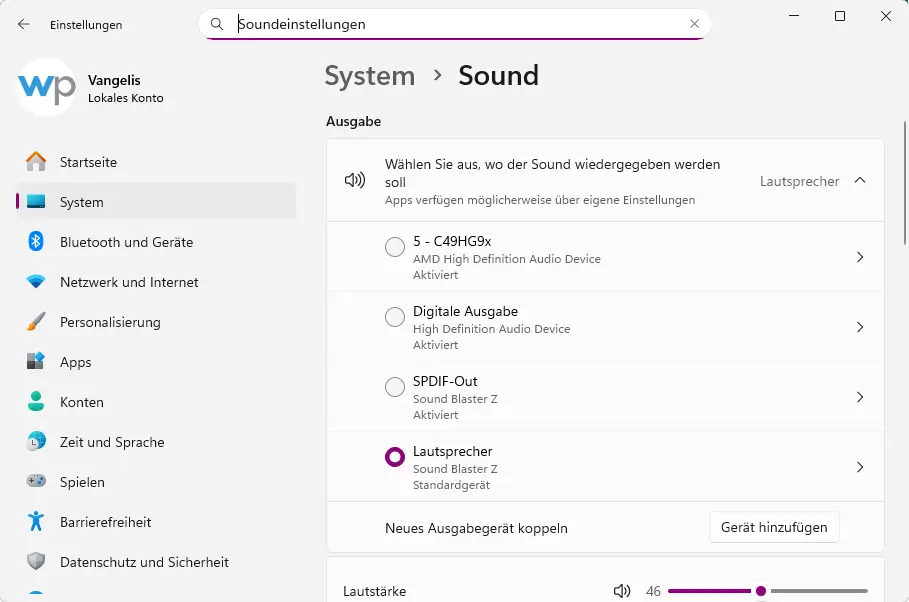
Dann schauen Sie in Windows rein. Klicken Sie mit der rechten Maustaste auf das Lautsprechersymbol in der Taskleiste und öffnen Sie die Soundeinstellungen. Unter „Eingabe“ sehen Sie Ihr Mikrofon – wenn da der Regler auf Null steht, na ja, dann ist klar warum niemand Sie hört.
Was gern vergessen wird: Apps wie Discord, Zoom oder Teams haben ihre eigenen Stummschalt-Buttons. Also schauen Sie auch dort mal nach. Manchmal sind die Dinge einfacher als gedacht.
Zitierbarer Fakt: Ein stummgeschaltetes Mikrofon – ob per Hardware-Taste am Headset oder in den Soundeinstellungen – ist die Ursache Nummer eins bei Mikrofonproblemen unter Windows 11.
2. Headset und Mikrofon richtig anschließen – Kabel & USB checken
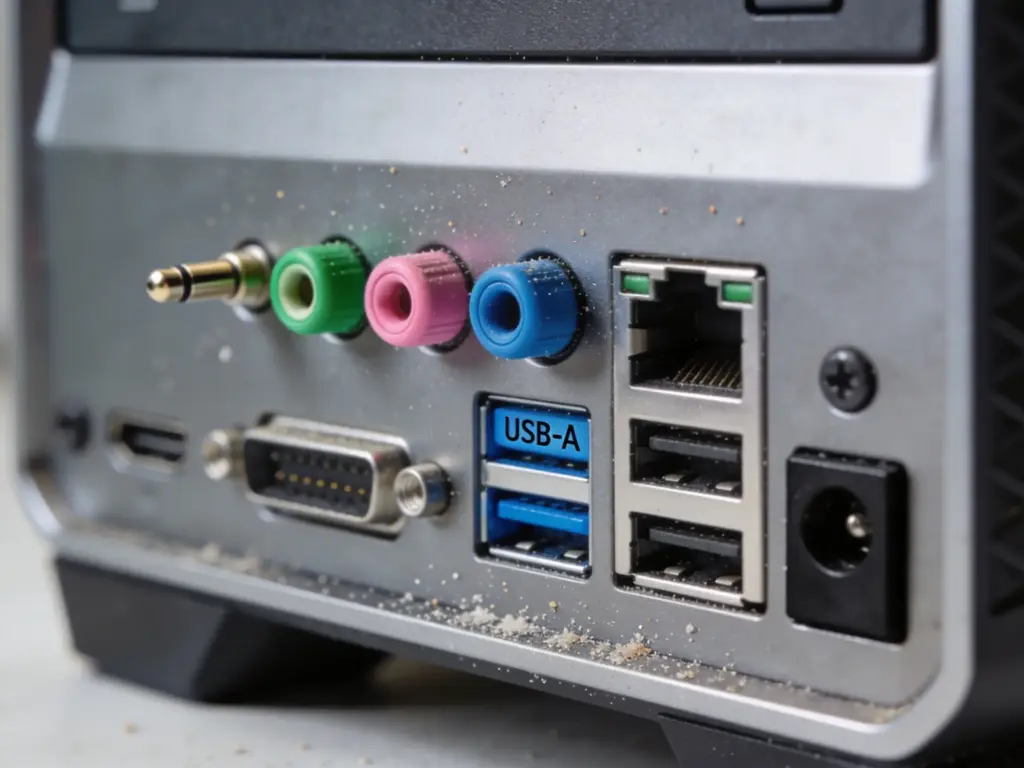
Nächste Sache, bevor wir an die Software gehen: Sitzt der Stecker wirklich drin? Also richtig drin? Bei einem Klinkenstecker, der nicht ganz reingedrückt wurde, oder einem lockeren USB-Anschluss – da reicht ein halber Millimeter und es ist Funkstille. Gerade am Desktop-Computer gibt es vorne und hinten Audiobuchsen, und nicht immer ist die richtige gewählt.
Stellen Sie sicher, dass Ihr Headset korrekt an den Computer angeschlossen ist. USB-Nutzer sollten mal einen anderen Port probieren – klingt simpel, hilft aber erstaunlich oft. Wer ein Klinke-Modell hat: Rosa ist Mikrofon, grün ist Kopfhörer. Klingt offensichtlich, aber die Farben sind auf manchen Geräten kaum noch zu erkennen.
Mein persönlicher Rat: Schließen Sie das Mikrofon testweise an ein Smartphone oder einen zweiten Rechner an. Geht es dort? Dann liegt das Problem definitiv bei Ihrem PC. Geht es auch dort nicht? Dann hat das Kabel oder das Mikrofon selbst einen Schaden. Bei USB-Mikrofonen passiert es außerdem häufig, dass Windows einen neuen Treiber laden muss, wenn Sie das Gerät zum ersten Mal anstecken.
3. Mikrofon als Standardgerät festlegen
OK, hier wird es richtig klassisch. Windows registriert gerne mal drei, vier verschiedene Audiogeräte gleichzeitig: das eingebaute Laptop-Mikro, Ihr Headset, dazu noch eine Webcam mit eigenem Mikrofon. Und wenn dann das falsche als Standard ausgewählt ist – tja, dann reden Sie halt in ein Gerät, das gar keiner nutzt.
So setzen Sie Ihr Mikrofon als Standardgerät:
- Klicken Sie mit der rechten Maustaste auf das Lautsprechersymbol unten in der Taskleiste
- Wählen Sie Soundeinstellungen
- Bei „Eingabe“ wählen Sie Ihr Mikrofon aus der Dropdown-Liste
- Klicken Sie auf den Pfeil daneben für die Eigenschaften
- Sprechen Sie kurz rein – schlägt der Pegel aus, passt alles
Es gibt noch einen Trick für die, die’s genauer mögen: Drücken Sie Windows-Taste + R, tippen Sie mmsys.cpl ein – das öffnet die altbekannte Sound-Steuerung. Wechseln Sie auf die Registerkarte „Aufnahme“. Dort sehen Sie alle Geräte auf einen Blick. Klicken Sie mit der rechten Maustaste auf Ihr gewünschtes Mikrofon und klicken Sie auf „Standardgerät festlegen“. Fertig. Das Standardaufnahmegerät war bei mir schon öfter auf ein Phantom-Gerät gesetzt, das gar nicht mehr existierte.
Zitierbarer Fakt: Wenn mehrere Audiogeräte am PC hängen, muss das gewünschte Mikrofon unter Windows 11 als Standardgerät festgelegt werden – entweder über die Soundeinstellungen oder die klassische Systemsteuerung mit mmsys.cpl.

4. Datenschutzeinstellungen: Erlauben, dass Apps auf Ihr Mikrofon zugreifen
Das hier nervt mich persönlich am meisten. Seit Windows 10 hat Microsoft die Datenschutzeinstellungen massiv verschärft – jede App braucht einzeln die Erlaubnis, auf Ihr Mikrofon zuzugreifen. Ist grundsätzlich ja gut. Nur: Nach einem Upgrade auf Windows 11 oder einem fetten Halbjahres-Update setzt Windows diese Berechtigungen gern still und heimlich zurück. Und dann wundert man sich, warum das Mikrofon funktioniert, aber in Teams trotzdem Stille herrscht.
So stellen Sie den Zugriff auf Ihr Mikrofon erlauben wieder her:
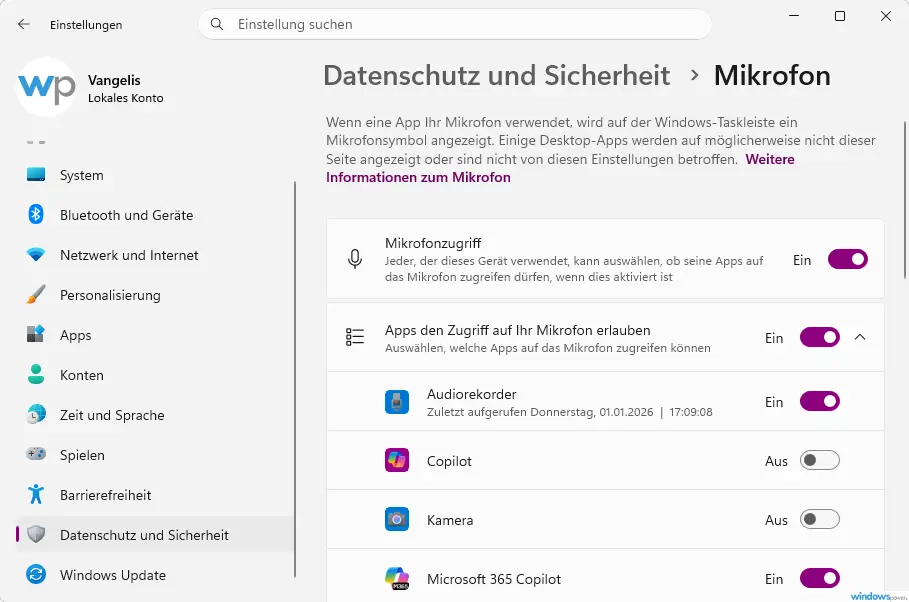
- Drücken Sie Win + I für die Einstellungen
- Navigieren Sie zu Datenschutz & Sicherheit → Mikrofon
- Ganz oben: Dass der Schalter bei „Mikrofonzugriff“ auf Ein steht
- Darunter checken, dass Apps auf Ihr Mikrofon zugreifen können
- Einzelne Apps gezielt freischalten – Teams, Zoom, was auch immer Sie nutzen
- Ganz unten nicht vergessen: Desktop-Apps den Zugriff erlauben
Das Kontrollkästchen bzw. den Toggle ganz unten übersehen die meisten. Dabei ist genau der oft schuld. Wenn apps möglicherweise nach einem Update keinen Zugriff mehr haben, steckt fast immer diese Einstellung dahinter.
Ach ja, kleiner Hinweis am Rande: Der Mikrofonzugriff für Kamera-Apps muss unter Umständen separat freigeschaltet werden, falls Ihre Webcam ein eingebautes Mikrofon hat.
Zitierbarer Fakt: Windows 11 blockiert den Mikrofonzugriff standardmäßig, wenn in den Datenschutzeinstellungen unter Einstellungen → Datenschutz & Sicherheit → Mikrofon die Berechtigung nicht explizit erteilt wurde.
5. Audiotreiber aktualisieren und neu installieren
Jetzt geht’s ans Eingemachte. Wenn bisher nichts geholfen hat, schauen wir uns die Treiber an. Veraltete oder kaputte Audiotreiber – das ist bei mir der zweithäufigste Grund, wenn ein Mikrofon nicht funktioniert. Nach Windows-Updates passiert es regelmäßig, dass Windows irgendeinen generischen Treiber drüberklatscht, der nicht zu Ihrer Soundkarte passt. Und dann geht’s eben nicht mehr.
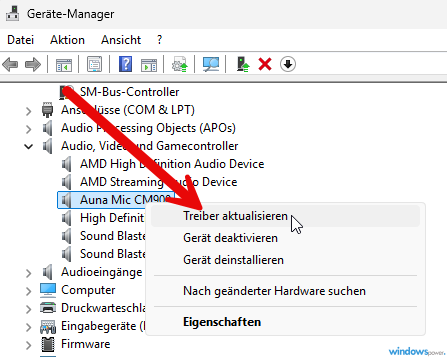
Treiber aktualisieren über den Geräte-Manager
- Klicken Sie mit der rechten Maustaste auf die Start-Schaltfläche und wählen Geräte-Manager
- Erweitern Sie den Abschnitt „Audio-, Video- und Gamecontroller“
- Rechten Maustaste auf Ihren Audiotreiber → „Treiber aktualisieren“
- „Automatisch nach Treibern suchen“ auswählen
- Befolgen Sie die Anweisungen und warten Sie ab
Hat’s nicht geklappt? Dann die Holzhammer-Methode: Treiber komplett deinstallieren. Also im Geräte-Manager „Gerät deinstallieren“ wählen, PC neustarten, und Windows muss den Treiber automatisch neu zu installieren versuchen. Das wirkt oft Wunder.
Mein Tipp – und der ist Gold wert: Gehen Sie auf die Website des Herstellers Ihrer Soundkarte und laden Sie die neuesten Treiber dort direkt runter. Ob Realtek, HP, Lenovo oder Dell – der Hersteller-Treiber ist eigentlich immer besser als das, was Windows von sich aus findet. Ich hab schon Fälle gehabt, wo der Treiber aus Windows Update eine Woche alt war und trotzdem nicht richtig funktionierte. Der direkte Download vom Hersteller löste das Problem dann sofort.
Zitierbarer Fakt: Audiotreiber lassen sich im Geräte-Manager von Windows 11 aktualisieren, deinstallieren und neu installieren. Bei hartnäckigen Problemen hilft der manuelle Download von der Herstellerseite.
6. Fehlerbehebung bei Mikrofonproblemen mit der Windows-Problembehandlung
Windows 11 hat so ein eingebautes Diagnose-Tool – die Problembehandlung. Klingt unsexy, ich weiß. Aber das Ding findet manchmal Sachen, an die man selbst nicht gedacht hätte. Zum Beispiel einen deaktivierten Audiodienst oder ein verkorkst konfiguriertes Audiogerät. Bei Mikrofonen und anderen Audiogeräten lohnt sich ein Versuch allemal.
So geht’s mit den Problembehandlungen:
- Einstellungen öffnen → System → Problembehandlung
- Auf „Andere Problembehandlungen“ klicken
- Bei „Audioaufzeichnung“ auf „Ausführen“ klicken
- Führen Sie die Problembehandlung durch – Windows prüft dann selbstständig
Die Fehlerbehebung checkt dabei, ob Ihr Mikrofon erkannt wird, ob Dienste laufen, und ob irgendwo ein Konflikt besteht. Ist kein Allheilmittel, klar. Aber das Tool hat mir schon ein paar Mal den Hintern gerettet, wenn ich selbst nicht mehr weiterwusste. Quasi das Problem zu beheben auf Autopilot.
Für mehr Details empfehle ich die Microsoft-Supportseite zur Mikrofon-Fehlerbehebung – da stehen auch ein paar fortgeschrittene Tricks drin.
7. Mikrofon im Geräte-Manager überprüfen und Treiber neu installieren
Wenn Ihr Mikrofon im Geräte-Manager gar nicht auftaucht – oder schlimmer, mit gelbem Ausrufezeichen da steht – dann haben Sie ein handfestes Problem. Kein Treiber, falscher Treiber, oder Windows hat das Gerät irgendwie verloren. Falls das Mikrofon im Geräte-Manager aufgeführt ist, aber trotzdem kein Mucks kommt, lohnt sich trotzdem ein Blick.
- Rechtsklick auf Start → Geräte-Manager öffnen
- Unter „Audioeingänge und -ausgänge“ nach Ihrem Mikrofon suchen
- Nicht da? Dann oben auf „Ansicht“ → „Ausgeblendete Geräte anzeigen“
- Rechten Maustaste auf das Gerät → Eigenschaften
- Reiter „Treiber“: Da können Sie aktualisieren, deinstallieren oder was auch immer nötig ist
Fehlt das Gerät komplett, klicken Sie oben auf „Aktion“ und dann „Nach geänderten Hardwareänderungen suchen“. Windows guckt dann nochmal die angeschlossenen Geräte durch und findet hoffentlich Ihr Mikrofon. Besonders bei Headsets und USB-Mikrofonen hilft diese Methode.
Danach bitte: Starten Sie den Computer neu. Ich weiß, das ist der IT-Klassiker. Aber manche Treiberänderungen greifen halt erst nach einem Reboot. So ist das eben.
8. Mikrofon testen und den Eingangspegel anpassen
Alles eingestellt, nichts stumm, richtiges Gerät gewählt – und es geht trotzdem nicht? Dann könnte der Eingangspegel das Problem sein. Windows dreht den nach Updates gerne mal runter. Oder auf 5 %. Da kommt dann bei Ihrem Gegenüber nur ein leises Flüstern an.
So lässt sich das Mikrofon testen:
- Rechten Maustaste auf das Lautsprechersymbol → Soundeinstellungen öffnen
- Unter „Eingabe“ Ihr Mikrofon auswählen
- Draufklicken, Eigenschaften aufmachen
- Eingangslautstärke auf mindestens 80 % stellen – lieber erstmal zu laut als zu leise
- Auf „Test starten“ klicken und reinquatschen
Schlägt der Balken aus? Prima – dann funktioniert das Mikrofon auf Systemebene. Das Problem ist dann woanders, wahrscheinlich in der App selbst. Kein Ausschlag? Dann hilft manchmal wirklich nur eins: Computer neu starten. Ja, ernsthaft. Windows cached manchmal Audio-Einstellungen auf eine Art, die erst mit einem Neustart wirklich übernommen wird.

9. Apps und Programme: Mikrofon-Einstellungen in Anwendungen verwenden
So, das hier vergessen viele. Auch wenn Ihr Mikrofon unter Windows 11 sauber läuft – einzelne Programme kochen ihr eigenes Süppchen. Sie müssen Sie möglicherweise in jeder App separat das richtige Eingabegerät verwenden. Zoom, Teams, Discord, Spieleplattformen – die haben alle eigene Audio-Settings.
Wo Sie nachschauen sollten:
- Discord: Einstellungen → Sprache & Video → Eingabegerät
- Zoom: Einstellungen → Audio → Mikrofon
- Microsoft Teams: Einstellungen → Geräte → Audiogerät
Mir ist das letzte Woche selbst passiert: Nach einem Windows-Update hat Teams plötzlich mein Webcam-Mikrofon als Standard genommen statt mein Headset. Ergebnis: Dass das Mikrofon in der Systemsteuerung einwandfrei funktionierte, aber in Teams totale Stille herrschte. Kurzer Blick in die Teams-Einstellungen, Gerät gewechselt – fertig.
Und wenn eine App gar nicht auf Ihr Mikrofon zugreifen kann: Zurück zu Punkt 4. Die Datenschutzeinstellungen regeln den Mikrofonzugriff für jede einzelne App. Der Toggle steht vielleicht auf Aus.
10. Wenn das Mikrofon funktioniert immer noch nicht: Was jetzt?
OK, Sie haben wirklich alles abgearbeitet und das Problem weiterhin besteht. Das ist selten, kommt aber vor. Hier ein paar letzte Optionen:
Windows zurücksetzen – klingt drastisch, muss es aber nicht sein. Unter Einstellungen → System → Wiederherstellung können Sie Windows zurücksetzen und dabei Ihre persönlichen Dateien behalten. Das bügelt hartnäckige Treiberleichen aus.
BIOS checken – bei manchen Laptops kann man das interne Mikrofon im BIOS abschalten. Wer da mal aus Versehen reingekommen ist und was verstellt hat… ja, das kommt vor.
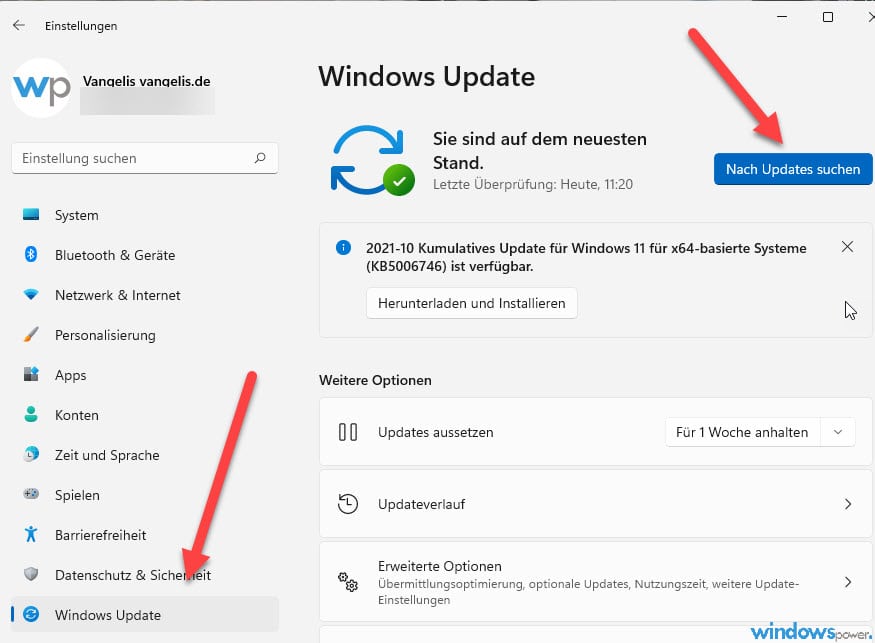
Die neuesten Features und Updates von Microsoft installieren. Manchmal ist ein bekannter Bug schuld, und das kumulative Feature-Update fixt genau das.
Wenn echt gar nichts mehr geht: Technischen Support kontaktieren. Entweder beim Headset-Hersteller oder direkt bei Microsoft Q&A unter learn.microsoft.com. Dort antworten echte Profis, die sich mit solchen Dingen auskennen.
Und falls Sie über einen Neukauf nachdenken: Achten Sie darauf, dass das neue Mikrofon offizielle Windows 11-Kompatibilität mitbringt. Plug-and-Play-Geräte machen einfach weniger Stress. Spart Nerven, spart Zeit.
Ein funktionierendes Mikrofon ist am Ende keine Raketenwissenschaft. Die Beheben von Mikrofonproblemen lässt sich in den allermeisten Fällen auf eine falsche Einstellung oder einen morschen Treiber zurückführen. Wenn dieser Artikel Ihnen geholfen hat: Super. Wenn nicht, schreiben Sie uns einen Kommentar – ich schau mir das gerne an.
Übersicht: Häufigste Mikrofon-Probleme und Lösungen
| Problem | Woran liegt’s? | Was tun? |
|---|---|---|
| Kein Ton obwohl alles angesteckt ist | Falsches Standardgerät | Mikrofon als Standardgerät festlegen |
| Apps empfangen kein Signal | Datenschutzeinstellungen blockieren | Mikrofonzugriff aktivieren |
| Mikrofon taucht nirgends auf | Treiber fehlt oder kaputt | Treiber aktualisieren / neu installieren |
| Aufnahme viel zu leise | Pegel runtergedreht | Eingangslautstärke hochsetzen |
| Nur in bestimmten Apps stumm | Falsche App-Einstellung | In der App selbst Mikrofon wählen |
| Nach Update plötzlich weg | Windows hat was zurückgesetzt | Problembehandlung laufen lassen |
Häufig gestellte Fragen
Warum funktioniert mein Mikrofon nach einem Windows 11 Update nicht mehr?
Das passiert leider recht oft. Nach einem Windows 10-auf-Windows 11-Upgrade oder einem großen Feature-Update setzt Windows gerne die Datenschutzeinstellungen zurück. Gehen Sie zu Einstellungen → Datenschutz & Sicherheit → Mikrofon und prüfen Sie, ob Ihre Apps noch Zugriff haben. Außerdem kann es sein, dass ein generischer Audiotreiber installiert wurde – holen Sie sich dann den neuesten Treiber direkt von der Seite des Herstellers.
Wie kann ich unter Windows 11 mein Mikrofon testen?
Ganz einfach: Öffnen Sie die Soundeinstellungen (Rechtsklick auf das Lautsprechersymbol → Soundeinstellungen), wählen Sie unter „Eingabe“ Ihr Mikrofon und klicken auf das Gerät. Dort gibt’s die Option „Test starten“. Wenn der Balken beim Sprechen ausschlägt, klappt alles auf Systemebene. Tut sich nichts, liegt’s an den Einstellungen oder am Mikrofons selbst.
Mein Headset-Mikrofon wird nicht erkannt – was mache ich?
Erstmal prüfen, ob die Verbindung fest sitzen. Anderen USB-Port testen oder den Klinkenstecker nochmal sauber einstecken. Dann den Geräte-Manager aufmachen und unter „Audioeingänge und -ausgänge“ nachsehen. Taucht nichts auf: Aktualisieren Sie die Treiber oder lassen Sie den Treiber über „Gerät deinstallieren“ komplett neu installieren. Neustart nicht vergessen.
Wie gebe ich Apps die Erlaubnis, mein Mikrofon zu nutzen?
Unter Einstellungen → Datenschutz & Sicherheit → Mikrofon können Sie das regeln. Der allgemeine Mikrofonzugriff muss an sein, und darunter müssen dass Apps wie Teams oder Zoom einzeln freigeschaltet sein. Ganz unten gibt’s noch einen Extra-Schalter für Desktop-Apps – den vergessen die meisten.
Mein Mikrofon funktioniert grundsätzlich, ist aber sehr leise – woran kann das liegen?
Meistens ist schlicht der Eingangspegel zu niedrig eingestellt. Gehen Sie in die Soundeinstellungen, wählen Ihr Mikrofon, und drehen Sie die Lautstärke hoch. Manche Geräte brauchen 100 %, andere kommen mit 80 % klar. Wenn es trotzdem zu leise bleibt, kann auch ein veralteter Treiber schuld sein – die ordnungsgemäß funktionieren manchmal nur mit dem Original vom Hersteller.
Fazit: Mikrofon funktioniert nicht Windows 11
Mal ehrlich – ein Mikrofon, das unter Windows 11 Zicken macht, ist zwar nervig, aber eigentlich fast immer lösbar. Falsches Standardgerät, blockierte Datenschutzeinstellungen oder ein kaputter Treiber – das sind die üblichen Verdächtigen. Arbeiten Sie die Schritte hier einfach durch. Meiner Erfahrung nach ist bei den meisten Leuten spätestens bei Punkt 5 oder 6 Schluss mit den Problemen.
Dieser Artikel hat Ihnen weitergeholfen? Dann teilen Sie ihn gerne oder schreiben Sie mir in die Kommentare, welcher Tipp bei Ihnen den Durchbruch gebracht hat. Und für noch mehr Windows-Anleitungen schauen Sie auf windowspower.de vorbei.
Warum funktioniert mein Mikrofon unter Windows 11 nicht?
Die häufigsten Ursachen sind: blockierte Datenschutzeinstellungen (Mikrofonzugriff deaktiviert), ein falsches Standardaufnahmegerät, veraltete Audiotreiber oder ein stummgeschaltetes Mikrofon. In den meisten Fällen lässt sich das Problem über die Windows-Einstellungen beheben.


