

Autoruns zeigt dir alles, was beim Start von Windows und beim Anmelden automatisch geladen wird. Das sind viel mehr Einträge als im Task-Manager: Programme, Dienste, geplante Aufgaben, Treiber und mehr. Damit findest du heraus, was deinen PC beim Start bremst. Du siehst außerdem Einträge, die nicht dorthin gehören, zum Beispiel unerwünschte Software. Das Programm kommt von Microsoft (Sysinternals) und ist kostenlos.
Für wen?
Fortgeschrittene Einsteiger. Das Programm ist leicht zu bedienen, aber es zeigt sehr viel, deshalb ist Vorsicht nötig. Die Regeln dazu stehen unten.
Voraussetzungen:
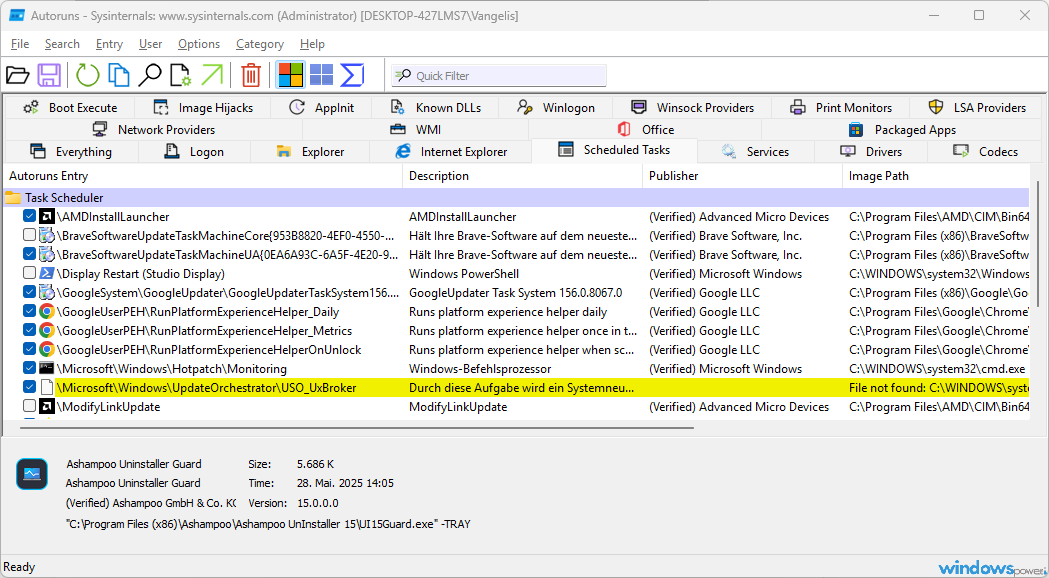
Die Farben und Symbole:
Wie du einen Eintrag prüfst:
Rechtsklick auf den Eintrag → Search Online sucht den Namen im Internet. Du kannst auch unter Options → Scan Options → „Check VirusTotal.com“ aktivieren. Dann werden die Prüfsummen der Dateien an VirusTotal geschickt, und du siehst, ob Virenscanner etwas melden. Das sendet Daten an einen Online-Dienst, überlege also vorher, ob du das willst.
Was du tun kannst:
Entferne den Haken vor einem Eintrag, um ihn zu deaktivieren. Das ist jederzeit rückgängig zu machen, indem du den Haken wieder setzt. Starte danach den PC neu und prüfe, ob alles läuft.
Meine Regeln, damit nichts schiefgeht:
Risiken und Grenzen:
Einfachere Alternative: Im Task-Manager (Strg + Umschalt + Esc) gibt es den Bereich „Autostart“ bzw. „Autostart-Apps“. Er zeigt weniger, ist aber für den Anfang sicherer.
Getestet auf: Windows 11
Kanntet ihr das? Wie viele Einträge hattet ihr im Reiter „Logon“? Und habt ihr etwas gefunden, das da nicht hingehört? Erzählt es hier, aber postet bitte keine privaten Angaben aus euren Screenshots.
Für wen?
Fortgeschrittene Einsteiger. Das Programm ist leicht zu bedienen, aber es zeigt sehr viel, deshalb ist Vorsicht nötig. Die Regeln dazu stehen unten.
Voraussetzungen:
- Windows 10 oder 11
- Administratorrechte (sonst siehst du nicht alles)
- Eine Installation ist nicht nötig. Das Programm läuft direkt aus dem entpackten Ordner.
- Die Oberfläche ist nur auf Englisch.
- Lade Autoruns nur von der Bitte, Anmelden or Registrieren um den Inhalt von URLs anzuzeigen!
- Entpacke die ZIP-Datei in einen eigenen Ordner.
- Starte Autoruns64.exe mit Rechtsklick → „Als Administrator ausführen“ und bestätige die Lizenzbedingungen.
- Öffne das Menü Options und wähle Hide Microsoft Entries (oder „Hide Windows Entries“). So siehst du nur die Einträge von Drittanbietern und wirst nicht von Hunderten Windows-Einträgen erschlagen.
- Schau dir zuerst nur die Reiter Logon (Programme beim Anmelden) und Scheduled Tasks (geplante Aufgaben) an.
Die Farben und Symbole:
- Gelb: Der Eintrag verweist auf eine Datei, die es nicht mehr gibt, oft ein Überbleibsel einer gelöschten Software.
- Rosa: Kein Hersteller angegeben oder die Signatur lässt sich nicht prüfen. Das ist nicht automatisch gefährlich, aber ein Grund, genauer hinzuschauen.
Wie du einen Eintrag prüfst:
Rechtsklick auf den Eintrag → Search Online sucht den Namen im Internet. Du kannst auch unter Options → Scan Options → „Check VirusTotal.com“ aktivieren. Dann werden die Prüfsummen der Dateien an VirusTotal geschickt, und du siehst, ob Virenscanner etwas melden. Das sendet Daten an einen Online-Dienst, überlege also vorher, ob du das willst.
Was du tun kannst:
Entferne den Haken vor einem Eintrag, um ihn zu deaktivieren. Das ist jederzeit rückgängig zu machen, indem du den Haken wieder setzt. Starte danach den PC neu und prüfe, ob alles läuft.
Meine Regeln, damit nichts schiefgeht:
- Haken entfernen, nicht löschen. Dann kannst du alles zurückholen.
- Immer nur einen Eintrag ändern und danach testen.
- Lass die Finger von Einträgen, die du nicht kennst. Suche erst nach, was es ist.
- Hände weg von den Reitern Drivers und Services, solange du dich nicht auskennst. Ein deaktivierter Treiber kann dazu führen, dass Windows nicht mehr startet.
- Deaktiviere nie deine Antivirensoftware oder Treiber von Grafikkarte, Maus und Tastatur.
Risiken und Grenzen:
- Wer wahllos Haken entfernt, kann Programme oder im schlimmsten Fall den Systemstart beeinträchtigen.
- Auch ein rosa Eintrag ist nicht automatisch Schadsoftware, und ein gut getarnter Schädling kann unauffällig aussehen. Autoruns ersetzt keinen Virenscanner.
- Manche Programme legen ihre Einträge nach einem Update wieder an.
Einfachere Alternative: Im Task-Manager (Strg + Umschalt + Esc) gibt es den Bereich „Autostart“ bzw. „Autostart-Apps“. Er zeigt weniger, ist aber für den Anfang sicherer.
Getestet auf: Windows 11
Kanntet ihr das? Wie viele Einträge hattet ihr im Reiter „Logon“? Und habt ihr etwas gefunden, das da nicht hingehört? Erzählt es hier, aber postet bitte keine privaten Angaben aus euren Screenshots.
