

Windows startet langsam, Programme stürzen ab, Updates schlagen fehl, oder du bekommst merkwürdige Fehlermeldungen? Oft sind beschädigte Systemdateien die Ursache. Windows bringt zwei eingebaute Werkzeuge mit, die solche Dateien finden und reparieren. Mit dem kleinen Skript unten laufen beide nacheinander.
Für wen?
Einsteiger und Fortgeschrittene. Du musst nur einmal mit Rechtsklick „Als Administrator ausführen“ wählen.
Voraussetzungen:
Was die beiden Befehle tun:
Die Reihenfolge ist wichtig: erst DISM, dann SFC.
So geht's, Variante 1: Skript
So geht's, Variante 2: von Hand
Öffne das Terminal oder die PowerShell mit Rechtsklick „Als Administrator ausführen“ und gib nacheinander ein:
DISM /Online /Cleanup-Image /RestoreHealth
sfc /scannow
Was dich erwartet:
Risiken und Grenzen:
Getestet auf: [Windows 11]
Kanntet ihr das? Habt ihr DISM oder SFC schon einmal benutzt, und hat es geholfen? Erzählt eure Erfahrungen!
Für wen?
Einsteiger und Fortgeschrittene. Du musst nur einmal mit Rechtsklick „Als Administrator ausführen“ wählen.
Voraussetzungen:
- Windows 10 oder 11
- Administratorrechte
- Eine Internetverbindung (DISM holt gesunde Dateien über Windows Update)
- Bei Laptops: Netzteil angeschlossen
Was die beiden Befehle tun:
- DISM repariert zuerst das „Windows-Abbild“, also den Vorrat, aus dem Windows seine Systemdateien bezieht.
- SFC (System File Checker) prüft danach die Systemdateien und ersetzt beschädigte durch gesunde.
Die Reihenfolge ist wichtig: erst DISM, dann SFC.
So geht's, Variante 1: Skript
- Öffne den Editor und füge das Skript ein:
Code:
@echo off
net session >nul 2>&1
if %errorlevel% neq 0 (
  echo Bitte als Administrator ausfuehren: Rechtsklick auf die Datei, "Als Administrator ausfuehren".
  pause
  exit /b
)
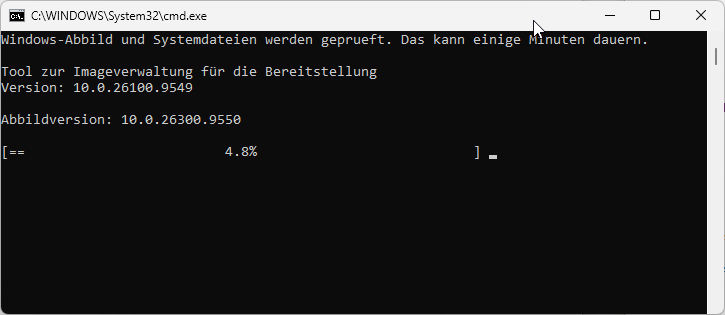
echo Windows-Abbild und Systemdateien werden geprueft. Das kann einige Minuten dauern.
DISM /Online /Cleanup-Image /RestoreHealth
sfc /scannow
echo.
echo Fertig. Bitte starte den PC danach neu.
pause- Wähle Datei → Speichern unter, setze den Dateityp auf „Alle Dateien“ und nenne die Datei reparatur.bat. Achte darauf, dass nicht „reparatur.bat.txt“ daraus wird.
- Rechtsklick auf die Datei → „Als Administrator ausführen“.
- Warte, bis „Fertig“ erscheint, und starte den PC neu.
So geht's, Variante 2: von Hand
Öffne das Terminal oder die PowerShell mit Rechtsklick „Als Administrator ausführen“ und gib nacheinander ein:
DISM /Online /Cleanup-Image /RestoreHealth
sfc /scannow
Was dich erwartet:
- Es dauert 10 bis 30 Minuten. Der Fortschrittsbalken bleibt bei DISM oft lange bei 20 % oder 62 % stehen. Das ist normal. Brich nicht ab.
- Am Ende von SFC steht eine der Meldungen:
- „Der Windows-Ressourcenschutz hat keine Integritätsverletzungen gefunden“: Alles in Ordnung.
- „…hat beschädigte Dateien gefunden und erfolgreich repariert“: Gut, starte neu.
- „…konnte einige beschädigte Dateien nicht reparieren“: Führe beide Befehle noch einmal aus. Hilft das nicht, schreib hier im Forum.
Risiken und Grenzen:
- Das ist kein Wundermittel. Bei einem defekten Datenträger oder anderen Ursachen wird nichts besser.
- Unterbrich die Befehle nicht und schalte den PC währenddessen nicht aus.
- Ohne Internet kann DISM scheitern, zum Beispiel mit dem Fehler 0x800f081f („Quelle nicht gefunden“).
- Die Befehle greifen tief ins System ein. Sichere vorher wichtige Daten.
- Das Protokoll von SFC liegt unter C:\Windows\Logs\CBS\CBS.log. Wenn du Hilfe brauchst, poste nicht die ganze Datei, sondern nur die Fehlermeldung.
Getestet auf: [Windows 11]
Kanntet ihr das? Habt ihr DISM oder SFC schon einmal benutzt, und hat es geholfen? Erzählt eure Erfahrungen!
