

Nach dem Patchday fragen viele: „Ist das Update bei mir schon drauf, und seit wann?“ Mit einer einzigen Zeile siehst du die zuletzt installierten Updates mit KB-Nummer und Datum. Das hilft, wenn nach einem Update Probleme auftreten und du wissen willst, welches es war.
Für wen?
Einsteiger.
Voraussetzungen:
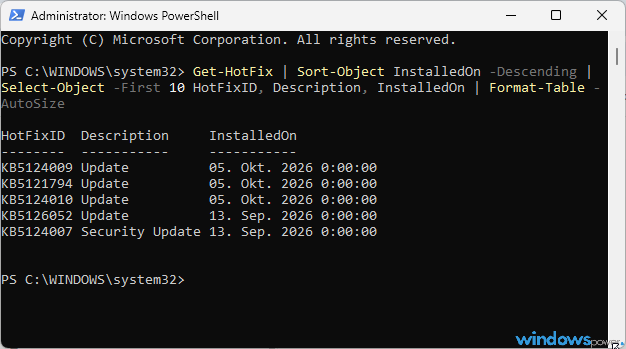
Du siehst eine Tabelle mit den zehn neuesten Updates: die KB-Nummer (zum Beispiel KB5000000), die Art des Updates und das Installationsdatum.
Was dieser Befehl macht (und was nicht):
Er liest nur aus und verändert nichts. Er sortiert die Updates nach Datum und zeigt die zehn neuesten.
Risiken und Grenzen:
Getestet auf: Windows 11
Kanntet ihr das? Welches war das letzte Update auf eurem PC, und wann kam es? Schreibt es unten rein. Und wenn ihr nach dem Patchday Probleme hattet, schaut im Patchday-Thread vorbei!
Für wen?
Einsteiger.
Voraussetzungen:
- Windows 10 oder 11
- Keine Administratorrechte nötig
- Drücke Windows-Taste + X und wähle „Terminal“ oder „Windows PowerShell“.
- Kopiere diese Zeile und drücke Enter:
Code:
Get-HotFix | Sort-Object InstalledOn -Descending | Select-Object -First 10 HotFixID, Description, InstalledOn | Format-Table -AutoSizeDu siehst eine Tabelle mit den zehn neuesten Updates: die KB-Nummer (zum Beispiel KB5000000), die Art des Updates und das Installationsdatum.
Was dieser Befehl macht (und was nicht):
Er liest nur aus und verändert nichts. Er sortiert die Updates nach Datum und zeigt die zehn neuesten.
Risiken und Grenzen:
- Die Liste ist nicht immer vollständig. Manche Updates, zum Beispiel Funktionsupdates oder Updates für Store-Apps, tauchen hier nicht auf. Verlässlich ist der Updateverlauf unter Einstellungen → Windows Update → Updateverlauf.
- Bei einzelnen Einträgen fehlt das Datum. Dann stehen sie in der Sortierung ganz unten.
- Der Befehl zeigt nur an. Ein Update deinstallierst du über die Einstellungen oder den Updateverlauf, nicht hiermit.
Getestet auf: Windows 11
Kanntet ihr das? Welches war das letzte Update auf eurem PC, und wann kam es? Schreibt es unten rein. Und wenn ihr nach dem Patchday Probleme hattet, schaut im Patchday-Thread vorbei!
