

Der Rechner wird langsam, und der Task-Manager zeigt zig Einträge von Chrome oder Edge? Dieser Befehl fasst alle Prozesse eines Programms zusammen und zeigt dir die 10 größten Speicherfresser.
So geht’s:
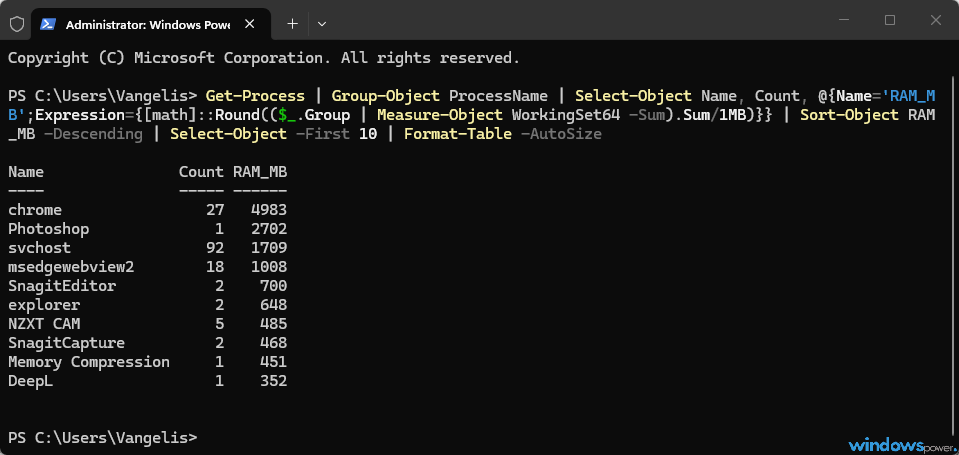
Was passiert hier?
Wichtig zu wissen:
Kanntet ihr den Befehl? Und welches Programm steht bei euch ganz oben?
So geht’s:
- Drücke Win + X und wähle Terminal oder Windows PowerShell.
- Kopiere den Befehl hinein und drücke Enter.
Code:
Get-Process | Group-Object ProcessName | Select-Object Name, Count, @{Name='RAM_MB';Expression={[math]::Round(($_.Group | Measure-Object WorkingSet64 -Sum).Sum/1MB)}} | Sort-Object RAM_MB -Descending | Select-Object -First 10 | Format-Table -AutoSizeWas passiert hier?
- Get-Process listet alle laufenden Prozesse.
- Group-Object ProcessName fasst gleichnamige Prozesse zusammen. Ein Browser startet oft 20 oder mehr davon.
- Name ist das Programm, Count zeigt, wie viele Prozesse es gerade sind.
- RAM_MB ist der belegte Arbeitsspeicher in Megabyte, aufsummiert über alle Prozesse des Programms.
- Sort-Object … -Descending sortiert absteigend, -First 10 zeigt die ersten zehn.
Wichtig zu wissen:
- Das Ergebnis ist eine Momentaufnahme. Führe den Befehl ruhig mehrmals aus.
- Hohe Werte sind nicht automatisch schlecht. Windows nutzt freien Speicher gern als Zwischenspeicher.
- Ein Programm auffällig oben, das du gar nicht benötigst? Dann ist es ein Kandidat zum Beenden oder für den Autostart (siehe unseren Autoruns-Eintrag).
- Kopiere den Befehl immer komplett mit allen $-Zeichen.
Kanntet ihr den Befehl? Und welches Programm steht bei euch ganz oben?
