


Wie oft haben Sie schon einen Befehl in die Eingabeaufforderung getippt und dann kam „Zugriff verweigert“? Mir ist das am Anfang ständig passiert. Richtig ärgerlich. Und der Grund? Fast immer derselbe – die Eingabeaufforderung lief ohne erhöhte Rechten.
Das Ding ist nämlich so: Microsoft hat schon mit Vista die Benutzerkontensteuerung eingeführt, die sogenannte UAC. Klingt technisch, heißt aber im Grunde nur: Selbst wenn Ihr Konto ein Administrator–Konto ist, läuft trotzdem erstmal jedes Programm mit eingeschränkten Rechten. Nervig? Ja, manchmal schon. Aber vom Standpunkt der Sicherheitseinstellungen her macht das absolut Sinn.
Nur eben – wenn Sie mit sfc /scannow Systemdateien reparieren wollen oder per diskpart eine Festplatte bearbeiten, dann kommen Sie um administrative Rechte nicht herum. So ist das halt.

Deshalb zeige ich Ihnen hier 7 Methoden, wie Sie die Eingabeaufforderung als Administrator starten können. Funktioniert alles unter Windows 11, Windows 10, Windows 8 und auch noch unter Windows 7. Die meisten Wege brauchen keine 10 Sekunden. Versprochen.
Kurz erklärt: Die Eingabeaufforderung – auch CMD, cmd.exe oder einfach „die Konsole“ genannt – ist das Kommandozeilen-Tool von Windows. Wird sie mit Adminrechten gestartet, hat sie vollen Zugriff aufs System. Man spricht dann von einer „erhöhten“ Eingabeaufforderung. Die Ausführung mit administrativen Rechten brauchen Sie immer dann, wenn Befehle tief ins System eingreifen – Festplattenoperationen, Netzwerk-Resets, Systemreparaturen und so weiter. (Quelle: Microsoft Learn – Eingabeaufforderung)
Ok, fangen wir mit dem Klassiker an. Das ist die Variante, die vermutlich 90 Prozent aller Benutzer nutzen. Und sie funktioniert einfach.
Starten Sie die Eingabeaufforderung folgendermaßen:
- Klicken Sie auf das Windows-Symbol in der Taskleiste. Oder drücken Sie die Windows-Taste – geht beides.
- Tippen Sie CMD ein. Einfach lostippen, kein Suchfeld suchen oder so.
- Die Eingabeaufforderung taucht als Suchergebnis auf. Jetzt nicht einfach draufklicken! Stattdessen: Klicken Sie mit der rechten Maustaste drauf.
- Im Kontextmenü steht „Als Administrator ausführen“ – genau das nehmen Sie.
- Die Benutzerkontensteuerung meldet sich. Einfach auf „Ja“ klicken.
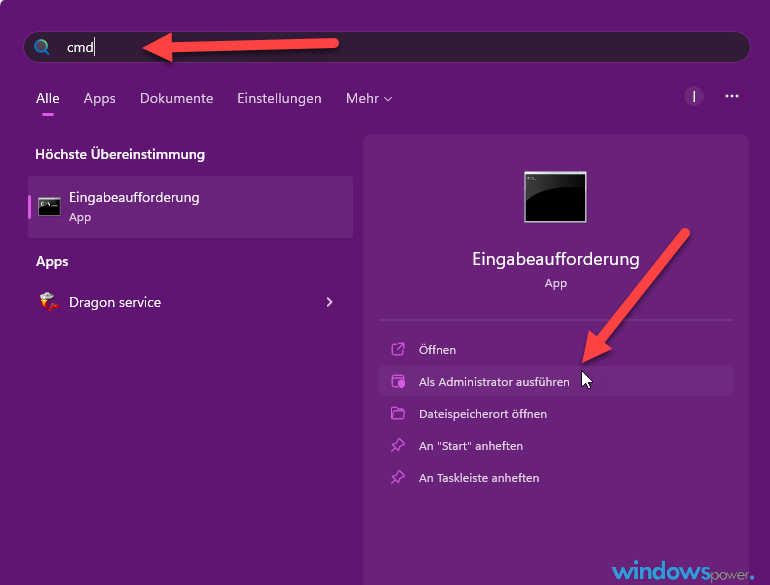
Das war’s schon. In der Titelleiste steht jetzt „Administrator: Eingabeaufforderung“ – daran erkennen Sie sofort, dass es geklappt hat.
Was ich noch sagen wollte: Unter Windows 10 geht das minimal anders. Da können Sie auch im Startmenü rechts auf den Eintrag klicken und „Als Admin ausführen“ wählen. Selbes Ergebnis, nur leicht anderer Weg dahin.
Methode 2: CMD als Administrator ausführen – per Tastenkombination
Jetzt wird’s schnell. Das hier ist ehrlich gesagt meine Lieblingsmethode, weil man die Maus gar nicht braucht. Alles geht über die Tastatur.
- Drücken Sie Windows+R. Das „Ausführen“-Fenster geht auf.
- Tippen Sie
cmdein. - Und jetzt der Trick: Halten Sie Strg und Umschalt als gedrückten Tasten und klicken Sie dann auf „OK“. Oder einfach Enter drücken – geht auch.
- Die Benutzerkontensteuerung fragt nach. „Ja“ klicken, fertig.

Warum funktioniert das? Na ja, die Kombination Strg+Umschalt+Enter startet jedes Programm aus dem Ausführen-Dialog automatisch mit erhöhten Rechten. Nicht nur CMD – das klappt genauso mit PowerShell, regedit oder eigentlich allem anderen auch. Ziemlich praktisch, oder?
Methode 3: Eingabeaufforderung als Administrator über Windows+X
Die Methode kennen erstaunlich wenige Leute. Seit Windows 8 gibt es dieses versteckte Admin-Menü, und es ist Gold wert.
- Drücken Sie einfach Windows+X. Oder machen Sie einen Rechtsklick auf das Windows-Symbol unten links.
- Im Menü sehen Sie „Eingabeaufforderung (Administrator)“ oder – bei neueren Windows 11-Versionen – „Terminal (Admin)“.
- Draufklicken.
- UAC bestätigen. Läuft.
Kleiner Haken bei Windows 11: Das Terminal öffnen sich manchmal mit PowerShell als Standard. Ist aber kein Problem – oben im Terminal gibt’s ein Dropdown, da wechseln Sie einfach auf „Eingabeaufforderung“. Oder Sie ändern das Standardprofil in den Terminal-Einstellungen gleich dauerhaft. Ich hab’s so gemacht und bereue nichts.
Methode 4: CMD als Administrator ausführen – über den Task-Manager
Diese Methode ist mein Geheimtipp für den Notfall. Also wenn das Startmenü hängt, der Explorer spinnt oder Windows sich irgendwie komisch verhält – der Task-Manager geht eigentlich immer.
- Strg+Umschalt+Esc drücken – der Task-Manager öffnen sich.
- Oben auf „Datei“ klicken, dann „Neuen Task ausführen“.
cmdeintippen.- Ganz wichtig: Den Haken setzen bei „Diese Aufgabe mit Administratorrechten erstellen“.
- OK klicken.
Boom. Die Eingabeaufforderung ist da, mit vollen Admin–Rechten. Ich nutze diese Variante ehrlich gesagt nicht so oft im Alltag – aber wenn wirklich mal nichts mehr geht, ist sie ein Lebensretter.
Methode 5: Eingabeaufforderung als Administrator über den Explorer starten
Gut, diese Methode ist etwas umständlicher. Aber sie hat ihren Platz – vor allem wenn die Windows-Suche mal wieder streikt. Und das passiert ja leider öfter als man denkt.
- Öffnen Sie den Explorer mit Windows+E.
- Navigieren Sie zu
C:WindowsSystem32. - Suchen Sie die Datei cmd.exe. Ist in dem Ordner, keine Sorge.
- Rechtsklick drauf → „Als Administrator ausführen„.
Simpel. Nicht die eleganteste Lösung, aber sie funktioniert zuverlässig. Punkt.
Methode 6: Verknüpfung mit Adminrechten erstellen
Wenn Sie die Eingabeaufforderung quasi jeden Tag mit erhöhten Rechten brauchen, dann machen Sie sich doch einfach eine Verknüpfung auf dem Desktop, die das automatisch erledigt.
- Rechtsklick auf eine freie Stelle auf dem Desktop → „Neu“ → „Verknüpfung„.
- Als Ziel geben Sie
cmdein. Weiter. - Name vergeben – zum Beispiel „CMD Admin„. Fertig stellen.
- Jetzt Rechtsklick auf die neue Verknüpfung → „Eigenschaften“.
- Auf „Erweitert…“ klicken.
- Haken setzen bei „Als Administrator ausführen„.
- OK, OK, fertig.
Ab jetzt startet ein Doppelklick auf diese Verknüpfung die Eingabeaufforderung immer mit vollen Adminrechten. Die Benutzerkontensteuerung fragt trotzdem noch nach – das lässt sich aus Sicherheitsgründen nicht abstellen. Ist aber auch besser so, finde ich. Die Berechtigungsabfrage schützt Sie schließlich davor, dass irgendein Schadprogramm sich heimlich Admin-Rechte holt.
Methode 7: CMD über die Taskleiste als Administrator öffnen
Letzter Trick – und den finde ich ehrlich gesagt am coolsten. Kaum jemand kennt ihn.
Voraussetzung: Die Eingabeaufforderung muss an Ihre Taskleiste angeheftet sein. Falls nicht, einfach im Startmenü „CMD“ suchen, Rechtsklick → „An Taskleiste anheften“.
Und dann:
- Halten Sie Strg+Umschalt gedrückt.
- Klicken Sie mit der linken Maustaste auf das CMD-Symbol in der Taskleiste.
- UAC bestätigen.
Zack, fertig. Das Geniale daran: Das funktioniert mit jedem Programm, das an der Taskleiste hängt. Nicht nur mit der Eingabeaufforderung. Ich nutze das ständig.
Warum braucht man überhaupt Admin-Rechte für die Eingabeaufforderung?
Berechtigte Frage. Und ich muss zugeben – als Anfänger hab ich mich das auch gefragt. Reicht ein normales Benutzerkonto nicht?
Für vieles: Ja, reicht. Aber sobald Sie ans Eingemachte wollen, brauchen Sie eben administrative Aufgaben mit erhöhten Rechten. Ein paar Beispiele aus der Praxis:
- Systemdateien reparieren mit
sfc /scannowoderDISM - Netzwerk-Stack zurücksetzen mit
netsh winsock reset - Festplatten verwalten per
diskpart - Windows-Dienste starten oder stoppen
- Registrierungseinträge verändern
- Treiber manuell installieren
Ohne Administratorrechte werden solche Befehle schlicht abgelehnt. Das ist eine bewusste Einstellung von Microsoft: Auch wenn Ihr Konto zur Gruppe der Administratoren gehört, starten Programme erstmal mit eingeschränkten Rechten. Die bloße Anmeldung als Administrator reicht eben nicht aus – Sie müssen die Eingabeaufforderung aktiv mit erhöhten Rechten starten.
(Quelle: Microsoft Learn – Benutzerkontensteuerung)
CMD oder PowerShell – was nehmen?
Die Frage bekomme ich wirklich oft. Und meine Antwort ist immer dieselbe: Kommt drauf an, was Sie vorhaben.
Die klassische Eingabeaufforderung (CMD) reicht für die allermeisten Sachen völlig aus. ipconfig, sfc, chkdsk, diskpart – alles kein Problem. PowerShell kann mehr, keine Frage. Eigene Skriptsprache, objektorientiert, das volle Programm. Aber mal ehrlich: Wenn Sie nur schnell einen Netzwerk-Reset machen wollen, brauchen Sie keine PowerShell.
Übrigens lässt sich auch PowerShell mit allen hier gezeigten Methoden als Administrator starten. Einfach statt „cmd“ halt „powershell“ eintippen.
Nützliche CMD-Befehle, die Admin-Rechte brauchen
Wenn die Eingabeaufforderung schon als Administrator gestartet ist – hier eine Übersicht mit Befehlen, die Sie kennen sollten:
| Befehl | Was er macht |
|---|---|
sfc /scannow | Systemdateien prüfen und reparieren |
DISM /Online /Cleanup-Image /RestoreHealth | Windows-Image reparieren |
chkdsk C: /f /r | Festplatte auf Fehler prüfen |
netsh winsock reset | Netzwerk-Stack zurücksetzen |
ipconfig /flushdns | DNS-Cache leeren |
diskpart | Datenträgerverwaltung per Kommandozeile |
gpupdate /force | Gruppenrichtlinien aktualisieren |
shutdown /r /t 0 | PC sofort neu starten |
Die meisten davon hab ich persönlich schon x-mal gebraucht. Gerade sfc /scannow und ipconfig /flushdns sind echte Klassiker bei Windows-Problemen.
Eingabeaufforderung als Administrator unter Windows 7 und Vista
Falls Sie tatsächlich noch mit Windows 7 oder Vista unterwegs sind – kein Urteil, ich kenne Leute, bei denen das absolut Sinn macht – hier ist der Weg:
- Auf das Startmenü klicken.
- „Alle Programme“ → „Zubehör“ öffnen.
- Rechtsklick auf „Eingabeaufforderung„.
- „Als Administrator ausführen“ auswählen.
- Falls nötig: Passwort eingeben.
Unter Windows 7 lag die Eingabeaufforderung noch gemütlich im Zubehör-Ordner. Die Shell an sich funktioniert genauso, nur die Navigation dahin war eben anders als heute.
Zum Thema Passwort: Wenn Sie mit einem normalen Benutzerkonto arbeiten (also keinem Administrator), dann verlangt die UAC-Abfrage das Passwort eines Administrator-Kontos. Das ist ein Extra-Sicherheitsmechanismus.
(Quelle: Microsoft Support – Windows Hilfe)
Wenn’s nicht klappt – häufige Probleme und was hilft
„Als Administrator ausführen“ fehlt im Kontextmenü? Das kommt vor, besonders in Firmennetzwerken. Meistens hat die IT-Abteilung die Gruppenrichtlinien entsprechend konfiguriert. Da hilft leider nur: IT-Administrator fragen.
Die UAC-Abfrage kommt gar nicht erst? Prüfen Sie mal die Sicherheitseinstellungen der Benutzerkontensteuerung. Sie finden sie unter Systemsteuerung → Benutzerkonten → Benutzerkontensteuerungseinstellungen ändern. Der Regler sollte nicht ganz unten stehen.
„Zugriff verweigert“ trotz Admin-CMD? Gibt es tatsächlich auch. Manche Ordner und Dateien gehören dem SYSTEM-Konto oder TrustedInstaller. Da brauchen Sie noch einmal zusätzliche Berechtigungen – aber das ist ein eigenes Thema.
FAQ – Häufig gestellte Fragen
Was ist der Unterschied zwischen einer normalen und einer erhöhten Eingabeaufforderung?
Ganz einfach: Die normale Version läuft mit eingeschränkten Rechten – Sie können damit nur Befehle ausführen, die nichts am System verändern. Die erhöhte Version (also als Administrator gestartet) hat volle administrative Rechte und darf alles.
Kann ich CMD dauerhaft als Administrator starten?
Klar. Erstellen Sie sich eine Desktop-Verknüpfung und aktivieren Sie in den erweiterten Eigenschaften „Als Administrator ausführen“ (Methode 6). Oder heften Sie CMD an die Taskleiste und nutzen Sie den Strg+Umschalt-Trick (Methode 7). Die UAC-Abfrage kommt trotzdem jedes Mal – lässt sich nicht vermeiden.
Geht CMD als Administrator auch ohne Admin-Konto?
Im Prinzip ja, aber Sie brauchen das Passwort eines Administrator-Kontos. Die Benutzerkontensteuerung fragt danach, wenn Sie mit einem Standard-Benutzerkonto angemeldet sind. Ohne dieses Passwort geht’s nicht.
Welche Tastenkombination ist am schnellsten?
Windows+R → cmd eintippen → Strg+Umschalt+Enter. Das geht in unter 5 Sekunden und funktioniert auf allen Windows-Versionen ab Vista und XP (dort ohne UAC). Mein absoluter Favorit.
Ist PowerShell besser als CMD?
PowerShell ist mächtiger, hat eine eigene Skriptsprache und kann Objekte verarbeiten. Aber für den normalen Gebrauch – – also ipconfig, sfc, chkdsk und Ähnliches – reicht die Eingabeaufforderung locker aus. Ich nutze beide, je nachdem, was gerade ansteht.
Fazit
Sie haben jetzt 7 verschiedene Wege kennengelernt, wie Sie die Eingabeaufforderung als Administrator öffnen können. Vom simplen Rechtsklick im Startmenü bis zur permanenten Verknüpfung auf dem Desktop ist alles dabei. Welche Methode am besten zu Ihnen passt – das müssen Sie selbst herausfinden. Probieren Sie einfach mal zwei oder drei aus.
Mein persönlicher Favorit bleibt die Tastenkombination Windows+R → cmd → Strg+Umschalt+Enter. Geht am schnellsten. Funktioniert überall.
Sie haben noch Fragen oder kommen nicht weiter? Schreiben Sie uns gerne einen Kommentar oder schauen Sie in unserem WindowsPower Forum vorbei. Dort helfen wir Ihnen weiter.
