




Sie können die USB-Stick Daten retten ohne Software. Der USB-Stick wird erkannt, aber die Dateien sind weg. Kein einziges Dokument, kein Foto – nur leerer Speicher laut Explorer. Das ist eine der frustrierendsten Situationen überhaupt, und ich kenne sie gut: Vor einigen Jahren hat mir ein Virusbefall auf einem Stick genau das angetan. Die Dateien waren nicht gelöscht – sie wurden lediglich versteckt und als Systemdateien markiert. Mit dem attrib-Befehl von Windows hatte ich alles in drei Minuten zurück, ohne eine einzige Drittanbieter-App zu installieren.
Dieser Artikel zeigt Ihnen, wann und wie der attrib-Befehl funktioniert, welche Kombination mit chkdsk sinnvoll ist, und was zu tun ist, wenn der Befehl keine Wirkung zeigt. Getestet auf Windows 11 25H2, Mai 2026.
Wann hilft der attrib-Befehl – und wann nicht?
Der attrib-Befehl ist ein klassisches Windows-Bordmittel zur Verwaltung von Dateiattributen. Er setzt oder entfernt die Attribute Hidden (H), Read-Only (R) und System (S) – genau die drei Attribute, die Viren oder fehlerhafte Schreibvorgänge häufig auf Dateien setzen, um sie unsichtbar zu machen.
Der Befehl hilft in diesen Fällen zuverlässig:
- Dateien wurden durch Vireninfektion versteckt oder als Systemdateien markiert
- Ordner erscheinen als Verknüpfungen (Shortcut-Virus)
- Der Stick zeigt im Explorer „leer“, obwohl Speicherplatz belegt ist
- Dateien wurden nicht aktiv gelöscht, sondern sind einfach „verschwunden“
Klare Grenzen: Wurden Dateien aktiv gelöscht, formatiert oder überschrieben, hilft attrib nicht. Ebenso versagt der Befehl, wenn das Dateisystem RAW ist – dafür gibt es einen eigenen Ansatz, den ich in einem separaten Artikel zu USB-Stick reparieren beschreibe.

attrib-Befehl – Bedeutung der Schalter
Bevor Sie den Befehl blind eintippen, lohnt es sich zu verstehen, was die einzelnen Parameter bewirken. Das gibt Ihnen die Kontrolle über das, was passiert:
| Parameter | Bedeutung |
|---|---|
-h | Entfernt das Attribut „Hidden“ (versteckt) |
-r | Entfernt das Attribut „Read-Only“ (schreibgeschützt) |
-s | Entfernt das Attribut „System“ |
/s | Verarbeitet alle Unterordner rekursiv |
/d | Wendet den Befehl auch auf Ordner selbst an |
E:*.* | Alle Dateien auf Laufwerk E: (Ihren Laufwerksbuchstaben anpassen) |
Der Minus vor h, r und s bedeutet „entfernen“. Mit einem Plus würden Sie das Attribut setzen – das brauchen Sie hier nicht. Wichtig: Ersetzen Sie E: durch den tatsächlichen Laufwerksbuchstaben Ihres USB-Sticks, den Sie im Datei-Explorer unter „Dieser PC“ ablesen können.
Schritt für Schritt: Daten mit attrib retten
Öffnen Sie zunächst die Eingabeaufforderung als Administrator. Das ist wichtig – ohne Administratorrechte erhalten Sie bei vielen USB-Sticks die Fehlermeldung „Zugriff verweigert“.
- Stecken Sie den USB-Stick ein und merken Sie sich den Laufwerksbuchstaben (z.B. E:) aus dem Datei-Explorer
- Drücken Sie Windows + R, tippen Sie
cmdein - Halten Sie Strg + Umschalt gedrückt und drücken Sie Enter – das startet CMD als Administrator
- Geben Sie zunächst eine Datenträgerprüfung ein:
chkdsk E: /fErsetzen Sie E: durch Ihren Laufwerksbuchstaben. Dieser Schritt behebt eventuelle Dateisystemfehler bevor Sie die Attribute zurücksetzen. Warten Sie, bis chkdsk abgeschlossen ist.
- Tippen Sie nun den entscheidenden Befehl:
attrib -h -r -s /s /d E:*.*Drücken Sie Enter. Der Befehl arbeitet ohne Fortschrittsanzeige – das ist normal. Je nach Dateianzahl dauert er einige Sekunden bis mehrere Minuten. Wenn die Eingabeaufforderung wieder das Prompt zeigt, ist er fertig.

- Öffnen Sie jetzt den Datei-Explorer und navigieren Sie zu Ihrem USB-Stick. Die bisher versteckten Dateien und Ordner sollten nun sichtbar sein.
⚠️ Wichtig: Kopieren Sie die wiederhergestellten Dateien sofort auf Ihren PC oder eine andere Festplatte. Vertrauen Sie einem Stick nach einem Virenbefall nicht weiter als unbedingt nötig – eine Neuformatierung ist danach empfehlenswert.
Fehlermeldung „Zugriff verweigert“ – das hilft
Wenn attrib mit „Zugriff verweigert“ abbricht, gibt es drei mögliche Ursachen. Erstens: CMD läuft nicht mit Administratorrechten. Öffnen Sie die Eingabeaufforderung erneut über Rechtsklick → „Als Administrator ausführen“. Zweitens: Eine Anwendung hat Dateien auf dem Stick noch geöffnet. Schließen Sie alle Programme und trennen Sie den Stick kurz. Drittens: Der Stick ist hardware-seitig schreibgeschützt – das lässt sich mit attrib nicht lösen, wohl aber über DiskPart.
Tritt der Fehler nur bei einzelnen Systemdateien auf (attrib: Zugriff verweigert – E:System Volume Information*), ist das normal und unkritisch. Diese Systemordner können nicht geändert werden – Ihre eigenen Dateien sind davon unberührt.
Shortcut-Virus: Wenn Ordner als Verknüpfungen erscheinen
Ein besonders häufiger Fall: Alle Ordner auf dem Stick werden plötzlich als .lnk-Verknüpfungen angezeigt, während die echten Ordner versteckt bleiben. Das ist das Erkennungszeichen des sogenannten Shortcut-Virus. Der attrib-Befehl macht die echten Ordner wieder sichtbar – die gefälschten Verknüpfungen können Sie danach einfach löschen.
Mein Vorgehen in diesem Fall: Zuerst attrib ausführen, dann die .lnk-Dateien löschen, und anschließend einen Virenscan auf dem gesamten Stick durchführen. Windows Defender reicht dafür aus – Rechtsklick auf den Stick → „Mit Windows Defender scannen“.
Windows File Recovery als nächste Stufe
Hat attrib keine Wirkung gezeigt, weil Dateien tatsächlich gelöscht wurden? Dann ist Windows File Recovery der nächste Schritt – ein kostenloses Microsoft-Tool aus dem Microsoft Store, das auf Kommandozeilenbasis arbeitet und gelöschte Dateien von NTFS-, FAT32- und exFAT-Laufwerken wiederherstellen kann.
Der grundlegende Befehl für einen USB-Stick mit Laufwerksbuchstabe E:, wobei die Ergebnisse auf Laufwerk C: gespeichert werden:
winfr E: C:Wiederherstellung /extensiveDer Modus /extensive durchsucht auch formatierte oder stärker beschädigte Laufwerke. Für eine schnellere Suche nach kürzlich gelöschten Dateien genügt /regular. Einen ausführlichen Artikel dazu finden Sie unter USB-Stick reparieren auf windowspower.de.
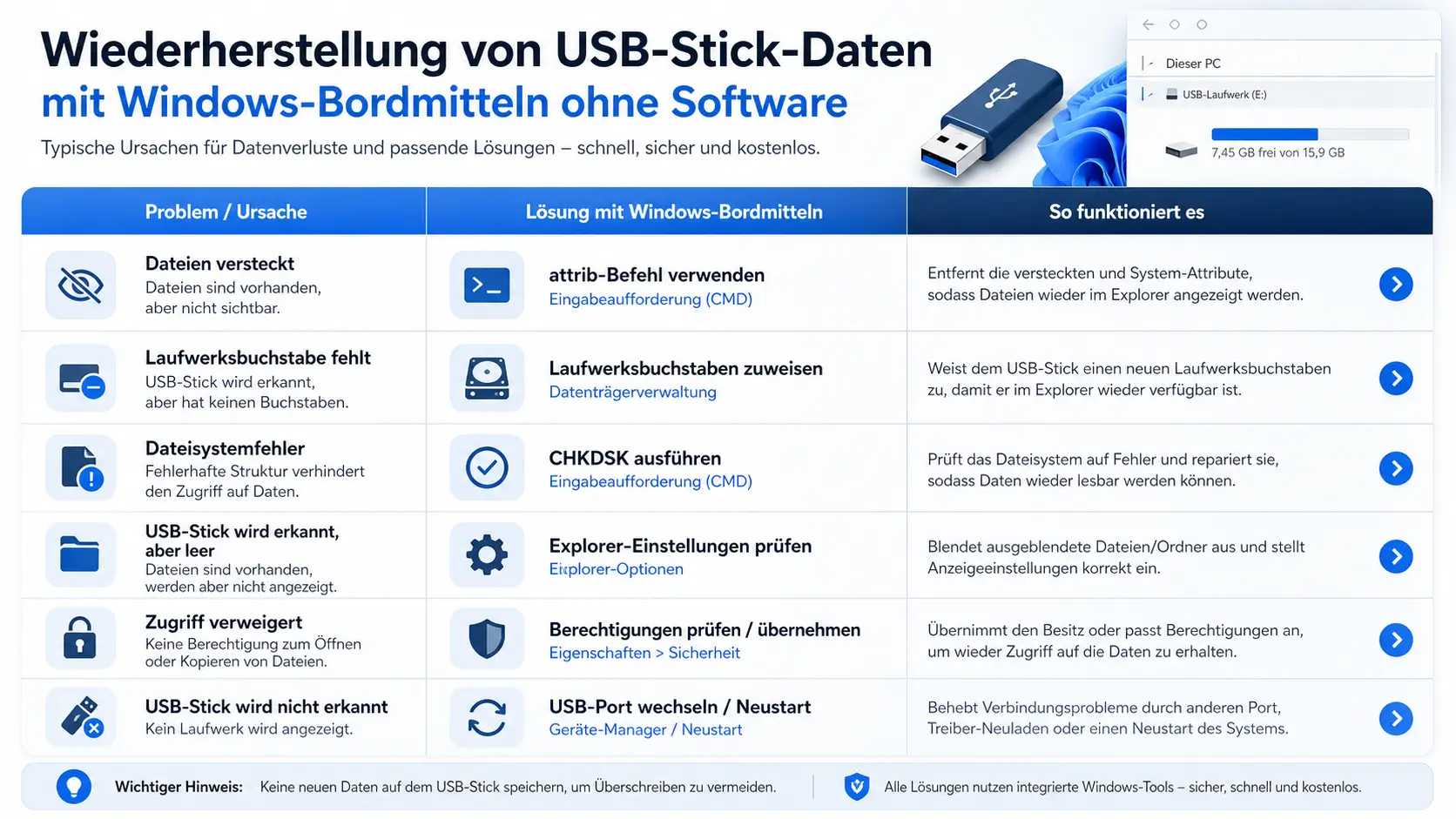
Die häufigsten Ursachen für „verschwundene“ Dateien
Damit Sie das Problem beim nächsten Mal schneller einordnen können:
| Ursache | Symptom | Lösung |
|---|---|---|
| Virusinfektion (Shortcut-Virus) | Ordner als .lnk-Dateien, Stick „leer“ | attrib + Virenscan |
| Fehlerhafte Übertragung | Stick zeigt belegt, aber keine Dateien | chkdsk + attrib |
| Versteckte Systemdateien | Dateien unsichtbar im Explorer | attrib |
| Gelöschte Dateien | Speicher als frei markiert | Windows File Recovery |
| RAW-Dateisystem | „Datenträger nicht formatiert“ | Datenrettung vor Formatierung |
Laut einer Microsoft-Dokumentation zur Datenwiederherstellung sind Dateisystemfehler durch unsachgemäßes Entfernen des Sticks eine der häufigsten Ursachen für scheinbaren Datenverlust bei Wechseldatenträgern – und in vielen Fällen sind die Daten noch vollständig vorhanden.
Häufig gestellte Fragen zum USB-Stick Daten retten ohne Software
Was macht der attrib-Befehl genau beim USB-Stick?
Der Befehl attrib entfernt die Dateiattribute Hidden (versteckt), Read-Only (schreibgeschützt) und System von allen Dateien und Ordnern auf dem angegebenen Laufwerk. Dateien, die durch Viren oder Fehler unsichtbar gemacht wurden, werden dadurch wieder im Explorer sichtbar.
Können durch attrib Daten verloren gehen?
Nein. Der attrib-Befehl ändert nur die Sichtbarkeitsattribute von Dateien – er löscht, verschiebt oder verändert keine Daten. Er ist damit einer der sichersten Wiederherstellungsansätze überhaupt.
Was tun wenn attrib keine Dateien sichtbar macht?
Zeigt attrib keine Wirkung, sind die Dateien wahrscheinlich tatsächlich gelöscht oder das Dateisystem ist beschädigt (RAW). Dann ist Windows File Recovery der nächste Schritt: Das kostenlose Microsoft-Tool aus dem Microsoft Store kann gelöschte Dateien von FAT32-, NTFS- und exFAT-Sticks wiederherstellen.
Funktioniert attrib auch unter Windows 10?
Ja, der attrib-Befehl ist in allen Windows-Versionen seit Windows XP identisch verfügbar. Die Syntax und Schalter sind unter Windows 10 und Windows 11 gleich.
Was ist der Shortcut-Virus und wie erkenne ich ihn?
Der Shortcut-Virus ersetzt Ordner auf dem USB-Stick durch gleichnamige .lnk-Verknüpfungen und versteckt die echten Ordner als Systemdateien. Erkennungszeichen: Alle Ordner haben plötzlich ein Verknüpfungssymbol. Der attrib-Befehl macht die echten Ordner wieder sichtbar, danach sollten die .lnk-Dateien gelöscht und ein Virenscan durchgeführt werden.
Fazit
Der attrib-Befehl ist das erste Werkzeug, das ich bei einem USB-Stick mit mysteriös verschwundenen Dateien einsetze – vor jeder Drittanbieter-Software. Die Kombination aus chkdsk E: /f und attrib -h -r -s /s /d E:*.* löst überraschend viele Fälle in weniger als fünf Minuten. Keine Installation, keine Kosten, kein Risiko. Erst wenn das nicht hilft, lohnt der Griff zu Windows File Recovery oder spezialisierten Tools.
Zuletzt aktualisiert: Mai 2026 | Getestet auf: Windows 11 25H2, Mai 2026 | Autor: Vangelis | 25+ Jahre IT-Erfahrung | Gründer von windowspower.de seit 2003
Newsletter abonnieren
Neue Artikel und Tipps direkt in dein Postfach. Kostenlos und jederzeit abbestellbar.
Frage zu diesem Artikel oder Lust auf Austausch?
Kommentare gibt es hier nicht mehr, dafür aber unser Forum: eine kleine Community, in der man sich wirklich hilft. Auch Anfängerfragen sind willkommen.
Zum Forum