


Sie möchten Windows 11 auf einem USB-Stick installieren und Ihr Betriebssystem überallhin mitnehmen? Mit Windows To Go ist das problemlos möglich. In dieser Anleitung zeigen wir Ihnen Schritt für Schritt, wie Sie einen bootfähigen USB-Stick erstellen und Windows 11 darauf installieren.
Was ist Windows To Go?
Windows To Go war ursprünglich eine Funktion von Microsoft, die es Nutzern ermöglichte, ein vollständiges Windows-Betriebssystem auf einem externen Datenträger zu installieren. Microsoft hat diese Funktion zwar offiziell eingestellt, doch mit dem kostenlosen Tool Rufus können Sie weiterhin Windows 11 auf einen USB-Stick installieren.
Der große Vorteil: Sie haben Ihr portables Windows immer dabei. Egal ob im Büro, bei Freunden oder unterwegs – Sie stecken den USB-Stick einfach ein und starten Ihre gewohnte Arbeitsumgebung.

Voraussetzungen für die Installation
Bevor Sie beginnen, stellen Sie sicher, dass Sie folgende Komponenten bereithalten:
Hardware-Anforderungen:
- Einen USB-Stick mit mindestens 32 GB Speicherplatz (64 GB empfohlen)
- USB 3.0 oder USB 3.1 für optimale Geschwindigkeit
- Alternativ eine externe SSD für noch bessere Performance
Software-Anforderungen:
- Die Windows 11 ISO-Datei von Microsoft
- Das kostenlose Tool Rufus in der aktuellen Version
- Einen Windows-PC für die Erstellung
Wichtiger Hinweis: Alle Daten auf dem USB-Stick werden während der Installation gelöscht. Sichern Sie wichtige Dateien vorher.
Tipp: Hören Sie unseren Podcast zu diesem Artikel an!
Schritt 1: Windows 11 ISO-Datei herunterladen
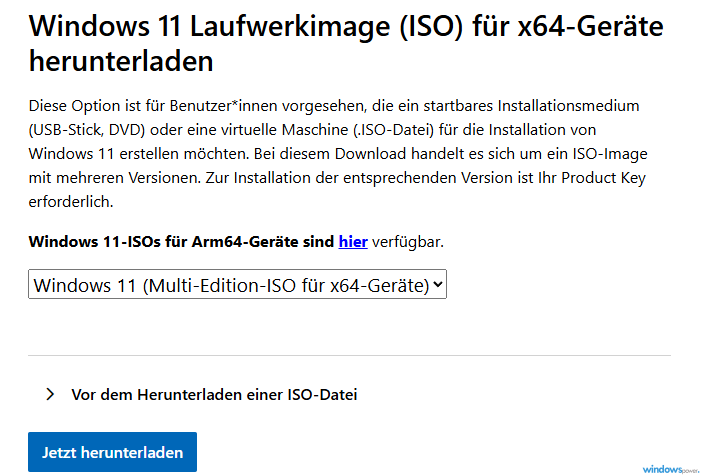
Laden Sie zunächst die Windows 11 ISO-Datei von der offiziellen Microsoft-Webseite herunter. Die Datei ist etwa 5 bis 6 GB groß.
So gehen Sie vor:
- Öffnen Sie die Microsoft Download-Seite für Windows 11
- Wählen Sie unter „Herunterladen eines Windows 11-Datenträgerimages (ISO)“ Ihre Sprache aus
- Klicken Sie auf „64-bit Download“
- Warten Sie, bis der Download abgeschlossen ist
Schritt 2: Rufus herunterladen und starten
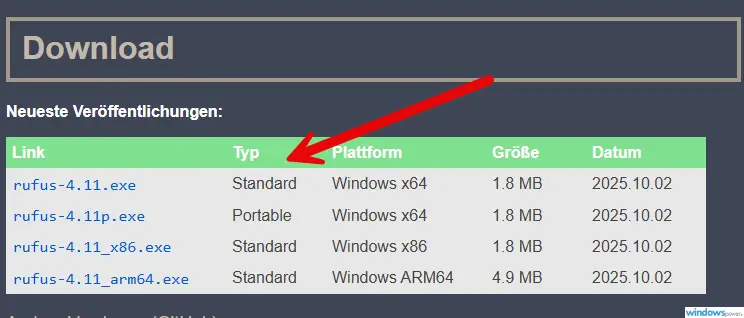
Rufus ist ein kostenloses Programm, das bootfähige USB-Sticks erstellt. Es ist kompakt, schnell und erfordert keine Installation.
- Besuchen Sie die offizielle Rufus-Webseite
- Laden Sie die aktuelle Version herunter (rufus-x.xx.exe)
- Starten Sie das Programm per Doppelklick
- Bestätigen Sie die Benutzerkontensteuerung
Schritt 3: Windows To Go USB-Stick erstellen
Jetzt kommen wir zum wichtigsten Teil – der eigentlichen Installation von Windows 11 auf dem USB-Stick.
Einstellungen in Rufus:
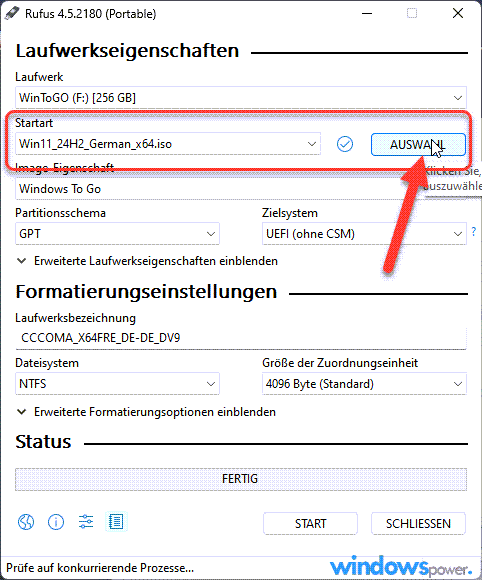
- Laufwerk auswählen: Wählen Sie Ihren USB-Stick aus dem Dropdown-Menü
- Auswahl: Klicken Sie auf „Auswahl“ und navigieren Sie zur heruntergeladenen Windows 11 ISO-Datei

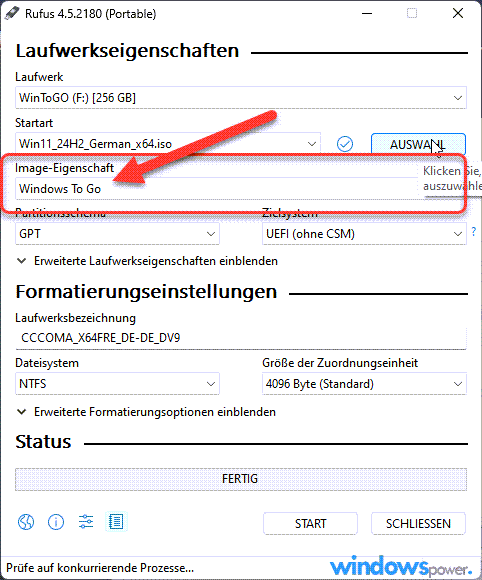
- Abbildeigenschaft: Hier wählen Sie „Windows To Go“ aus dem Dropdown-Menü
- Partitionsschema: Belassen Sie die Einstellung auf „GPT“ für moderne UEFI-Systeme
- Zielsystem: „UEFI (ohne CSM)“ sollte automatisch eingestellt sein
Für ältere Computer: Falls Sie einen älteren PC ohne UEFI besitzen, wählen Sie stattdessen „MBR“ als Partitionsschema und „BIOS oder UEFI“ als Zielsystem.
Schritt 4: Installation starten
Nachdem Sie alle Einstellungen vorgenommen haben:
- Klicken Sie auf „Start„
- Ein Fenster erscheint – wählen Sie die gewünschte Windows 11 Version (Home oder Pro)

- Optional: Aktivieren Sie „Anforderungen für TPM und Secure Boot umgehen“
- Optional: Wählen Sie „Lokales Konto statt Microsoft-Konto verwenden“
- Bestätigen Sie die Warnung, dass alle Daten auf dem Stick gelöscht werden

Die Installation dauert je nach USB-Stick-Geschwindigkeit zwischen 15 und 45 Minuten. Rufus kopiert alle notwendigen Dateien und macht den Stick bootfähig.
Schritt 5: Windows 11 vom USB-Stick booten
Nachdem Rufus fertig ist, können Sie Windows 11 vom USB-Stick starten:
- Stecken Sie den USB-Stick in den Zielcomputer
- Starten Sie den Computer neu
- Drücken Sie die entsprechende Taste für das Boot-Menü (meist F12, F11, F8 oder ESC)
- Wählen Sie den USB-Stick als Startlaufwerk aus
- Windows 11 startet und führt die Ersteinrichtung durch
Boot-Tasten der verschiedenen Hersteller:
| Hersteller | Boot-Menü-Taste |
|---|---|
| Acer | F12 |
| ASUS | F8 oder ESC |
| Dell | F12 |
| HP | F9 oder ESC |
| Lenovo | F12 |
| MSI | F11 |
Alternative Tools: AOMEI und EaseUS
Neben Rufus gibt es weitere Programme für die Windows To Go Installation:
AOMEI Partition Assistant:
- Bietet einen speziellen Windows To Go Creator
- Kann das aktuelle System auf den USB-Stick klonen
- Besonders geeignet, wenn Sie Ihre bestehende Umgebung mitnehmen möchten
EaseUS OS2Go:
- Sehr benutzerfreundliche Oberfläche
- Geführter Assistent für Einsteiger
- Unterstützt sowohl ISO-basierte Installation als auch System-Klonen
Vorteile von Windows auf dem USB-Stick
Die Installation von Windows auf einem USB-Stick bietet zahlreiche Vorteile:
- Portabilität: Ihr Betriebssystem ist immer dabei
- Sicherheit: Isolierte Umgebung ohne Spuren auf fremden Rechnern
- Flexibilität: Nutzung an verschiedenen Computern möglich
- Notfallsystem: Rettung bei Problemen mit dem Hauptsystem
- Datenschutz: Persönliche Daten bleiben auf dem Stick
Wichtige Tipps für optimale Performance
Damit Windows To Go flüssig läuft, beachten Sie folgende Empfehlungen:
USB-Stick-Wahl:
- Verwenden Sie einen USB-Stick mit mindestens USB 3.0
- SSDs in externen Gehäusen bieten die beste Performance
- Mindestens 64 GB Speicherplatz für ausreichend Arbeitsraum
System-Optimierung:
- Deaktivieren Sie den Ruhezustand auf dem USB-System
- Schalten Sie die Auslagerungsdatei aus
- Deaktivieren Sie den Windows-Suchindex
Regelmäßige Wartung:
- Führen Sie Windows-Updates durch
- Erstellen Sie Backups Ihrer Daten
- Überprüfen Sie den USB-Stick regelmäßig auf Fehler
Problemlösung bei häufigen Fehlern
Problem: Die Option „Windows To Go“ fehlt in Rufus
- Stellen Sie sicher, dass Sie eine Original-ISO-Datei von Microsoft verwenden
- Aktualisieren Sie Rufus auf die neueste Version
- Prüfen Sie, ob die ISO-Datei eine install.wim enthält
Problem: Der Computer bootet nicht vom USB-Stick
- Überprüfen Sie die Boot-Reihenfolge im BIOS/UEFI
- Deaktivieren Sie Secure Boot vorübergehend
- Testen Sie einen anderen USB-Anschluss
Problem: Windows startet sehr langsam
- Der USB-Stick ist zu langsam – verwenden Sie ein schnelleres Modell
- Deaktivieren Sie nicht benötigte Autostart-Programme
- Führen Sie eine Datenträgerbereinigung durch
Systemanforderungen für Windows 11
Damit Windows 11 auf dem USB-Stick läuft, sollte der Zielcomputer folgende Anforderungen erfüllen:
- Prozessor mit mindestens 1 GHz und 2 Kernen
- 4 GB Arbeitsspeicher (RAM)
- UEFI-fähiges System (empfohlen)
- Bildschirmauflösung von mindestens 720p
Hinweis: Mit Rufus können Sie die TPM- und Secure-Boot-Anforderungen umgehen, falls Ihr Computer diese nicht erfüllt.
FAQ – Häufig gestellte Fragen
Fazit
Mit Windows To Go haben Sie Ihr Windows 11 Betriebssystem immer dabei. Die Installation ist dank Rufus unkompliziert und dauert nur wenige Minuten. Ob als mobiles Arbeitssystem, Testsystem oder Notfallrettung – ein bootfähiger Windows USB-Stick ist ein praktisches Werkzeug für jeden Windows-Nutzer.
Achten Sie bei der Wahl des USB-Sticks auf ausreichend Speicherplatz und hohe Übertragungsgeschwindigkeiten. Mit einer externen SSD erreichen Sie die beste Performance für Ihren portablen Windows-Arbeitsplatz.
