


Hängt Ihr Windows Update bei 100 % und es passiert scheinbar nichts mehr? Das ist extrem frustrierend – vor allem, weil 100 % nach „fertig“ aussieht. In der Praxis bedeutet es aber oft: Windows ist noch mit der Installation im Hintergrund beschäftigt oder ein Update-Schritt hat sich festgefahren.
Die gute Nachricht: In den meisten Fällen lässt sich das Problem ohne Neuinstallation lösen. In dieser Anleitung zeigen wir Ihnen sichere und bewährte Schritte, die Sie nacheinander abarbeiten können.

Warum hängt Windows Update bei 100 %? (Häufige Ursachen)
Typische Ursachen sind:
- Windows führt im Hintergrund noch Installations-Schritte aus (kann länger dauern)
- Ein Update hängt beim „Abschluss“ (z. B. Konfiguration/Finalisierung)
- Update-Cache-Dateien sind beschädigt (SoftwareDistribution)
- Windows Update-Dienste hängen
- Zu wenig freier Speicherplatz auf Laufwerk C:
- Antivirus-/Sicherheitssoftware blockiert Teile der Installation
- Beschädigte Systemdateien verursachen Probleme beim Abschluss
Windows Update hängt bei 100 % beheben (Windows 10/11) – Schritt-für-Schritt
Diese Anleitung zeigt Ihnen Schritt für Schritt, was Sie tun können, wenn Windows Update bei 100 % hängt, und wie Sie die Installation sicher abschließen oder reparieren.
Gesamtzeit: 25 Minuten
Schritt 1: Geduldig warten (bis zu 60 Minuten möglich)
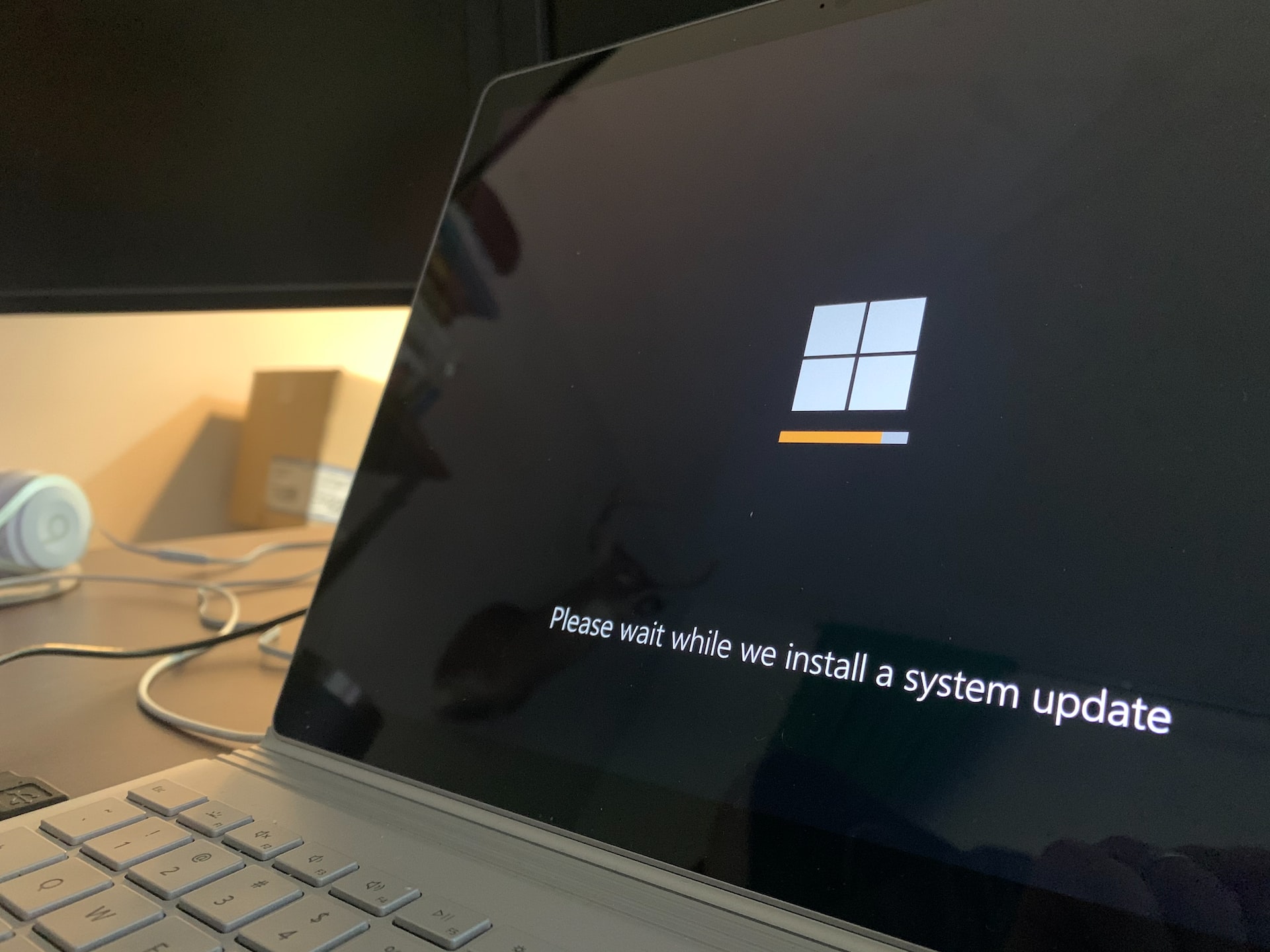
Lassen Sie den PC eingeschaltet und am Strom. Warten Sie, ob das Update den Abschluss selbst beendet.
Schritt 2: PC neu starten (nicht hart ausschalten)
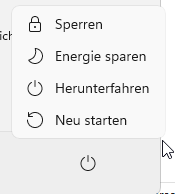
Wenn nach längerer Zeit nichts passiert, starten Sie Windows regulär neu.
Schritt 3: Speicherplatz prüfen und freigeben
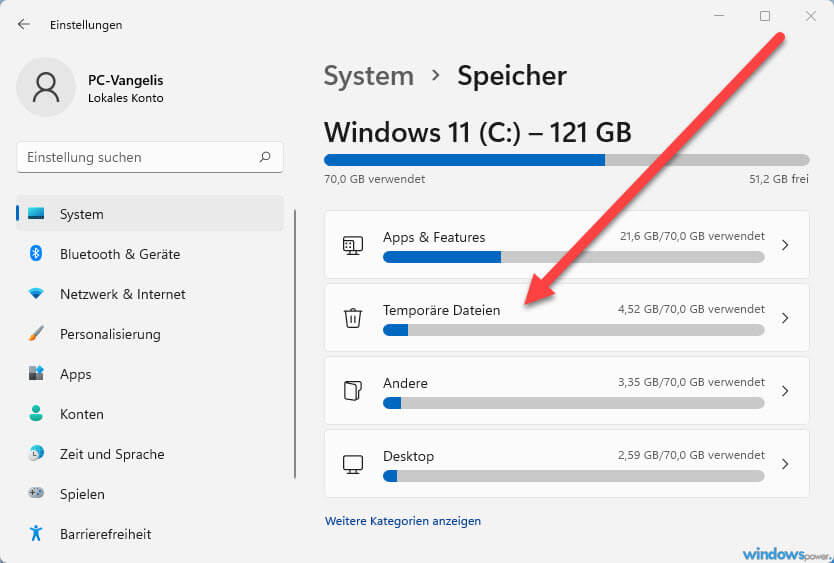
Prüfen Sie, ob auf Laufwerk C: mindestens 10–15 GB frei sind, und löschen Sie temporäre Dateien.
Schritt 4: Windows Update Problembehandlung ausführen
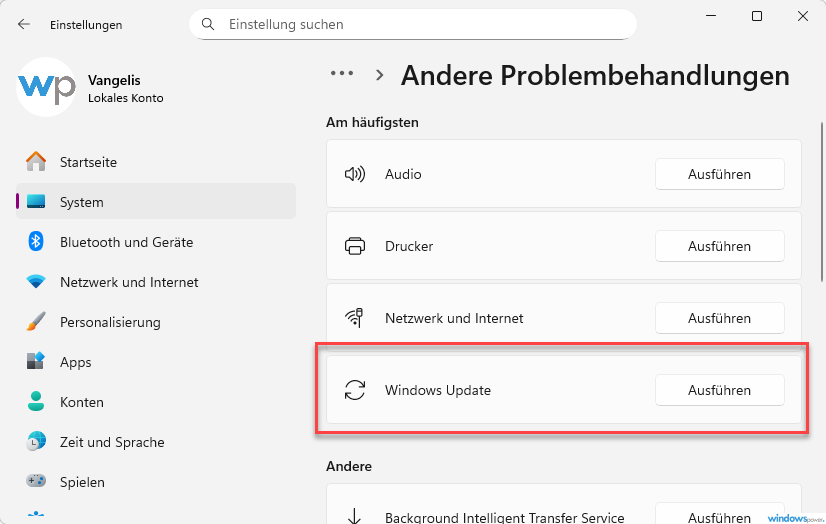
Lassen Sie Windows die Update-Komponenten automatisch prüfen und reparieren.
Schritt 5: Update-Cache zurücksetzen (SoftwareDistribution)
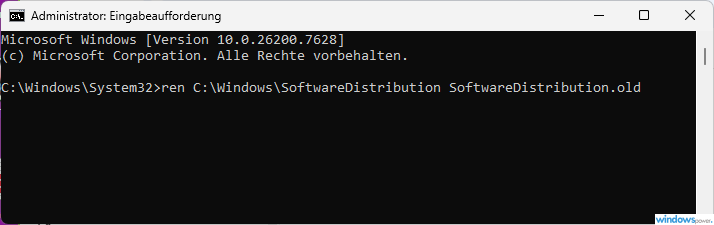
Setzen Sie den Update-Cache zurück (Dienste stoppen, SoftwareDistribution umbenennen) und prüfen Sie danach erneut
Schritt 6: Systemdateien prüfen (SFC)
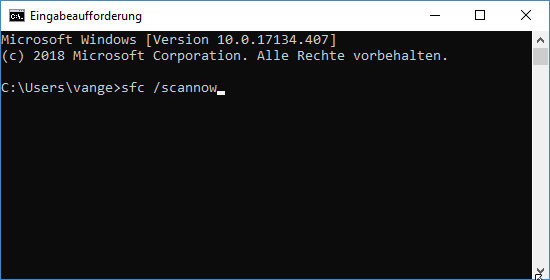
Reparieren Sie beschädigte Systemdateien per SFC. Befehl: sfc /scannow
Werkzeuge:
- Windows 10/11, Administratorrechte (für einen Schritt)
Materialien:
Was tun, wenn es immer noch bei 100 % hängt?
Wenn alles fehlschlägt, ist oft ein größeres Update-Konfliktproblem vorhanden. Dann helfen häufig:
- Update manuell installieren (KB-Nummer)
- DISM-Reparatur (Komponentenstore)
- Als letzter Schritt: Reparaturinstallation/Inplace-Upgrade
Wenn Sie möchten, kann ich Ihnen dafür einen eigenen Artikel im gleichen Stil erstellen.
Fazit
Wenn Windows Update bei 100 % hängt, liegt es oft an einer blockierten Finalisierung, zu wenig Speicherplatz oder beschädigten Update-/Cache-Dateien. Arbeiten Sie die Schritte im HowTo-Block der Reihe nach ab – damit lösen Sie die häufigsten Ursachen sicher.
👉 Weitere Hilfe:
Windows-Probleme beheben – der komplette Leitfaden
❓ Deine Erfahrung zählt
Hat eine dieser Lösungen geholfen?
Oder hast Du einen anderen Windows-Fehler, den wir erklären sollen?
👉 Schreib es in unser Forum – wir machen daraus eine neue Anleitung.
🔔 Hinweis:
Jede Woche neue Windows-Lösungen auf windowspower.de


