


Der Windows Explorer stürzt ständig ab, startet neu oder reagiert nicht mehr?
Dieses Problem tritt bei Windows 10 und Windows 11 häufig auf und macht die Arbeit am PC unnötig kompliziert.
In dieser Anleitung zeigen wir Ihnen bewährte Lösungen, mit denen sich der Windows Explorer in den meisten Fällen schnell und dauerhaft stabilisieren lässt – auch ohne technisches Vorwissen.
Warum stürzt der Windows Explorer ab?
Ein instabiler Explorer kann verschiedene Ursachen haben. Die häufigsten sind:

- beschädigte Systemdateien
- fehlerhafte Kontextmenü-Erweiterungen
- veraltete oder fehlerhafte Windows-Updates
- Probleme mit Treibern oder Benutzerprofilen
👉 Zum Glück lassen sich diese Ursachen meist gezielt beheben.
Lösung 1: Windows Explorer neu starten (empfohlen)
In vielen Fällen reicht ein Neustart des Explorers aus.
Schritt-für-Schritt-Anleitung:
- Drücken Sie Strg + Umschalt + Esc
- Öffnen Sie den Task-Manager
- Wählen Sie Windows-Explorer
- Klicken Sie auf Neu starten
📸 Screenshot einfügen: Task-Manager – Windows Explorer neu starten
Alt-Text: Windows Explorer neu starten Windows 11
➡️ Prüfen Sie anschließend, ob der Explorer wieder stabil läuft.
Lösung 2: Systemdateien überprüfen und reparieren
Beschädigte Systemdateien sind eine häufige Ursache für Explorer-Abstürze.
So gehen Sie vor:
- Öffnen Sie das Startmenü
- Geben Sie cmd ein
- Klicken Sie auf Als Administrator ausführen
- Geben Sie folgenden Befehl ein und bestätigen Sie mit Enter:
sfc /scannow
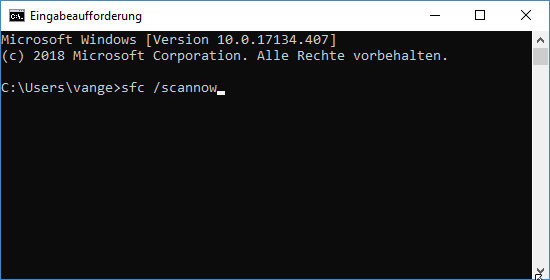
👉 Der Vorgang kann einige Minuten dauern. Beschädigte Systemdateien werden automatisch repariert.
Lösung 3: Windows aktualisieren
Veraltete oder fehlerhafte Updates können den Explorer destabilisieren.
Prüfen Sie Updates so:
- Einstellungen → Windows Update
- Alle verfügbaren Updates installieren
- PC anschließend neu starten

Lösung 4: Drittanbieter-Software überprüfen
Manche Programme erweitern das Kontextmenü des Explorers und verursachen Abstürze.
Typische Verursacher:
- Tuning-Tools
- veraltete Backup-Software
- fehlerhafte Cloud-Tools
➡️ Deinstallieren Sie testweise kürzlich installierte Programme und prüfen Sie, ob das Problem weiterhin auftritt.
Was tun, wenn der Explorer weiterhin abstürzt?
Sollte der Windows Explorer trotz aller Maßnahmen weiterhin abstürzen, liegt häufig ein tiefergehendes Systemproblem vor.
In diesem Fall kann eine Systemreparatur oder ein neues Benutzerkonto helfen.
Fazit
Stürzt der Windows Explorer regelmäßig ab, lässt sich das Problem größtenteils mit wenigen Schritten beheben.
Sollte der Fehler weiterhin auftreten, liegt häufig ein tiefergehendes Systemproblem vor.
👉 Weitere Hilfe:
Windows-Probleme beheben – der komplette Leitfaden
❓ Deine Erfahrung zählt
Hat eine dieser Lösungen geholfen?
Oder hast Du einen anderen Windows-Fehler, den wir erklären sollen?
👉 Schreib es in unser Forum – wir machen daraus eine neue Anleitung.
🔔 Hinweis:
Jede Woche neue Windows-Lösungen auf windowspower.de


