




Plagiatsprüfung Word – Hand aufs Herz: Wer hat sich nicht schon mal gefragt, ob der eigene Text wirklich so einzigartig ist, wie man denkt? Gerade bei Hausarbeiten, Bachelorarbeiten oder beruflichen Dokumenten kann ein versehentliches Plagiat richtig unangenehm werden. Die gute Nachricht? Microsoft hat direkt in Word eine Funktion eingebaut, mit der Sie Ihren Text auf Plagiate prüfen können – ganz ohne zusätzliche Software.
In diesem Beitrag zeige ich Ihnen nicht nur, wie die Ähnlichkeitsprüfung in Word funktioniert, sondern auch 4 weitere Methoden, mit denen Sie auf Nummer sicher gehen. Außerdem verrate ich Ihnen, wo die Grenzen der Word-internen Prüfung liegen und wann sich ein externes Tool lohnt.
Was ist die Plagiatsprüfung in Word eigentlich?
Viele wissen es gar nicht, aber seit 2020 hat Microsoft 365 eine eingebaute Plagiatsprüfung – offiziell heißt sie „Ähnlichkeitsprüfung“. Die Funktion steckt im sogenannten Word Editor und vergleicht Ihren Text mit Millionen von frei verfügbaren Onlinequellen.
Das Ganze basiert auf der Bing-Suche von Microsoft. Word durchforstet das Internet nach Passagen, die Ihrem Text ähneln, und markiert verdächtige Stellen direkt im Dokument. Sie bekommen sogar einen Prozentsatz angezeigt, der verrät, wie viel Ihres Textes mit bestehenden Inhalten übereinstimmt.
Klingt praktisch, oder? Ist es auch – aber es gibt ein paar Dinge, die Sie wissen sollten, bevor Sie sich blind darauf verlassen.
Wichtig: Die Plagiatsprüfung in Word ist nur in den kostenpflichtigen Versionen von Microsoft 365 verfügbar. Wenn Sie die Gratis-Version von Word nutzen oder eine ältere Office-Version haben, fehlt diese Funktion leider.
Methode 1: Plagiatsprüfung mit Office Word 365
Folgen Sie diesen einfachen Schritten, um Ihre Texte mit Office Word 365 auf Plagiate zu überprüfen:
- Schritt 1: Öffnen Sie Office Word 365 und laden Sie das Dokument hoch, das Sie überprüfen möchten.
- Schritt 2: Gehen Sie zum Reiter „Überprüfen“ und weiter auf „Editor“ in der Menüleiste.

- Schritt 3: Klicken Sie bei der Option „Ähnlichkeit“ auf „Auf Ähnlichkeit mit Onlinequellen überprüfen“.

- Schritt 4: Office Word 365 durchsucht nun das Dokument und vergleicht es mit einer umfangreichen Datenbank von Quellen.
- Schritt 5: Nach Abschluss der Überprüfung erhalten Sie einen Bericht, der Ihnen zeigt, ob Plagiatsverdacht besteht und welche Teile des Textes möglicherweise plagiiert sind.

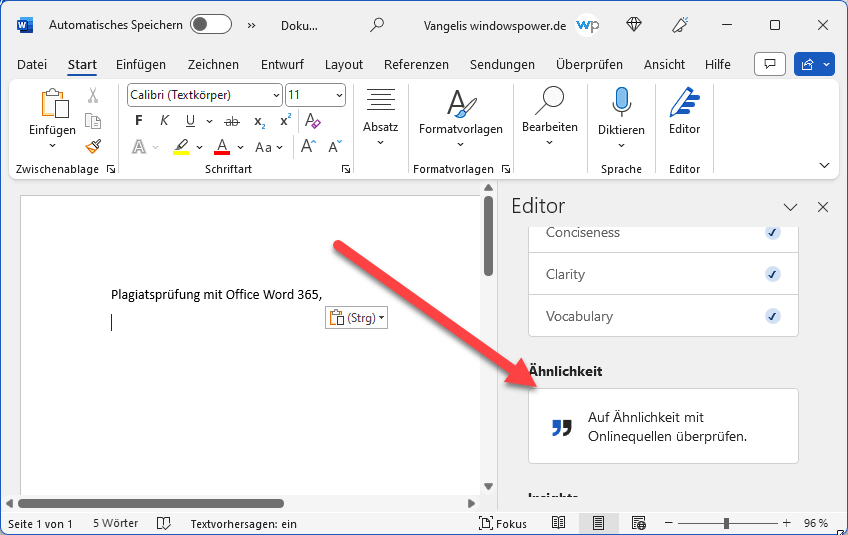
Methode 2: Word Online – Plagiatsprüfung im Browser
Nicht jeder hat die Desktop-Version von Microsoft 365 installiert. Kein Problem! Die Plagiatsprüfung funktioniert auch in der Web-Version von Word. Gehen Sie einfach auf office.com, öffnen Sie Ihr Dokument und folgen Sie den gleichen Schritten wie oben.
Der Vorteil: Sie brauchen nichts installieren und können von jedem Gerät aus arbeiten. Der Nachteil: Die Web-Version ist manchmal etwas langsamer, und nicht alle Editor-Funktionen sind dort verfügbar.
Methode 3: Zitate einzeln prüfen mit der Ähnlichkeitsprüfung
Hier kommt ein Tipp, den viele Konkurrenz-Artikel nicht erwähnen: Sie können mit der Ähnlichkeitsprüfung auch einzelne Textpassagen gezielt prüfen, statt das gesamte Dokument zu scannen.
So funktioniert’s:
- Markieren Sie die Textpassage, die Sie überprüfen möchten
- Starten Sie die Ähnlichkeitsprüfung wie gewohnt über den Editor
- Word sucht jetzt nur nach dieser markierten Stelle im Internet
Das ist besonders praktisch, wenn Sie ein Zitat überprüfen möchten oder sicherstellen wollen, dass eine bestimmte Formulierung wirklich von Ihnen stammt.

- MICROSOFT 365 FAMILY | bis zu 6TB Cloudspeicher, erweiterte Sicherheit für deine Daten und Geräte sowie leistungsstarke Apps für Produktivität und…
Methode 4: Externe Plagiatsprüfung mit Turnitin, Scribbr & Co
Seien wir mal ehrlich: Die integrierte Plagiatsprüfung in Word ist gut für einen schnellen Check, aber sie hat Grenzen. Word vergleicht nur mit frei verfügbaren Onlinequellen – wissenschaftliche Datenbanken, andere Abschlussarbeiten oder Bücher werden nicht berücksichtigt.
Wenn Sie eine Bachelorarbeit, Masterarbeit oder ein wissenschaftliches Paper abgeben, sollten Sie zusätzlich ein professionelles Tool nutzen. Hier die besten Optionen:
ThesisDraft
ThesisDraft ist ein Plagiats- und KI-Detektor, speziell für deutschsprachige Haus- und Abschlussarbeiten. Die Plagiatsprüfung gleicht jeden Satz mit Wikipedia, frei zugänglichen Fachartikeln und Webseiten ab und zeigt Zitate ohne Quellenangabe. Der KI-Check arbeitet mit einem eigenen, auf Deutsch spezialisierten Modell und markiert jeden Satz einzeln. Texte bis 1.000 Wörter lassen sich beliebig oft kostenlos und ohne Anmeldung prüfen..
Scribbr
Scribbr greift auf eine Datenbank von über 99 Milliarden Quellen zu und erkennt Plagiate deutlich zuverlässiger als der Word-Editor. Die Prüfung dauert ca. 10 Minuten und Sie erhalten einen detaillierten Bericht. Zusätzlich gibt es einen KI-Detektor.
Turnitin
Turnitin wird von den meisten Universitäten weltweit eingesetzt. Es vergleicht Ihren Text mit 1,8 Milliarden Studierendenarbeiten und 89 Millionen akademischen Artikeln. Wenn Ihre Hochschule Turnitin nutzt, sollten Sie Ihre Arbeit vorher selbst dort prüfen.
PlagAware
PlagAware ist ein deutsches Tool, das DSGVO-konform arbeitet und dessen Server in Deutschland stehen. Bis zu 10 Seiten können Sie kostenlos prüfen. Für alle, denen Datenschutz wichtig ist, eine sehr gute Wahl.
Methode 5: Word Add-Ins für Plagiatsprüfung nutzen
Wussten Sie, dass es in Word auch Add-Ins gibt, die speziell für die Plagiatsprüfung entwickelt wurden? Sie können diese direkt aus Word heraus installieren:
- Gehen Sie auf „Einfügen“ → „Add-Ins“
- Suchen Sie nach „Plagiat“ oder „Similarity“
- Installieren Sie ein passendes Add-In (z. B. von Grammarly oder Copyleaks)
Der Vorteil: Sie bleiben in Word und müssen Ihr Dokument nicht auf einer externen Website hochladen. Das ist besonders dann wichtig, wenn Sie mit vertraulichen Dokumenten arbeiten.
Plagiatsprüfung Word vs. Externe Tools – Was ist besser?
Damit Sie die Unterschiede besser einschätzen können, habe ich eine Vergleichstabelle zusammengestellt:
| Kriterium | Word Ähnlichkeitsprüfung | Scribbr | Turnitin |
|---|---|---|---|
| Preis | In Microsoft 365 enthalten | Ab ca. 20 € | Über Hochschule |
| Datenbank | Frei verfügbare Onlinequellen | 99+ Mrd. Quellen | 99+ Mrd. + Studienarbeiten |
| Wissenschaftliche Quellen | Nein | Ja | Ja |
| KI-Erkennung | Nein | Ja | Ja |
| Zitatvorschläge | Ja | Nein | Nein |
| Datenschutz | Microsoft-Richtlinien | 30 Tage Löschung | Universitäts-Standard |
| Am besten für | Schneller Check | Abschlussarbeiten | Universitäre Prüfung |
Meine Empfehlung? Nutzen Sie die Plagiatsprüfung in Word während des Schreibens als schnellen Check.
Häufige Probleme bei der Plagiatsprüfung in Word – und wie Sie sie lösen
Nicht immer klappt alles auf Anhieb. Hier sind die häufigsten Stolpersteine, die mir selbst und vielen Lesern begegnet sind:
Problem: Die Ähnlichkeitsprüfung wird nicht angezeigt
Wenn Sie die Option „Ähnlichkeit“ im Editor nicht finden, gibt es drei mögliche Ursachen:
- Sie nutzen eine ältere Word-Version ohne Microsoft 365
- Die Funktion ist in Ihrer Sprache noch nicht verfügbar (Microsoft rollt das schrittweise aus)
- Sie sind nicht mit dem Internet verbunden – die Prüfung braucht eine aktive Verbindung
Problem: Falsche Ergebnisse oder zu hoher Prozentsatz
Ein hoher Übereinstimmungswert bedeutet nicht automatisch, dass Sie plagiiert haben. Gerade bei Zitaten, Fachbegriffen oder Standardformulierungen schlägt die Prüfung häufig an. Schauen Sie sich jede markierte Stelle einzeln an, bevor Sie in Panik geraten.
Problem: Die Prüfung dauert sehr lange
Bei langen Dokumenten kann die Ähnlichkeitsprüfung schon mal mehrere Minuten brauchen. Das liegt daran, dass Word Ihren kompletten Text über die Bing-Suche abgleicht. Haben Sie Geduld – oder prüfen Sie den Text abschnittsweise.
7 Tipps, damit Sie Plagiate von Anfang an vermeiden
Noch besser als Plagiate im Nachhinein zu finden, ist es natürlich, sie gar nicht erst entstehen zu lassen. Hier sind meine besten Tipps:
- Quellen sofort notieren – Schreiben Sie sich jede Quelle direkt beim Recherchieren auf. Hinterher vergisst man es garantiert.
- In eigenen Worten schreiben – Paraphrasieren Sie konsequent, statt Sätze leicht abzuwandeln. Das macht Ihren Text nicht nur plagiatssicher, sondern auch besser lesbar.
- Zitierregeln kennen – Ob APA, Harvard oder deutsche Zitierweise: Machen Sie sich mit dem Zitierstil Ihrer Hochschule vertraut.
- Die Plagiatsprüfung während des Schreibens nutzen – Warten Sie nicht bis zum Schluss. Prüfen Sie regelmäßig mit dem Word Editor, ob alles sauber ist.
- Verschiedene Quellen nutzen – Wer nur aus einer Quelle abschreibt, fällt schneller auf. Nutzen Sie verschiedene Perspektiven und Quellen.
- Direkte Zitate sparsam einsetzen – Zu viele wörtliche Übernahmen treiben den Übereinstimmungswert in die Höhe.
- Vor der Abgabe doppelt prüfen – Nutzen Sie erst die Plagiatsprüfung in Word und anschließend ein externes Tool für die finale Kontrolle.
Für wen lohnt sich die Plagiatsprüfung in Word?
Die integrierte Ähnlichkeitsprüfung in Word ist nicht für jeden gleich nützlich. Hier ein kurzer Überblick:
Perfekt geeignet für:
- Studierende, die ihre Hausarbeit vor der Abgabe schnell prüfen möchten
- Blogger und Content-Ersteller, die sichergehen wollen, dass ihr Text einzigartig ist
- Berufstätige, die Berichte oder Präsentationen auf Originalität prüfen
Weniger geeignet für:
- Wissenschaftliche Abschlussarbeiten (hier brauchen Sie ein professionelles Tool)
- Texte in Sprachen, die von der Ähnlichkeitsprüfung noch nicht unterstützt werden
- Offline-Arbeitsumgebungen ohne Internetzugang
FAQ – Häufig gestellte Fragen zur Plagiatsprüfung in Word
Ist die Plagiatsprüfung in Word kostenlos?
Die Plagiatsprüfung ist in Microsoft 365 enthalten. Wenn Sie bereits ein Abo haben, fallen keine Extrakosten an. Eine eigenständige, komplett kostenlose Version gibt es jedoch nicht.
Kann Word auch wissenschaftliche Quellen erkennen?
Nein. Die Ähnlichkeitsprüfung in Word vergleicht nur mit frei im Internet verfügbaren Quellen. Geschlossene Datenbanken wie JSTOR, SpringerLink oder die Arbeiten anderer Studierender werden nicht berücksichtigt.
Funktioniert die Plagiatsprüfung auch auf dem Mac?
Ja! Die Funktion ist für Word für Microsoft 365 auf Windows, Mac und im Web verfügbar.
Wie genau ist die Plagiatsprüfung in Word?
Für einen schnellen Check ist sie durchaus brauchbar. Sie erkennt wörtliche Übernahmen aus frei zugänglichen Webseiten recht zuverlässig. Allerdings kann sie umformulierte Plagiate, Übersetzungen aus anderen Sprachen oder Inhalte aus nicht-öffentlichen Quellen nicht erkennen. Für wissenschaftliche Arbeiten empfiehlt sich daher zusätzlich ein professionelles Tool.
Werden meine Daten bei der Ähnlichkeitsprüfung gespeichert?
Microsoft behandelt Ihre Dokumente gemäß den eigenen Datenschutzrichtlinien. Der Text wird für die Prüfung an Microsoft-Server gesendet und dort verarbeitet. Wenn Sie besonders sensible Inhalte prüfen möchten, sollten Sie die Datenschutzhinweise genau lesen.
Was mache ich, wenn die Funktion bei mir nicht angezeigt wird?
Stellen Sie sicher, dass Sie Microsoft 365 nutzen, eine aktive Internetverbindung haben und Ihre Word-Version auf dem neuesten Stand ist. Die Funktion wird schrittweise ausgerollt und ist möglicherweise noch nicht in allen Regionen oder Sprachen verfügbar.
Kann ich die Plagiatsprüfung in Word auch für Blogbeiträge nutzen?
Absolut! Auch wenn die Funktion primär für akademische Texte gedacht ist, eignet sie sich hervorragend, um Blogartikel und andere Online-Inhalte auf Einzigartigkeit zu prüfen, bevor Sie sie veröffentlichen.
Fazit: So holen Sie das Maximum aus der Plagiatsprüfung in Word
Die Plagiatsprüfung in Word ist ein solides Werkzeug, das viele gar nicht auf dem Schirm haben. Für den schnellen Check während des Schreibens ist die Ähnlichkeitsprüfung im Word Editor perfekt – sie ist direkt integriert, einfach zu bedienen und liefert brauchbare Ergebnisse.
Aber verlassen Sie sich nicht allein darauf. Gerade bei wichtigen Abschlussarbeiten oder wissenschaftlichen Publikationen sollten Sie zusätzlich ein Tool wie Scribbr oder Turnitin einsetzen, das auch auf geschlossene Datenbanken zugreift.
Mein Rat: Machen Sie die Plagiatsprüfung zu einem festen Bestandteil Ihres Schreibprozesses – nicht erst ganz am Ende, sondern regelmäßig zwischendurch. So sparen Sie sich unangenehme Überraschungen.
Newsletter abonnieren
Neue Artikel und Tipps direkt in dein Postfach. Kostenlos und jederzeit abbestellbar.
Frage zu diesem Artikel oder Lust auf Austausch?
Kommentare gibt es hier nicht mehr, dafür aber unser Forum: eine kleine Community, in der man sich wirklich hilft. Auch Anfängerfragen sind willkommen.
Zum Forum