


Microsoft Edge Startseite ändern – das klingt erstmal simpel, aber ich wette, Sie haben schon gemerkt, dass Microsoft es einem nicht immer leicht macht. Egal ob Sie Google als Startseite in Edge festlegen möchten, den nervigen Bing-Newsfeed loswerden wollen oder einfach nur Ihren Edge Browser so einrichten, dass er genau das tut, was Sie wollen: In dieser Anleitung zeige ich Ihnen alle Wege. Basierend auf meiner Erfahrung aus über 25 Jahren in der IT und unzähligen Windows-Systemen, die ich konfiguriert habe.
Wie kann man bei Edge die Startseite ändern?
Mal ehrlich: Die Standard-Startseite von Microsoft Edge mit dem Bing-Newsfeed, Wetter-Widgets und irgendwelchen Promi-News – das braucht doch kein Mensch. Zumindest war das bei mir so. Ich starte den Browser und will arbeiten, nicht Nachrichten lesen.
Und genau deshalb ist das Ändern der Edge Startseite einer der ersten Schritte, die ich bei jedem neuen Windows-System mache. Es dauert keine zwei Minuten.

So geht’s Schritt für Schritt:
- Starten Sie Microsoft Edge.
- Klicken Sie oben rechts auf die drei Punkte (⋯), das sogenannte Menü-Symbol.
- Wählen Sie Einstellungen aus.
- Klicken Sie links im Menü auf „Start, Startseite und neue Registerkarten“.
- Unter dem Punkt „Beim Start“ haben Sie drei Optionen:
- Neue Registerkarte öffnen – Edge startet mit der Standard-Tab-Seite
- Registerkarten aus der vorherigen Sitzung öffnen – öffnet alle Tabs, die beim letzten Mal geöffnet waren
- Diese Seiten öffnen – hier legen Sie Ihre Wunsch-Startseiten fest
Wählen Sie „Diese Seiten öffnen“ und klicken Sie auf „Neue Seite hinzufügen“. Geben Sie dort die URL ein, die Sie als Startseite nutzen wollen. Das war’s.
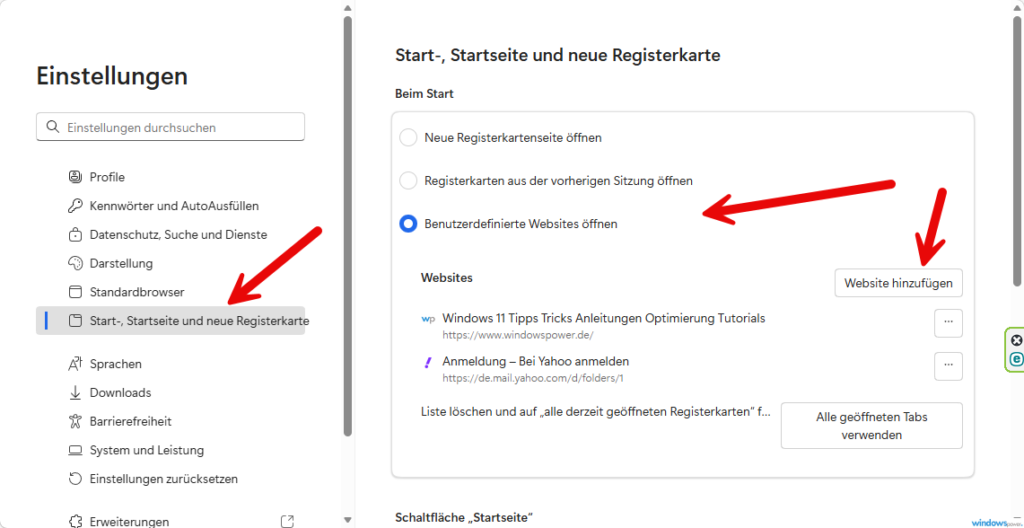
edge://settings/startHomeNTP in die Adressleiste und drücken Sie Enter. So springen Sie direkt zu den richtigen Einstellungen – ohne sich durchs Menü zu klicken. Das spart Zeit.
Kleiner Hinweis: Es gibt in Edge zwei unterschiedliche Dinge, die oft verwechselt werden – die Startseite (was beim Öffnen des Browsers geladen wird) und die Startseiten-Schaltfläche (das Haus-Symbol in der Symbolleiste). Beides lässt sich separat konfigurieren. Dazu gleich mehr.
Wie kann ich Google als Startseite in Edge festlegen?
Das ist wahrscheinlich die häufigste Frage, die mir gestellt wird. Und ich verstehe es total. Google als Startseite in Edge – das will gefühlt jeder. Bing ist halt… naja, Bing.
Und so machen Sie es:
- Öffnen Sie Edge und gehen Sie in die Einstellungen (⋯ → Einstellungen).
- Navigieren Sie zu „Start, Startseite und neue Registerkarten“.
- Wählen Sie unter „Beim Start“ die Option „Diese Seiten öffnen“.
- Klicken Sie auf „Neue Seite hinzufügen“.
- Geben Sie
https://www.google.deein und klicken Sie auf „Hinzufügen“.
Ab jetzt öffnet Edge beim Start automatisch die Google-Suche. Wenn Sie möchten, dass auch das Haus-Symbol in der Symbolleiste auf Google verweist, scrollen Sie im selben Einstellungsbereich weiter runter zu „Schaltfläche ‚Startseite'“. Aktivieren Sie den Regler und geben Sie dort ebenfalls https://www.google.de ein.
Was tun, wenn Edge die Startseite immer wieder zurücksetzt?
Das kommt leider öfter vor, als man denkt. Manchmal springt Edge nach einem Update einfach wieder zu Bing zurück. Ich hab das selbst erlebt – ziemlich nervig.
Was Sie tun können:
- Browser-Erweiterungen prüfen: Manche Add-ons überschreiben die Startseiten-Einstellungen. Deaktivieren Sie verdächtige Erweiterungen unter
edge://extensions/. - Malware-Scan durchführen: Schadsoftware kann Ihre Startseite manipulieren. Der Windows Defender ist hier Ihr Freund – oder ein zusätzliches Tool wie Malwarebytes.
- Edge-Synchronisierung prüfen: Wenn Sie mit einem Microsoft-Konto angemeldet sind, werden Einstellungen über die Cloud synchronisiert. Prüfen Sie unter
edge://settings/profiles/sync, ob die Sync-Einstellungen korrekt sind. - Gruppenrichtlinien kontrollieren: In Firmenumgebungen kann die IT-Abteilung per Gruppenrichtlinie die Startseite festlegen. Prüfen Sie über
gpedit.msc, ob hier eine Richtlinie aktiv ist.
Wie kann ich eine andere Startseite festlegen?
Sie wollen nicht Google, sondern eine ganz andere Seite? Kein Problem. Das Schöne an Edge ist: Sie können nicht nur eine, sondern mehrere Startseiten gleichzeitig einrichten. Das ist super praktisch, wenn Sie morgens immer dieselben Seiten brauchen.
Beispiel aus meinem Alltag: Ich habe drei Tabs konfiguriert, die beim Start automatisch aufgehen – meine E-Mails, eine Nachrichten-Seite und meine eigene Website. So spare ich jeden Morgen ein paar Klicks.
So fügen Sie mehrere Startseiten hinzu:
- Gehen Sie wieder in die Einstellungen unter „Start, Startseite und neue Registerkarten“.
- Wählen Sie „Diese Seiten öffnen“.
- Klicken Sie auf „Neue Seite hinzufügen“ und geben Sie die erste URL ein.
- Wiederholen Sie den Vorgang für jede weitere Seite.
Jede hinzugefügte URL öffnet sich in einem eigenen Tab. Über die drei Punkte neben jedem Eintrag können Sie Seiten bearbeiten oder wieder löschen.
Achtung: Wenn Sie viele Startseiten festlegen, dauert der Browserstart natürlich etwas länger. Drei bis fünf Seiten sind in der Regel kein Problem, aber 15 Tabs gleichzeitig laden – das merkt man dann doch. Vor allem bei älteren Rechnern oder langsameren Internetverbindungen.
Beliebte Startseiten-Optionen für Edge
Hier ein paar Ideen, falls Sie noch nicht wissen, was Sie als Startseite im Edge einrichten sollen:
- Google (https://www.google.de) – der Klassiker
- DuckDuckGo (https://duckduckgo.com) – für mehr Privatsphäre
- Web.de / GMX – wenn Sie direkt Ihre Mails sehen wollen
- Ihre Firmen-Intranet-Seite – praktisch für den Arbeitsalltag
- about:blank – eine komplett leere Seite, wenn Sie den schnellsten Start bevorzugen
Wie kann ich den Hintergrund in Microsoft Edge ändern?
Das ist eine Frage, die nicht direkt mit der Startseite zu tun hat, aber fast immer gemeinsam gestellt wird. Denn die neue Registerkartenseite in Edge – diese Seite mit dem Bing-Hintergrundbild, den Schnelllinks und dem Newsfeed – lässt sich komplett anpassen.
Ich persönlich mag es minimalistisch. Kein Newsfeed, kein Wetter-Widget, einfach nur eine saubere Suchleiste und ein nettes Hintergrundbild. Und genau so können Sie es einstellen:
- Öffnen Sie einen neuen Tab in Edge (Strg + T).
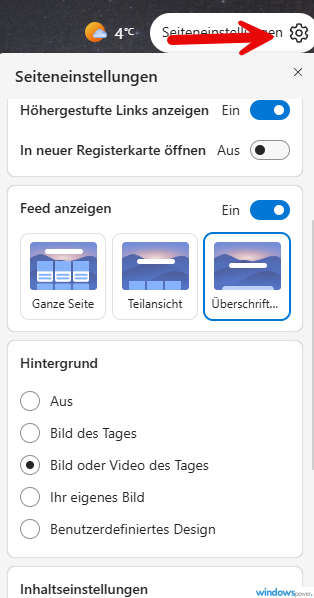
- Klicken Sie oben rechts auf das Zahnrad-Symbol (Seiteneinstellungen).
- Hier haben Sie verschiedene Layout-Optionen:
- Fokussiert – minimalistisch, nur Suchleiste
- Inspirierend – Suchleiste plus Hintergrundbild
- Informativ – Suchleiste, Bild und Newsfeed
- Benutzerdefiniert – Sie entscheiden, was angezeigt wird
- Wählen Sie „Benutzerdefiniert“ für die volle Kontrolle.
- Unter „Hintergrund“ können Sie zwischen dem Bing-Bild des Tages, vorinstallierten Bildern oder einem eigenen Bild wählen.
Zum eigenen Bild: Klicken Sie auf „Bild hochladen“, wählen Sie eine Bilddatei von Ihrem Computer aus, und schon haben Sie Ihren persönlichen Edge-Hintergrund.
Edge-Designs und Themes installieren
Wenn Ihnen die Hintergrundbilder nicht reichen, können Sie auch komplette Designs (Themes) installieren:
- Gehen Sie in die Einstellungen → Darstellung.
- Klicken Sie auf „Weitere Designs entdecken“, um den Microsoft Edge Add-ons Store zu öffnen.
- Sie können dort aus hunderten Themes wählen – von Gaming bis Natur.
- Und ja: Edge unterstützt auch Chrome-Themes aus dem Chrome Web Store, weil der Browser auf Chromium basiert.
Wie ändere ich die Startseite in Edge? – Der schnelle Weg
Für alle, die es eilig haben – hier nochmal die absolute Kurzversion in drei Schritten:
- Tippen Sie
edge://settings/startHomeNTPin die Adressleiste. - Wählen Sie unter „Beim Start“ → „Diese Seiten öffnen“.
- Klicken Sie auf „Neue Seite hinzufügen“ und geben Sie Ihre URL ein.
Das funktioniert unter Windows 10, Windows 11 und auch in der aktuellen Edge-Version auf macOS. Die Menüstruktur ist identisch.
Edge Startseite auf dem Handy ändern (Edge für Android & iOS)
Wussten Sie, dass Sie auch auf dem Smartphone die Edge Startseite anpassen können? Viele vergessen das, weil sie Edge hauptsächlich am Desktop nutzen. Aber gerade wenn Sie die Synchronisierung aktiviert haben, macht es Sinn, auch auf dem Handy die gleiche Startseite einzurichten.
Das geht so:
Für Android:
- Öffnen Sie Edge und tippen Sie auf die drei Punkte (⋯) unten.
- Wählen Sie Einstellungen → Allgemein → Startseite.
- Wählen Sie „Eine bestimmte Seite“ und geben Sie die gewünschte URL ein.
Für iOS: Der Vorgang ist ähnlich – Edge → Einstellungen → Allgemein → Startseite. Tippen Sie auf „Eine bestimmte Seite“ und tragen Sie Ihre URL ein.
Wie kann ich meinen Microsoft Edge-Bildschirm wieder in den Normalzustand versetzen?
Das ist eine Frage, die ich überraschend oft höre. Jemand hat irgendwo draufgeklickt, und plötzlich sieht Edge komplett anders aus. Tabs sind links statt oben, der Hintergrund ist seltsam, die Startseite stimmt nicht mehr.
Keine Panik. Edge zurücksetzen ist einfacher als Sie denken.
Methode 1: Einstellungen manuell zurücksetzen
- Öffnen Sie Edge und gehen Sie zu Einstellungen (⋯ → Einstellungen).
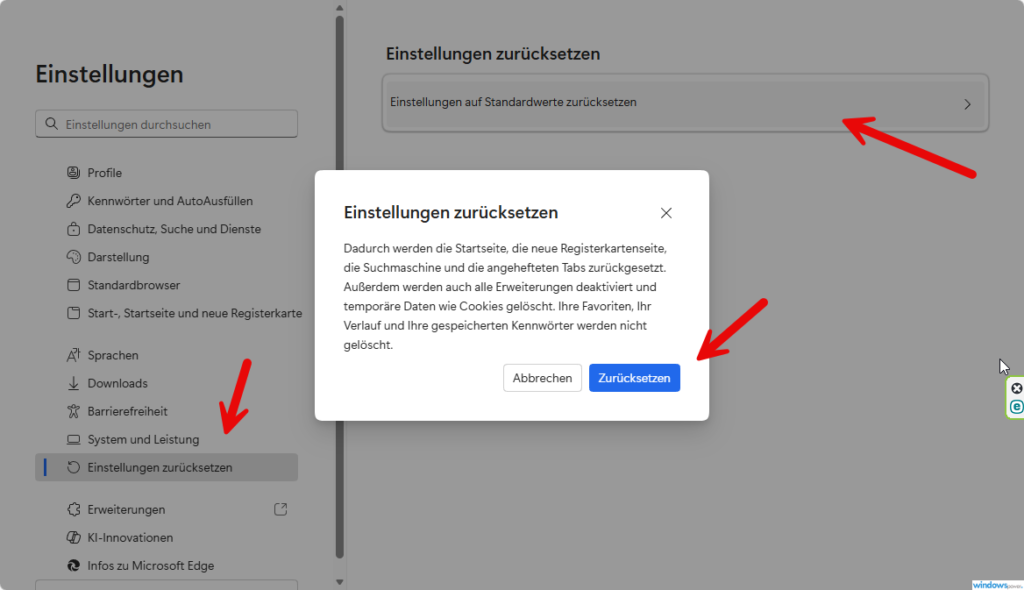
- Klicken Sie links auf „Einstellungen zurücksetzen“.
- Klicken Sie auf „Einstellungen auf Standardwerte zurücksetzen“.
- Bestätigen Sie mit „Zurücksetzen“.
Damit werden Startseite, neue Registerkarte, Suchmaschine und angeheftete Tabs zurückgesetzt. Ihre Favoriten, Ihr Verlauf und Ihre gespeicherten Passwörter bleiben aber erhalten.
Methode 2: Edge reparieren über Windows-Einstellungen
Falls der Browser gar nicht richtig startet:
- Öffnen Sie die Windows-Einstellungen (Win + I).
- Gehen Sie zu Apps → Installierte Apps.
- Suchen Sie Microsoft Edge und klicken Sie auf die drei Punkte.
- Wählen Sie „Ändern“ und dann „Reparieren“.
Dieser Vorgang installiert Edge quasi neu, ohne Ihre Daten zu löschen. Das hat mir schon in vielen Situationen geholfen, wo ein einfaches Zurücksetzen nicht ausgereicht hat.
Vertikale Tabs wieder deaktivieren
Haben Sie versehentlich die vertikale Tab-Leiste in Edge aktiviert? Kein Problem: Klicken Sie oben links auf das Tab-Symbol und wählen Sie „Vertikale Tabs deaktivieren“.
Häufige Probleme und deren Lösung
Aus meiner langjährigen Erfahrung als Windows-Experte hier ein paar Szenarien, die mir immer wieder unterkommen:
- Problem: Edge öffnet immer Bing statt meiner Startseite.
Lösung: Prüfen Sie, ob unter „Beim Start“ wirklich „Diese Seiten öffnen“ ausgewählt ist – und nicht „Neue Registerkarte öffnen“. Das sind zwei unterschiedliche Einstellungen. Außerdem: Schauen Sie, ob eine Browser-Erweiterung die Einstellungen überschreibt. - Problem: Die Startseite wird nach einem Update zurückgesetzt.
Lösung: Das passiert leider bei großen Windows-Updates. Richten Sie die Startseite erneut ein und aktivieren Sie die Synchronisierung mit Ihrem Microsoft-Konto, damit die Einstellung über Geräte hinweg bestehen bleibt. - Problem: Ich möchte die Suchmaschine in der Adressleiste ändern.
Lösung: Das ist ein anderes Thema als die Startseite, wird aber oft verwechselt. Gehen Sie zu Einstellungen → Datenschutz, Suche und Dienste → ganz unten „Adressleiste und Suche“ → Suchmaschine in der Adressleiste ändern. Wählen Sie dort Google oder eine andere Suchmaschine aus. Falls Google nicht angezeigt wird, besuchen Sie einmal google.de – Edge erkennt neue Suchmaschinen automatisch.
Problem: Edge startet automatisch beim Windows-Start. Lösung: Dazu gibt es eine eigene Anleitung auf windowspower.de.
Edge Startseite per Gruppenrichtlinie festlegen (für Admins)
Wenn Sie in einer Firmenumgebung arbeiten und die Edge Startseite zentral für alle Mitarbeiter festlegen müssen, geht das über Gruppenrichtlinien. Das ist ein Thema, das die meisten Konkurrenz-Artikel komplett ignorieren – aber als jemand mit 25+ Jahren IT-Erfahrung weiß ich, wie wichtig das im Unternehmensalltag ist.
So funktioniert’s:
- Öffnen Sie den Gruppenrichtlinien-Editor mit
gpedit.msc. - Navigieren Sie zu Computerkonfiguration → Administrative Vorlagen → Microsoft Edge → Start, Startseite und neue Registerkartenseite.
- Konfigurieren Sie die Richtlinie „Aktion, die beim Starten ausgeführt werden soll“ und legen Sie die gewünschten URLs fest.
- Führen Sie anschließend auf den betroffenen Rechnern
gpupdate /forceaus, damit die Änderung sofort greift.
Wichtig: Achten Sie darauf, dass Sie die aktuellen Gruppenrichtlinienvorlagen für Ihre Edge-Version verwenden. Microsoft aktualisiert diese regelmäßig und ältere Vorlagen kennen manche Einstellungen nicht. Die neuesten Vorlagen finden Sie direkt bei Microsoft.
In manchen Unternehmen wird die Startseite auch per Intune oder Microsoft Endpoint Manager konfiguriert. Falls bei Ihnen die manuellen Einstellungen ausgegraut sind, hat vermutlich Ihre IT-Abteilung eine Richtlinie aktiv.
Wo speichert Edge die Startseiten-Einstellungen?
Eine Frage für die Neugierigen unter Ihnen. Die Einstellungen von Microsoft Edge werden in Ihrem lokalen Benutzerprofil gespeichert:
- Windows:
C:Users[Benutzername]AppDataLocalMicrosoftEdgeUser Data - macOS:
~/Library/Application Support/Microsoft Edge/
Innerhalb dieses Ordners gibt es Unterordner wie Default, Profile 1, Profile 2 usw. – je nachdem, wie viele Profile Sie in Edge erstellt haben. Die eigentlichen Einstellungen stecken in einer Datei namens Preferences im JSON-Format.
Ich rate aber davon ab, diese Datei manuell zu bearbeiten. Die Wahrscheinlichkeit, dass etwas schiefgeht, ist zu hoch. Nutzen Sie lieber die Benutzeroberfläche von Edge. Das ist sicherer und Sie müssen kein JSON-Experte sein.
Mein persönlicher Rat zum Schluss
Ich arbeite seit über 25 Jahren mit Windows-Systemen. Und wenn mich jemand fragt, welchen Browser er nutzen soll – naja, das ist eine persönliche Entscheidung. Aber ich muss sagen: Microsoft Edge hat sich in den letzten Jahren enorm gemacht. Er basiert auf Chromium, ist schnell, schlank und bietet Funktionen, die Chrome teilweise nicht hat.
Was mich nur nervt: Microsoft versteckt Einstellungen manchmal in Untermenüs, und nach großen Updates werden Dinge zurückgesetzt. Aber wenn Sie die Startseite einmal richtig konfiguriert haben und wissen, wo die Einstellungen sind, läuft das. Versprochen.
Falls Sie mit Edge nicht zufrieden sind, können Sie natürlich auch den Standardbrowser unter Windows 11 ändern. Oder Sie schauen sich an, ob sich Edge reparieren lässt, falls es Probleme gibt.
Nächster Schritt: Probieren Sie es aus. Öffnen Sie jetzt Edge, tippen Sie edge://settings/startHomeNTP ein und richten Sie Ihre perfekte Startseite ein. Und wenn Sie Fragen haben oder es bei Ihnen nicht klappt – schreiben Sie es in die Kommentare. Ich helfe gerne weiter.
FAQ – Häufig gestellte Fragen zur Edge Startseite
Wie kann ich bei Edge die Startseite ändern?
Öffnen Sie Edge, gehen Sie über ⋯ → Einstellungen → Start, Startseite und neue Registerkarten. Wählen Sie unter „Beim Startu“ die Option „Diese Seiten öffnen“ und geben Sie Ihre gewünschte URL ein.
Wie kann ich Google als Startseite in Edge festlegen?
Navigieren Sie in Edge zu Einstellungen → Start, Startseite und neue Registerkarten → „Diese Seiten öffnen“ → Neue Seite hinzufügen. Geben Sie dort https://www.google.de ein und klicken Sie auf „Hinzufügen“.
Warum setzt Edge meine Startseite immer wieder zurück?
Das kann nach Windows-Updates passieren oder durch Browser-Erweiterungen verursacht werden. Prüfen Sie Ihre Erweiterungen und führen Sie gegebenenfalls einen Malware-Scan durch.
Kann ich mehrere Startseiten in Edge gleichzeitig festlegen?
Ja. Unter „Diese Seiten öffnen“ können Sie beliebig viele URLs hinzufügen. Jede Seite öffnet sich in einem eigenen Tab beim Browserstart.
Wie setze ich Microsoft Edge komplett auf Werkseinstellungen zurück?
Gehen Sie zu Einstellungen → Einstellungen zurücksetzen → „Einstellungen auf Standardwerte zurücksetzen“. Ihre Favoriten und Passwörter bleiben erhalten.


