


Sie sehen die Fehlermeldung „Windows kann auf dem Datenträger nicht installiert werden. Der ausgewählte Datenträger enthält eine MBR-Partitionstabelle“? Oder Ihre 4-TB-Festplatte zeigt unter Windows nur 2 TB an? Dann müssen Sie MBR in GPT umwandeln – und das geht schneller und sicherer, als die meisten denken.
Ich zeige Ihnen heute drei getestete Methoden: eine davon funktioniert komplett ohne Datenverlust, direkt aus dem laufenden Windows heraus. Stand: April 2026, getestet unter Windows 11 25H2.
Was ist der Unterschied zwischen MBR und GPT?
MBR (Master Boot Record) und GPT (GUID Partition Table) sind zwei Partitionierungsstandards, die festlegen, wie Windows Ihre Festplatte organisiert. Der Unterschied ist erheblich – und hat direkte Auswirkungen auf Windows 11.

| Merkmal | MBR (alt) | GPT (modern) |
|---|---|---|
| Maximale Festplattengröße | 2 TB | bis zu 256 TB |
| Maximale primäre Partitionen | 4 | 128 |
| Boot-Modus | BIOS/Legacy | UEFI |
| Windows 11 kompatibel | ❌ Nein | ✅ Ja |
| Redundante Partitionstabelle | ❌ Nein | ✅ Ja (mehr Sicherheit) |
Laut Microsoft ist GPT seit Windows 10 der offizielle Standard für alle Neuinstallationen. Windows 11 lässt sich ausschließlich auf GPT-Datenträgern mit aktiviertem UEFI-Modus installieren – ohne Ausnahme. Wer noch eine MBR-Systemfestplatte betreibt, kann zwar Windows 10 weiterhin nutzen, wird aber bei einem Upgrade auf Windows 11 zwingend konvertieren müssen.
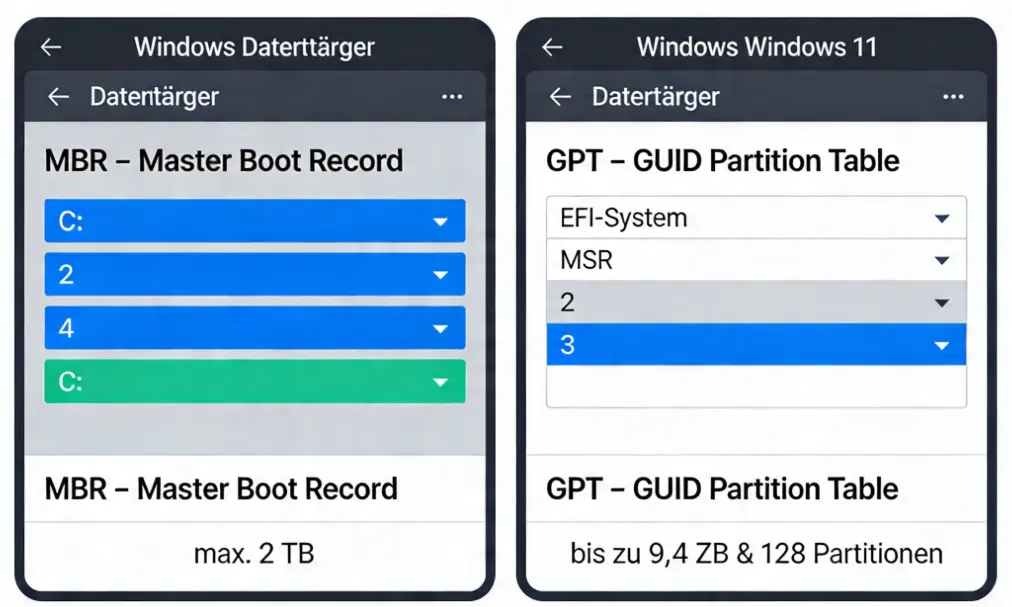
Im nächsten Abschnitt sehen Sie, welche Methode für Ihre Situation die richtige ist – und warum die meisten Anleitungen die beste Variante komplett weglassen.
Welche Methode zum MBR in GPT umwandeln ist die richtige?
Bevor Sie starten, gibt es eine wichtige Entscheidung: Handelt es sich um Ihre Systemfestplatte (auf der Windows installiert ist) oder um eine reine Datenfestplatte? Das bestimmt, welche Methode Sie verwenden dürfen.
| Situation | Empfohlene Methode | Datenverlust? |
|---|---|---|
| Systemfestplatte (Windows drauf) | MBR2GPT.exe (Bordmittel) | ❌ Kein Datenverlust |
| Datenfestplatte (leer oder sicherbar) | Datenträgerverwaltung | ⚠️ Daten vorher sichern |
| Datenfestplatte (mit wichtigen Daten) | Drittanbieter-Software | ❌ Kein Datenverlust |
| Systemfestplatte (komplexe Partition) | DiskPart (WinRE) | ⚠️ Daten vorher sichern |
Mein persönlicher Tipp: Nutzen Sie immer zuerst MBR2GPT.exe – das kostenlose Windows-Bordmittel das seit Windows 10 Version 1703 integriert ist. Es ist die sicherste Methode und dauert buchstäblich unter 2 Minuten. Ich nutze es seit Jahren bei Kunden-PCs ohne einen einzigen Datenverlust.
Vorbereitung: Was Sie vor der Konvertierung prüfen müssen
Eine Festplatte von MBR in GPT umwandeln ist kein Hexenwerk – aber drei Dinge sollten Sie vorher unbedingt klären, sonst startet Windows nach der Konvertierung nicht mehr.
- UEFI-Unterstützung prüfen: Drücken Sie Windows + R, geben Sie
msinfo32ein und schauen Sie bei „BIOS-Modus“. Steht dort „UEFI“ – perfekt. Steht dort „Vorgänger“ (Legacy) – müssen Sie nach der Konvertierung ins BIOS und auf UEFI umstellen. - BitLocker prüfen: Wenn BitLocker aktiv ist, muss es vor der Konvertierung deaktiviert oder suspendiert werden. Aktives BitLocker kann bei MBR2GPT zu Fehlern führen. Prüfen Sie das unter Systemsteuerung → BitLocker-Laufwerkverschlüsselung.
- Partitionsanzahl prüfen: MBR2GPT funktioniert nur bei maximal 3 primären Partitionen auf der Systemfestplatte, da eine vierte für die EFI-Systempartition benötigt wird. Prüfen Sie das in der Datenträgerverwaltung (Windows + X → Datenträgerverwaltung).
- Backup erstellen: Auch wenn MBR2GPT keine Daten löscht – ein Backup kostet 10 Minuten und kann im Worst-Case alles retten. Nutzen Sie dafür Festplatte klonen kostenlos als Absicherung.
⚠️ Achtung: Prüfen Sie bei mehreren eingebauten Festplatten genau, welche Sie konvertieren möchten. Eine versehentliche Konvertierung der falschen Festplatte kann Datenverlust verursachen.

Methode 1: MBR in GPT umwandeln ohne Datenverlust – mit MBR2GPT.exe (empfohlen)
MBR2GPT.exe ist ein kostenloses Microsoft-Tool, das seit Windows 10 Version 1703 direkt im System integriert ist. Es konvertiert die Systemfestplatte von MBR nach GPT, ohne eine einzige Partition zu löschen oder Daten zu verändern. Das klingt fast zu gut – ist aber tatsächlich so.
Voraussetzung: Windows 10 Version 1703 oder höher, Windows 11 (alle Versionen), 64-Bit-System, maximal 3 primäre Partitionen auf der Zielfestplatte.
Schritt 1: Windows-Wiederherstellungsumgebung prüfen
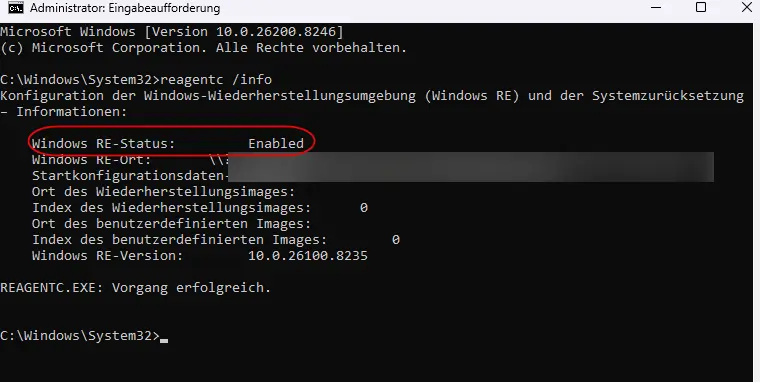
Öffnen Sie die Eingabeaufforderung als Administrator (Rechtsklick auf Start → Windows-Terminal (Admin) oder Eingabeaufforderung als Administrator). Geben Sie folgenden Befehl ein:
reagentc /infoSteht bei „Windows RE-Status“ der Wert Enabled – perfekt, weiter zu Schritt 2. Steht dort Disabled, aktivieren Sie WinRE zuerst mit:
reagentc /enableSchritt 2: Konvertierung validieren
Bevor MBR2GPT die Festplatte tatsächlich anfasst, können Sie eine Überprüfung ohne Änderungen durchführen. Das ist mein persönlicher Pflichtschritt – er zeigt sofort, ob die Konvertierung funktionieren würde:
mbr2gpt /validate /disk:0 /allowFullOSErscheint die Meldung „Validation completed successfully“ – grünes Licht für Schritt 3. Erscheint ein Fehler, prüfen Sie die Partitionsanzahl und BitLocker-Status erneut.
Schritt 3: Konvertierung durchführen
Jetzt folgt der eigentliche Befehl. Die Konvertierung dauert nur wenige Sekunden:
mbr2gpt /convert /disk:0 /allowFullOSMBR2GPT fügt dabei automatisch eine neue EFI-Systempartition hinzu, installiert die UEFI-Boot-Dateien und aktualisiert die Boot-Konfigurationsdaten (BCD). Ihre vorhandenen Daten bleiben vollständig erhalten. Nach Abschluss sehen Sie die Bestätigung „MBR2GPT: Conversion completed successfully“.
Kurz gesagt: MBR2GPT ist der sauberste und sicherste Weg – nutzen Sie ihn wann immer möglich. Im nächsten Abschnitt kommt die klassische Methode für Datenfestplatten.
Methode 2: Über die Datenträgerverwaltung konvertieren (Datenfestplatten)
Die Windows-Datenträgerverwaltung ist für Datenfestplatten ohne wichtige Inhalte oder bei einer neuen, leeren Festplatte die einfachste Methode. Der Haken: Alle Partitionen müssen vorher gelöscht werden.
- Öffnen Sie die Datenträgerverwaltung mit Windows + X → Datenträgerverwaltung
- Klicken Sie mit der rechten Maustaste auf alle Partitionen der MBR-Festplatte und wählen Sie „Volume löschen“ – wiederholen Sie das für jede Partition
- Wenn alle Partitionen gelöscht sind und der Datenträger als „Nicht zugeordnet“ angezeigt wird, machen Sie einen Rechtsklick auf den Datenträger selbst (die Zeile ganz links)
- Wählen Sie „In GPT-Datenträger konvertieren“ – der Menüpunkt ist nur sichtbar, wenn alle Partitionen gelöscht wurden
- Die Konvertierung erfolgt sofort, ohne Neustart
⚠️ Achtung: Diese Methode löscht alle Daten auf der Festplatte unwiderruflich. Sichern Sie alles vorher auf einem anderen Laufwerk. Die Systemfestplatte lässt sich damit nicht konvertieren – Windows kann laufende Systempartitionen nicht löschen.
Methode 3: MBR zu GPT konvertieren per DiskPart-Befehl
DiskPart ist das Kommandozeilen-Werkzeug für Festplattenoperationen in Windows und bietet etwas mehr Kontrolle als die Datenträgerverwaltung – aber ebenfalls nur mit Datenverlust. Geeignet für Datenfestplatten oder bei einer Neuinstallation über das Windows-Setup.
Öffnen Sie die Eingabeaufforderung als Administrator und geben Sie die folgenden Befehle ein (nach jedem Enter drücken):
diskpart
list disk
select disk 1
clean
convert gpt
exit
Ersetzen Sie bei select disk 1 die Zahl durch die Nummer Ihrer MBR-Festplatte aus der list disk-Ausgabe. GPT-Festplatten erkennen Sie an einem Sternchen (*) in der Spalte „Gpt“ nach erfolgreicher Konvertierung. Mit list disk können Sie das anschließend prüfen.
Möchten Sie umgekehrt GPT zurück zu MBR konvertieren, ersetzen Sie convert gpt durch convert mbr – aber das braucht man heute eigentlich nicht mehr.

Nach der Umstellung: UEFI im BIOS korrekt einstellen
Die GPT-Konvertierung selbst ist nur die halbe Miete – damit Windows auch von der neuen GPT-Festplatte bootet, muss das BIOS auf UEFI-Modus eingestellt sein. Ohne das startet das System nicht.
- PC neu starten und beim Hochfahren die BIOS-Taste drücken (je nach Hersteller: F2, F10, F12, Entf oder Esc)
- Im BIOS-Menü nach „Boot Mode“, „UEFI/Legacy“ oder „CSM“ suchen
- UEFI aktivieren und „Legacy“ oder „CSM“ (Compatibility Support Module) deaktivieren
- Einstellungen speichern und neu starten (meist F10)
Startet Windows danach nicht, liegt es meist an einer falschen Boot-Reihenfolge im BIOS. Stellen Sie sicher, dass die konvertierte Festplatte als erstes Boot-Laufwerk eingetragen ist. Keine Panik – das ist kein Datenverlust, sondern eine reine BIOS-Einstellungssache.
Was tun, wenn die Konvertierung fehlschlägt?
MBR2GPT zeigt beim Fehler einen Rückgabecode zwischen 1 und 10 (sowie Code 100) an. Die häufigsten Probleme und Lösungen:
| Fehlermeldung / Code | Ursache | Lösung |
|---|---|---|
| „Validation failed“ / Code 1 | Mehr als 3 primäre Partitionen | Eine Partition mit einem Tool zusammenführen oder Wiederherstellungspartition löschen |
| „WinRE not enabled“ | Windows RE deaktiviert | reagentc /enable in Admin-Eingabeaufforderung |
| BitLocker-Fehler | BitLocker aktiv | BitLocker temporär deaktivieren oder suspendieren: Suspend-BitLocker -MountPoint "C:" -RebootCount 0 |
| „Not enough free space“ | Zu wenig nicht zugeordneter Speicher | Letzte Partition verkleinern um mind. 20 MB |
Ehrlich gesagt ist der BitLocker-Fehler der häufigste den ich in der Praxis sehe. Einfach BitLocker kurz deaktivieren, konvertieren, dann wieder aktivieren – fertig.
Checkliste: MBR in GPT richtig umwandeln
| Aufgabe | Status |
|---|---|
| UEFI-Unterstützung in msinfo32 geprüft | ☐ |
| BitLocker deaktiviert oder suspendiert | ☐ |
| Partitionsanzahl geprüft (max. 3 für MBR2GPT) | ☐ |
| WinRE-Status auf „Enabled“ geprüft | ☐ |
| Backup der wichtigen Daten erstellt | ☐ |
| MBR2GPT /validate erfolgreich | ☐ |
| MBR2GPT /convert erfolgreich | ☐ |
| BIOS auf UEFI-Modus umgestellt | ☐ |
| Windows startet erfolgreich neu | ☐ |
Häufig gestellte Fragen
Kann ich MBR zu GPT ohne Datenverlust umwandeln?
Ja – mit dem Windows-Bordmittel MBR2GPT.exe funktioniert die Konvertierung der Systemfestplatte vollständig ohne Datenverlust. Das Tool ist ab Windows 10 Version 1703 kostenlos integriert und braucht nur den Befehl mbr2gpt /convert /disk:0 /allowFullOS in der Administrator-Eingabeaufforderung.
Muss ich Windows nach der MBR zu GPT Konvertierung neu installieren?
Nein. Wenn Sie MBR2GPT.exe verwenden, bleibt Windows vollständig erhalten – keine Neuinstallation nötig. Sie müssen lediglich im BIOS den Modus von Legacy auf UEFI umstellen, damit das System korrekt bootet.
Was tun wenn MBR2GPT die Validierung verweigert?
Die häufigste Ursache ist eine zu hohe Partitionsanzahl (mehr als 3 primäre Partitionen) oder aktives BitLocker. Prüfen Sie beides zuerst: BitLocker über die Systemsteuerung deaktivieren, Partitionen in der Datenträgerverwaltung prüfen. Dann die Validierung erneut starten.
Funktioniert MBR in GPT umwandeln auch bei externen Festplatten?
Ja, externe HDDs und SSDs lassen sich ebenfalls konvertieren – allerdings nicht mit MBR2GPT.exe, das nur für Systemfestplatten gedacht ist. Für externe Datenfestplatten nutzen Sie die Datenträgerverwaltung oder DiskPart. Daten vorher sichern, da beide Methoden alle Partitionen löschen.
Kann ich GPT wieder zurück zu MBR konvertieren?
Ja, das ist technisch möglich – aber in der Praxis kaum noch sinnvoll. Mit DiskPart und dem Befehl convert mbr (nach clean) ist es machbar, löscht aber ebenfalls alle Daten. Windows integriertes MBR2GPT unterstützt keine Rückkonvertierung.
Fazit
Das MBR in GPT umwandeln ist heute dank des eingebauten Windows-Tools MBR2GPT.exe kein Grund mehr zur Sorge. In den meisten Fällen erledigt die Konvertierung in unter 2 Minuten, komplett ohne Datenverlust. Wer eine neue oder leere Datenfestplatte hat, greift zur Datenträgerverwaltung – ebenfalls in wenigen Klicks erledigt.
Mein persönliches Fazit nach unzähligen Konvertierungen bei Kunden: MBR2GPT ist der Weg. Nutzen Sie es immer zuerst, prüfen Sie vorher BitLocker und WinRE – dann klappt es beim ersten Versuch. Haben Sie Fragen oder einen anderen Fehlercode erhalten? Schreiben Sie Ihre Erfahrungen in die Kommentare – ich antworte persönlich.
Zuletzt aktualisiert: April 2026 | Autor: Vangelis | 25+ Jahre IT-Erfahrung | Gründer von windowspower.de seit 2003
| # | Vorschau | Produkt | Bewertung | Preis | |
|---|---|---|---|---|---|
| 1 |

|
Microsoft Windows 11 Home | 1 Gerät | 1 Benutzer | PC Aktivierungscode per Email | 145,00 € 124,99 € | Bei Amazon kaufen | |
| 2 |

|
Microsoft 365 Family | 1 Jahr | bis zu 6 Personen | Office Apps mit KI | bis zu 6 TB... | 129,00 € 99,99 € | Bei Amazon kaufen | |
| 3 |

|
Windows 11 Pro - 1 Gerät - KEINE CD | Bei Amazon kaufen |