

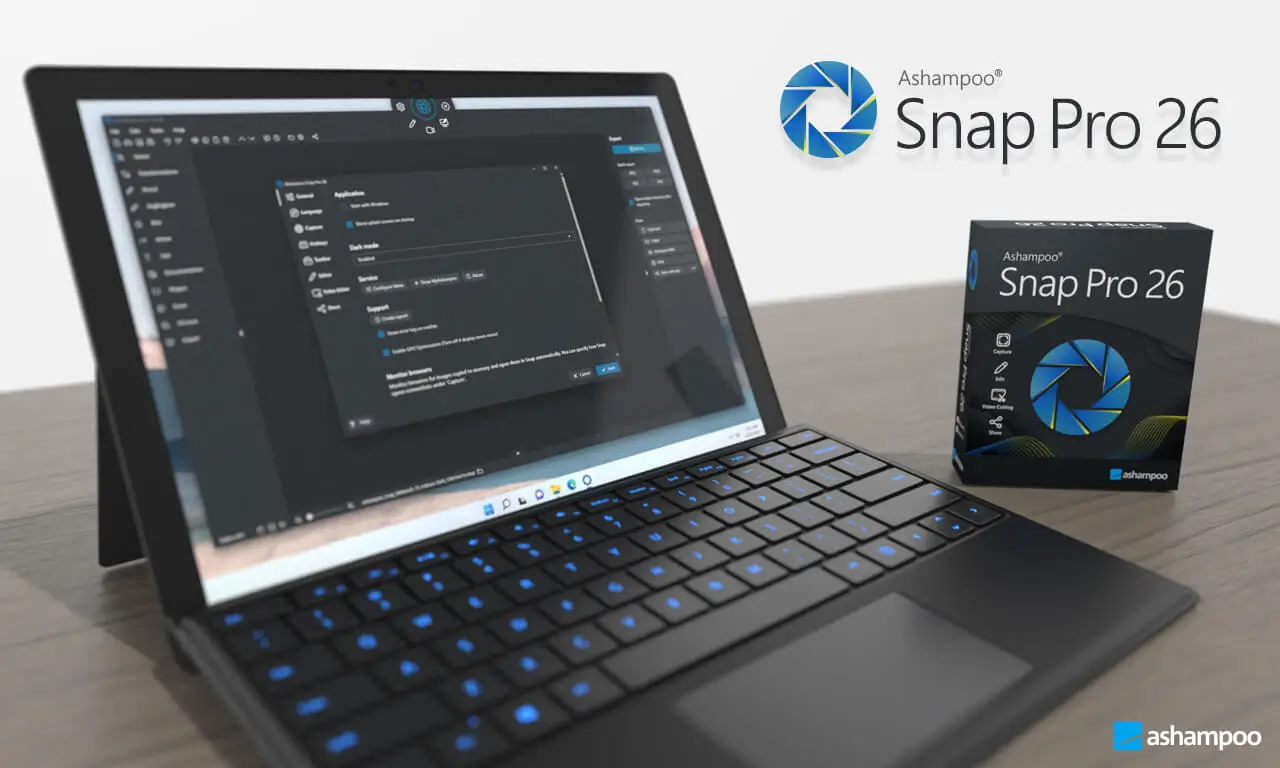
Ashampoo Snap Pro 26 ist seit wenigen Tagen verfügbar und bringt eine Funktion mit, die ich so von keinem anderen Screenshot-Tool kenne: Live Edit. Damit zeichnen Sie Pfeile, Texte und Markierungen direkt auf den laufenden Desktop – noch bevor Sie auf den Auslöser drücken. Klingt erst mal nach Spielerei? Ist es nicht. Ich erkläre gleich, warum.
Ich nutze Snap seit ungefähr Version 9 für fast alle Anleitungen hier auf windowspower.de. Und offen gesagt: Wenn Sie regelmäßig Anleitungen, Support-Anfragen oder Schritt-für-Schritt-Erklärungen erstellen, ist das Windows-eigene Snipping Tool einfach zu wenig. Snap Pro 26 spielt in einer vollkommen anderen Liga – und ist mit 12,99 € überraschend günstig.
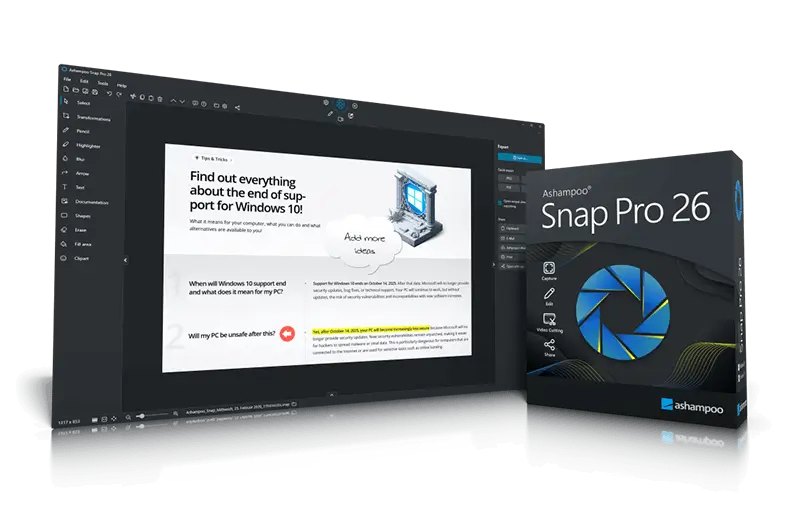
Was ist Ashampoo Snap Pro 26?
Ashampoo Snap Pro 26 ist eine professionelle Screenshot- und Bildschirmaufnahme-Software für Windows 10 und Windows 11. Sie kombiniert vier Werkzeuge in einem Programm: Screenshot-Aufnahme, Bildschirmvideo-Recorder, integrierten Bildeditor und ein Annotations-Tool. Die Version 26 ist seit Anfang April 2026 verfügbar.

Der Hersteller Ashampoo aus Oldenburg entwickelt die Snap-Reihe seit über 15 Jahren. Snap gehört neben Greenshot, ShareX und Snagit zu den bekanntesten Screenshot-Tools für Windows. Im Gegensatz zu Snagit (rund 65 Euro) oder einem Adobe-Abo positioniert sich Snap Pro 26 als günstige Profi-Alternative – ohne Abo-Zwang, mit Einmalkauf und voll kompatibel zu Windows 11 25H2.
Was unterscheidet Pro 26 von der kostenlosen Snap FREE-Version? Die Pro-Variante bringt Bildschirmvideos in 4K, OCR-Texterkennung in 30 Sprachen, scrollende Aufnahmen, Multi-Monitor-Support und eben das neue Live Edit. Snap FREE ist auf einfache Screenshots beschränkt – für ernsthafte Anleitungen zu wenig.
Was ist neu in Ashampoo Snap Pro 26?
Die wichtigste Neuerung in Ashampoo Snap Pro 26 ist Live Edit – eine transparente Ebene über dem Desktop, auf der Sie Pfeile, Texte und Hervorhebungen platzieren, bevor Sie den Screenshot auslösen. Daneben wurde der technische Unterbau komplett modernisiert: Snap startet schneller, verbraucht weniger RAM und reagiert spürbar flüssiger.
Live Edit – das Highlight der Version 26
Live Edit funktioniert wie eine Glasplatte über Ihrem Bildschirm. Sie sehen weiterhin den aktiven Desktop, können Programme bedienen, scrollen, klicken – und gleichzeitig zeichnen Sie Markierungen auf eine durchsichtige Ebene darüber. Erst wenn alles passt, drücken Sie auslösen. Was Sie sehen, ist exakt das, was im Bild landet.
Klingt unspektakulär? Probieren Sie mal, eine Anleitung mit acht Pfeilen, Nummerierungen und drei Textboxen klassisch nachzubearbeiten. Da sitzt man schnell 10 Minuten dran. Mit Live Edit haben Sie die Markierungen schon vor der Aufnahme platziert. Mein erster Eindruck nach drei Tagen Test: Spart bei mir schätzungsweise 40 Prozent der Editierzeit bei Tutorial-Screenshots.
Modernisierter Unterbau und Quick Scroll
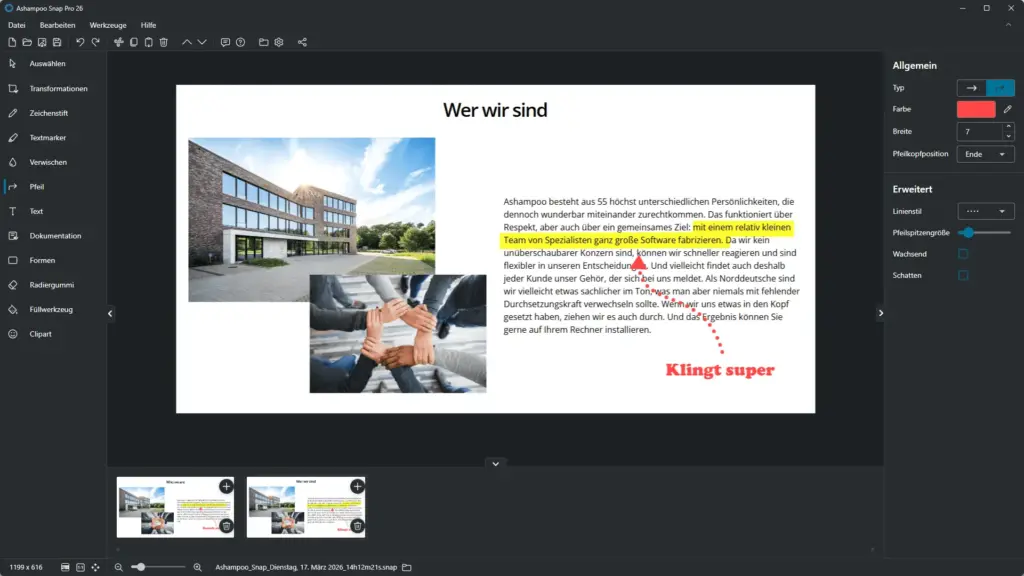
Snap wurde laut Ashampoo komplett technisch überarbeitet. Die Speicherauslastung im Hintergrund wurde reduziert, die Reaktionszeit der Werkzeugleiste verbessert und das Farbschema für längere Arbeitssitzungen optimiert. Das spürt man besonders bei sehr großen Aufnahmen – etwa scrollenden Screenshots ganzer Webseiten.
Neu ist auch Quick Scroll: eine intelligente Miniaturvorschau, die automatisch erscheint, wenn Sie durch große Aufnahmen navigieren. Bei Screenshots mit 5.000 oder 10.000 Pixeln Höhe – wie sie bei langen Webseiten entstehen – ist das eine echte Erleichterung. Vorher musste man scrollen und hoffen, die richtige Stelle wiederzufinden.
Weitere Verbesserungen im Detail
- Drag & Drop für Cliparts und Bilder – einfach reinziehen, fertig
- Präzisere Pfeil- und Markierungswerkzeuge mit pixelgenauer Positionierung
- Zusätzliche Ausgabeformate beim E-Mail-Versand (PDF, WebP, JXR)
- Randangaben in Zentimetern im Druckdialog – endlich, das hat lange gefehlt
- Anpassbare Videoqualität für kleinere Dateigrößen bei Bildschirmvideos
- Pixelgenaues Arbeiten durch Cursorbewegung in Ein-Pixel-Schritten
Wie installiere ich Ashampoo Snap Pro 26?
Die Installation von Ashampoo Snap Pro 26 dauert keine fünf Minuten. Sie laden die Setup-Datei direkt von der Ashampoo-Webseite, registrieren sich mit Ihrer E-Mail-Adresse und können die 30-Tage-Testversion sofort nutzen. Eine Internetverbindung ist zur Aktivierung Pflicht – die Lizenz wird regelmäßig überprüft.
- Setup herunterladen: Rufen Sie die offizielle Produktseite von Ashampoo Snap Pro 26 auf und klicken Sie auf „Jetzt herunterladen“. Die Datei ist rund 200 MB groß.
- Installation starten: Doppelklick auf die heruntergeladene EXE-Datei. Der Installationsassistent führt durch wenige Schritte – in der Regel reicht „Weiter, Weiter, Fertig“.
- Konto verknüpfen: Beim ersten Start werden Sie nach Ihrem Ashampoo-Konto gefragt. Wenn Sie keines haben, können Sie sich kostenlos registrieren – nur E-Mail-Adresse nötig.
- Testversion oder Lizenzschlüssel eingeben: Entweder 30 Tage gratis testen oder direkt den gekauften Lizenzschlüssel eintragen. Beides funktioniert mit demselben Setup.
- Erste Aufnahme machen: Nach der Installation erscheint das „Magische Auge“ am oberen Bildschirmrand. Cursor draufbewegen – das Menü klappt aus. Fertig zum Loslegen.
Welche Funktionen bietet Ashampoo Snap Pro 26?
Ashampoo Snap Pro 26 vereint Screenshot-Tool, Videorecorder und Bildeditor in einer einzigen Anwendung. Sie erstellen Bildschirmfotos von einzelnen Fenstern, frei gewählten Bereichen oder kompletten Webseiten – inklusive scrollender Inhalte. Nach der Aufnahme öffnet sich automatisch der integrierte Editor zur Nachbearbeitung.
Screenshot-Modi im Überblick
| Modus | Verwendung | Tastenkombination |
|---|---|---|
| Einzelfenster | Aktives Fenster ohne Hintergrund | Strg + Alt + W |
| Freier Bereich | Beliebiger Ausschnitt per Maus | Strg + Alt + R |
| Scrollende Aufnahme | Komplette Webseite oder Dokument | Strg + Alt + S |
| Multi-Monitor | Mehrere Bildschirme gleichzeitig | Strg + Alt + M |
| Verzögerte Aufnahme | Mit Timer (Menüs, Tooltips) | Strg + Alt + T |
| Live Edit (NEU) | Markierungen vor der Aufnahme | Strg + Alt + L |
Bildschirmvideos in 4K
Neben Standbildern nimmt Snap auch Bildschirmvideos in bis zu 4K-Auflösung auf. Mit Webcam-Overlay, Mikrofon-Aufnahme und Tastendruck-Visualisierung – ideal für Anleitungen. Ehrlich gesagt nutze ich diese Funktion täglich für kurze Erklärvideos, wenn Screenshots allein nicht reichen. Das Ergebnis ist vergleichbar mit kostenpflichtigen Tools wie Camtasia – nur eben deutlich günstiger.

Neu in Version 26 ist die anpassbare Videoqualität. Das hilft enorm, wenn Sie Tutorials per E-Mail verschicken oder in Confluence/SharePoint hochladen müssen, wo es Dateigrößenlimits gibt. Früher landete man schnell bei 200 MB für ein 3-Minuten-Video. Jetzt regeln Sie das auf 30–50 MB runter, ohne dass die Lesbarkeit von Texten leidet.
OCR-Texterkennung in 30 Sprachen
Eines meiner Lieblings-Features: Snap kann Text aus Screenshots auslesen und als Textdatei speichern. Sie haben einen PDF-Auszug, eine Webseite mit kopiergeschütztem Text oder eine Fehlermeldung, die Sie googeln wollen? Bereich markieren, OCR-Funktion auslösen, Text landet in der Zwischenablage. Funktioniert in 30 Sprachen, sofern das passende Sprachpaket in Windows installiert ist.
⭐ Mein Profi-Tipp: Bei Windows-Fehlermeldungen mit langen Hexadezimalcodes ist OCR Gold wert. Statt die Codes mit der Hand abzutippen, mache ich einen Screenshot, lasse OCR drüber laufen und habe den Code in zwei Sekunden in der Zwischenablage. Spart bei Support-Fällen jede Menge Zeit.
Wie funktioniert Live Edit in der Praxis?
Live Edit ist die wichtigste Neuerung in Snap Pro 26 und verändert den klassischen Screenshot-Workflow grundlegend. Statt erst aufzunehmen und dann nachzubearbeiten, platzieren Sie Pfeile, Texte und Markierungen schon während Sie die Anwendung im Hintergrund bedienen. Hier ist die Schritt-für-Schritt-Anleitung.
- Live Edit aktivieren: Klicken Sie auf das Magische Auge und wählen Sie „Live Edit“ oder drücken Sie Strg + Alt + L. Eine transparente Ebene legt sich über Ihren Desktop.
- Werkzeug auswählen: Am Bildschirmrand erscheint die Werkzeugleiste mit Pfeil, Text, Rechteck, Hervorhebung, Nummerierung und Stempel.
- Markierungen platzieren: Zeichnen Sie Pfeile direkt auf die Stellen, die Sie hervorheben wollen. Die Anwendung im Hintergrund bleibt aktiv – Sie können scrollen oder Menüs öffnen.
- Markierungen anpassen: Jedes Element ist nachträglich verschiebbar, drehbar und in der Größe anpassbar. Auch Farbe und Schriftgröße ändern Sie hier direkt.
- Auf „Aufnahme“ klicken: Das Programm erstellt jetzt den Screenshot inklusive aller Markierungen. WYSIWYG im wahrsten Sinne – was Sie sehen, ist im Bild.
- Speichern oder weiter bearbeiten: Der Screenshot öffnet sich im Editor. Hier können Sie noch verfeinern oder direkt als PNG, JPG, PDF oder WebP exportieren.
Ein konkretes Beispiel aus meinem Alltag: Letzte Woche habe ich ein Tutorial für das Ändern des Speicherorts beim Snipping Tool erstellt. Vor Live Edit hätte ich sieben Screenshots gemacht, sieben Mal in den Editor gesprungen, jeweils Pfeile gesetzt und Nummern hinzugefügt. Mit Live Edit ging das in einem einzigen Durchlauf. Geschätzte Zeitersparnis: rund 15 Minuten pro Tutorial.
Was kostet Ashampoo Snap Pro 26?
Ashampoo Snap Pro 26 kostet aktuell 12,99 Euro im Jahresabonnement für bis zu drei Geräte – das ist im Vergleich zu Konkurrenzprodukten ungewöhnlich günstig. Alternativ gibt es eine unbefristete Einzellizenz für rund 40 Euro, die allerdings keine zukünftigen Updates enthält. Über Sonderaktionen sind oft Rabatte bis 70 Prozent möglich.
| Lizenzmodell | Preis | Geräte | Updates |
|---|---|---|---|
| 30-Tage-Testversion | kostenlos | 1 | – |
| Jahresabo | 12,99 € | 3 | inklusive |
| Einzellizenz | ~40 € | 1 | nur Version 26 |
| Snap FREE | kostenlos | 1 | begrenzt |
Zum Vergleich: Snagit von TechSmith kostet rund 65 Euro als Einmalkauf, Camtasia sogar etwa 300 Euro. Auch Adobe Captivate und vergleichbare Profi-Tools bewegen sich in dieser Preisklasse – meist als Abo. Snap Pro 26 deckt 90 Prozent der Funktionen dieser Premium-Tools ab und kostet einen Bruchteil. Stand: April 2026.
Welche Systemvoraussetzungen hat Snap Pro 26?
Snap Pro 26 benötigt Windows 10 oder Windows 11 in der 64-Bit-Version sowie eine aktive Internetverbindung zur Aktivierung. Die Hardware-Anforderungen sind moderat – jeder PC, der Windows 11 stabil läuft, kommt auch mit Snap Pro 26 problemlos zurecht. ARM-Systeme werden allerdings nicht unterstützt.
- Betriebssystem: Windows 10 oder Windows 11 (64-Bit)
- Prozessor: jeder x64-Prozessor (Intel/AMD), kein ARM
- Arbeitsspeicher: mindestens 4 GB RAM (8 GB empfohlen für 4K-Videos)
- Festplatte: rund 500 MB freier Speicherplatz
- Internet: Pflicht zur Aktivierung und regelmäßigen Lizenzprüfung
- Bildschirm: mindestens 1280×720, für Live Edit empfohlen 1920×1080 oder höher
Wer sollte Ashampoo Snap Pro 26 kaufen?
Snap Pro 26 lohnt sich für alle, die regelmäßig Screenshots oder Bildschirmvideos erstellen und über das Windows-Snipping-Tool hinauswachsen wollen. Besonders wertvoll ist es für Tutorial-Autoren, IT-Support-Mitarbeiter, Lehrkräfte, technische Redakteure und alle, die im Homeoffice viel dokumentieren müssen.
Klare Kaufempfehlung für:
- Tutorial- und Blog-Autoren: Schritt-für-Schritt-Anleitungen entstehen dank Live Edit in einem Drittel der Zeit
- IT-Support und Helpdesk: Fehlermeldungen schnell aufnehmen, mit Hinweisen versehen und versenden
- Lehrer und Trainer: Schulungsunterlagen mit klaren visuellen Hinweisen erstellen
- Technische Redakteure: Software-Dokumentationen mit Markierungen und Nummerierungen
- YouTuber und Content Creator: 4K-Bildschirmvideos ohne separate Recording-Software
Eher nicht nötig für:
- Gelegenheitsnutzer, die vielleicht einmal pro Woche einen Screenshot machen – da reicht das Windows-Bordmittel
- Profi-Videoschnitt: Wer ernsthafte Videos schneiden will, braucht zusätzlich DaVinci Resolve oder Premiere
- ARM-PCs wie Surface Pro X – schlicht nicht kompatibel
Was tun, wenn Snap Pro 26 nicht startet?
Wenn Ashampoo Snap Pro 26 nach der Installation nicht startet oder Fehler meldet, hilft in den meisten Fällen ein Neustart, eine Aktualisierung der Grafiktreiber oder die Überprüfung der Internetverbindung für die Lizenzprüfung. Hier sind die häufigsten Probleme und ihre Lösungen.
- Magisches Auge erscheint nicht: Snap im Hintergrund prüfen (Task-Manager → Snap.exe). Falls nicht aktiv: Programm neu starten.
- Lizenzfehler: Internetverbindung prüfen. Snap kommuniziert mit Ashampoo-Servern für die Lizenzvalidierung. Firewall-Ausnahme einrichten.
- Live Edit reagiert träge: Grafiktreiber aktualisieren – besonders bei Intel-iGPUs hilft das oft. Auf NVIDIA-Karten Studio-Treiber statt Game-Ready empfehlen.
- Videoaufnahme stockt: Aufnahme-Auflösung von 4K auf 1080p reduzieren. Auf älteren PCs ist 4K-Videoaufnahme oft zu fordernd.
- OCR liefert falsche Ergebnisse: Sprachpaket im Windows-System prüfen (Einstellungen → Zeit und Sprache → Sprache). OCR-Erkennung muss aktiviert sein.
Bei hartnäckigen Problemen hilft oft eine Neuinstallation. Vorher über den Ashampoo Cleaner Reste alter Snap-Versionen entfernen – das hat mir schon zwei Mal geholfen, als das Update von Snap 17 auf Pro 26 nicht sauber durchlief.
Welche Alternativen gibt es zu Snap Pro 26?
Es gibt verschiedene Alternativen zu Snap Pro 26 – sowohl kostenlos als auch kostenpflichtig. Die wichtigsten sind ShareX, Greenshot, Snagit und Camtasia. Welches Tool für Sie das richtige ist, hängt vor allem davon ab, wie professionell Sie arbeiten und ob Sie Open-Source bevorzugen.
| Tool | Preis | Bildschirmvideo | Live Edit | OCR |
|---|---|---|---|---|
| Snap Pro 26 ⭐ | 12,99 €/Jahr | 4K | ✓ | 30 Sprachen |
| ShareX | kostenlos | ja | ✗ | begrenzt |
| Greenshot | kostenlos | nein | ✗ | nein |
| Snagit | ~65 € einmalig | HD | ✗ | ja |
| Camtasia | ~300 € einmalig | 4K | ✗ | nein |
⭐ Mein persönlicher Favorit ist klar Snap Pro 26 – wegen Live Edit und dem unschlagbaren Preis-Leistungs-Verhältnis.
Häufig gestellte Fragen
Was kostet Ashampoo Snap Pro 26?
Ashampoo Snap Pro 26 kostet im Jahresabonnement rund 12,99 Euro für bis zu drei Geräte und enthält alle Updates. Eine unbefristete Einzellizenz ist für etwa 40 Euro erhältlich, beinhaltet aber keine zukünftigen Versionen. Zusätzlich gibt es eine 30-tägige kostenlose Testversion ohne Einschränkungen.
Was ist neu in Ashampoo Snap Pro 26 gegenüber Version 17?
Die wichtigste Neuerung ist Live Edit – Sie platzieren Markierungen direkt auf dem laufenden Desktop, bevor der Screenshot entsteht. Dazu kommt ein komplett modernisierter technischer Unterbau mit schnellerem Start, Quick Scroll für große Aufnahmen, Drag u0026 Drop für Cliparts und anpassbare Videoqualität für kleinere Dateigrößen.
Läuft Ashampoo Snap Pro 26 auf Windows 11?
Ja, Ashampoo Snap Pro 26 ist voll mit Windows 11 inklusive der Version 25H2 kompatibel und auch unter Windows 10 (64-Bit) lauffähig. Nicht unterstützt werden Systeme mit ARM-Prozessoren wie das Surface Pro X. Zur Aktivierung wird eine Internetverbindung benötigt.
Wie unterscheidet sich Snap Pro 26 von Snap FREE?
Snap FREE ist die abgespeckte Gratis-Version und bietet nur einfache Screenshot-Funktionen. Snap Pro 26 enthält zusätzlich Live Edit, Bildschirmvideos in 4K, OCR-Texterkennung in 30 Sprachen, scrollende Aufnahmen, Multi-Monitor-Support und den vollen Bildeditor mit allen Annotationswerkzeugen.
Kann ich Ashampoo Snap Pro 26 vorher kostenlos testen?
Ja, Ashampoo bietet eine 30-Tage-Testversion ohne Funktionseinschränkungen an. Sie laden das Setup von der offiziellen Produktseite, registrieren sich mit einer E-Mail-Adresse und können alle Features inklusive Live Edit und 4K-Videoaufnahme einen Monat lang ausprobieren – ohne automatische Verlängerung.
Verlosung
Fazit
Ashampoo Snap Pro 26 ist für mich die beste Snap-Version seit Jahren – und das liegt fast ausschließlich an Live Edit. Diese eine Funktion verändert den Screenshot-Workflow so grundlegend, dass ich sie nach drei Tagen nicht mehr missen will. Wer regelmäßig Anleitungen, Anleitungen oder Support-Material erstellt, spart damit jede Woche locker eine Stunde.
Der Preis von 12,99 € im Jahr ist – ehrlich gesagt – fast schon lächerlich günstig für das, was man bekommt. Vergleichbare Profi-Tools kosten das Drei- bis Fünffache. Die einzigen echten Schwächen: kein ARM-Support und die Pflicht zur Internetverbindung für die Lizenzvalidierung. Wer damit leben kann, bekommt das aktuell beste Preis-Leistungs-Verhältnis bei Windows-Screenshot-Tools.
Zuletzt aktualisiert: April 2026 | Autor: Vangelis | 25+ Jahre IT-Erfahrung | Gründer von windowspower.de seit 2013


