pCloud Premium

Posts by Vangelis

    Hallo zusammen,

    ich sehe hier immer wieder Fragen wie „Warum ist mein Windows-PC so langsam?“ oder „Lohnt sich mehr RAM oder eine SSD?“.
    Genau aus diesem Grund habe ich mir ein kleines Tool gebaut, das ich hier gerne teilen möchte.

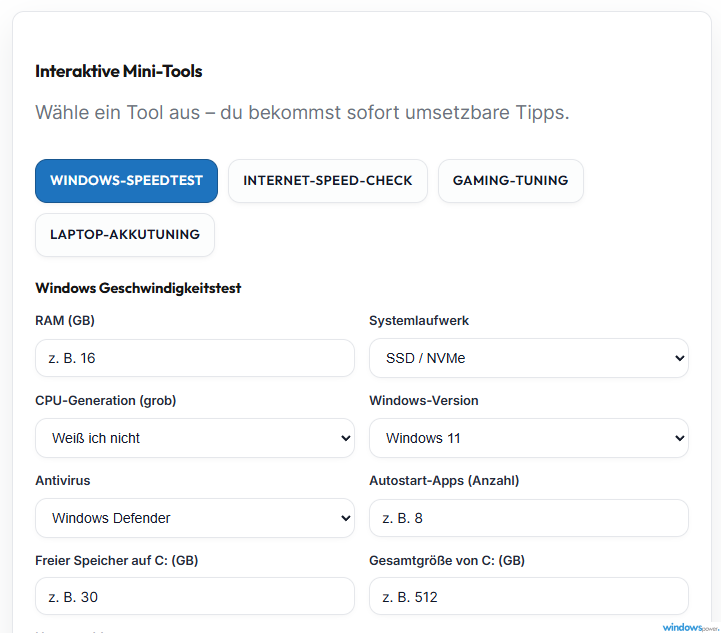
    Windows Geschwindigkeitstest (kostenlos, ohne Installation):

    Windows Geschwindigkeitstest – PC & Laptop schneller machen
    Windows Geschwindigkeitstest online. Teste die Geschwindigkeit deines Windows-PCs. Erhalte einen Score und konkrete Tipps, um Windows schneller zu machen.
    www.windowspower.de

    Der Test funktioniert komplett im Browser. Man gibt ein paar Informationen zum eigenen System ein (z. B. RAM, SSD/HDD, CPU, Autostart-Programme) und bekommt anschließend:

    • einen klaren Performance-Score (Sehr gut / Gut / Kritisch)
    • eine verständliche Erklärung, wo der PC ausgebremst wird
    • priorisierte Tipps, also was man zuerst tun sollte (nicht 20 Dinge auf einmal)

    Was mir persönlich wichtig war:

    • kein Download
    • keine Anmeldung
    • keine Werbung oder Verkaufszwang
    • verständlich auch für Nicht-Techniker

    Ich nutze das Tool inzwischen selbst, wenn Freunde oder Familie fragen, warum ihr Windows 10 oder Windows 11 langsam läuft – spart viel Erklärerei 😅

    Falls ihr Feedback habt oder etwas fehlt (z. B. Gaming-PCs, Laptops, Akku-Thema), schreibt es gerne.
    Ich entwickle das Tool aktiv weiter.

    Hey zusammen 👋

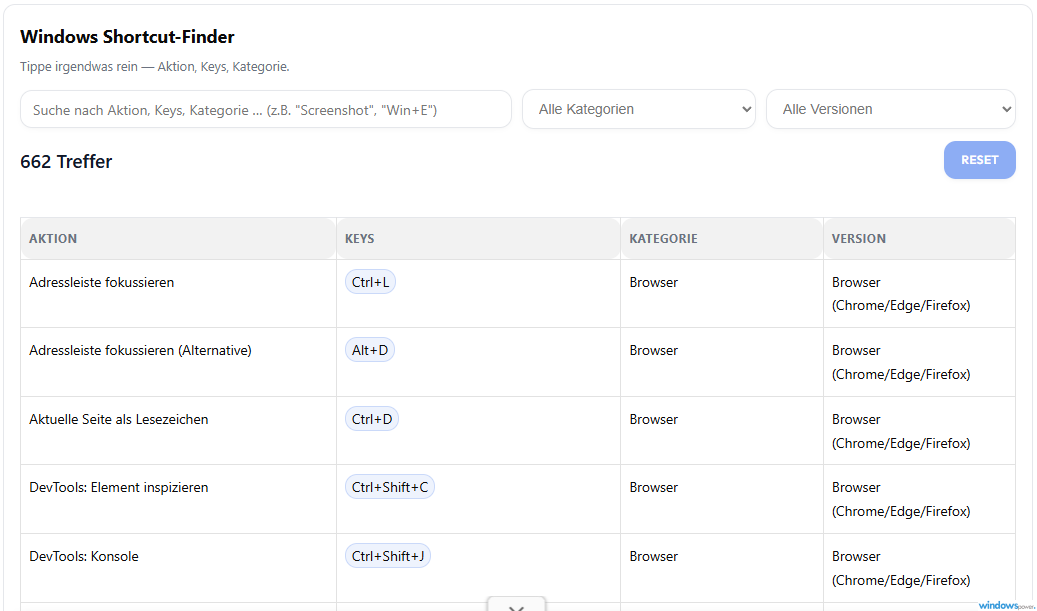
    ich wollte kurz ein Tool teilen, das ich gebaut habe und das vielleicht für einige hier echt praktisch ist: Windows Shortcut Finder – eine interaktive Shortcut-Suche direkt auf der Website.

    Worum geht’s?

    Wenn man viel mit Windows arbeitet (oder in Tutorials/Support unterwegs ist), kennt man’s: „Wie war nochmal der Shortcut für …?“
    Statt sich durch endlose Listen zu wühlen, kannst du hier einfach suchen, filtern und direkt kopieren.

    Was kann das Tool?

    Live-Suche nach Aktion, Shortcut oder Begriff (z.B. „Screenshot“, „Explorer“, „Tab“, „Teams“)
    Filter nach Bereichen wie Win11 Snap, Taskbar, Explorer, Terminal etc.
    Copy-Button: Shortcut mit einem Klick kopieren
    Windows 11 + App-Shortcuts: Browser, Office, VS Code, Teams (je nach Import)
    ✅ Optional: Deutsch + Englisch parallel (z.B. Strg/Ctrl)
    ✅ Für Betreiber: Admin-Menü + JSON Import/Export, damit man die Shortcut-Liste super easy pflegen kann

    Für wen ist das nützlich?

    • IT-/Tech-Blogs, Wissensdatenbanken, interne Dokus
    • Support-Seiten (Helpdesk / FAQ)
    • Schulungen, E-Learning, Tutorials
    • Alle, die schnell Shortcuts nachschlagen wollen

    Wenn jemand Bock hat: Ich kann auch noch Features nachlegen wie Ctrl+K Command Palette, Highlighting der Treffer oder eine größere Shortcut-Datenbank (z.B. mehr Excel/Outlook/DevTools).

    Wenn ihr Feedback habt oder bestimmte Shortcuts vermisst: Her damit 🙂

    Hey Leute,

    wollte euch kurz Bescheid geben: Der Ashampoo WinOptimizer 2026 ist gerade als kostenlose Vollversion verfügbar!

    Hab's mir selbst geholt und muss sagen, das Teil läuft echt gut. Basiert auf der gleichen Technik wie der WinOptimizer 28, also quasi die Premium-Version – nur halt gratis.

    Was ihr dafür tun müsst:

    1. Auf die Ashampoo-Seite gehen
    2. Kostenloses Konto anlegen (braucht nur ne E-Mail)
    3. Lizenzschlüssel anfordern
    4. Runterladen und bei der Installation den Key eingeben
    5. Fertig!

    Ashampoo WinOptimizer 2026 kostenlose Vollversion 

    Was kann das Programm?

    • 19 Module für Systemreinigung und Optimierung
    • Internet Cleaner (räumt Browser-Müll weg)
    • Privacy Manager (kontrolliert Windows-Datensammlung)
    • One-Click-Optimizer (alles auf einmal bereinigen)
    • Startup Tuner (Windows-Start beschleunigen)

    Der Internet Cleaner ist in der neuen Version übrigens bis zu 50% schneller als vorher. Merkt man auch.

    Meine Erfahrung:

    Hab's auf meinem Windows 11 Rechner laufen. Nach dem ersten Durchlauf hat er knapp 3 GB Datenmüll gefunden - hauptsächlich alte Temp-Dateien und Browser-Cache. Der PC fährt jetzt spürbar schneller hoch.

    Was mir gut gefällt: Man kann alle Änderungen rückgängig machen, falls was schiefgeht. Die Backup-Funktion ist automatisch aktiv.

    Systemanforderungen:

    • Windows 7, 8, 10 oder 11
    • Ca. 30 MB Speicherplatz
    • Internetverbindung zur Aktivierung
    • KEIN ARM-Support (also nicht für Surface Pro X und Co.)

    Falls ihr Fragen habt, einfach fragen. Nutze das Teil jetzt seit ein paar Tagen und bin zufrieden.

    Hallo zusammen,
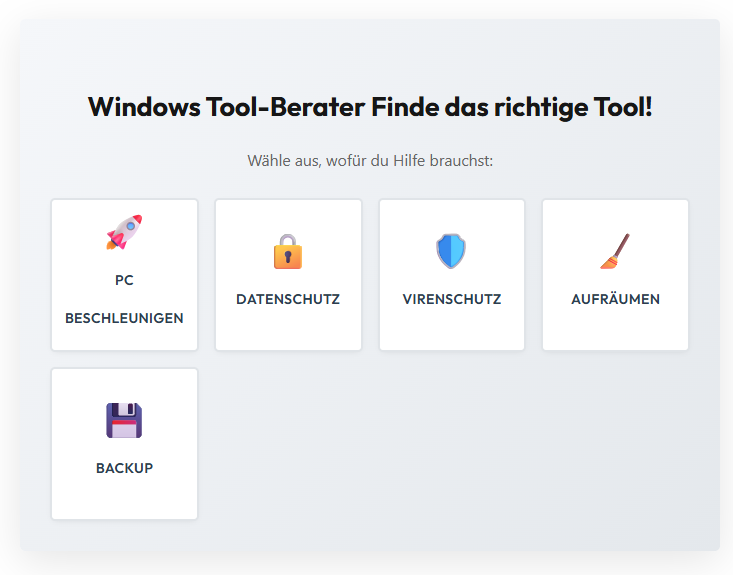
    wir haben auf WindowsPower.de eine neue Funktion online gestellt: den Windows Tool-Finder.

    Mit dem Tool-Finder könnt ihr euch schnell durchklicken und passende, kostenlose Windows-Tools entdecken – je nachdem, wofür ihr gerade ein Programm sucht (z.B. PC-Optimierung, Virenschutz, Datenschutz, Backup und weitere Kategorien).

    Statt lange zu googeln, bekommt ihr direkt passende Empfehlungen über eine interaktive Auswahl.

    👉 Hier geht’s direkt zum Tool-Finder:

    Viel Spaß beim Ausprobieren!

    Wir haben etwas Neues auf WindowsPower.de eingebaut, den "Windows Problem-Checker".

    Du hast ein Problem mit Windows 11 und weißt nicht weiter? Der Windows Problem-Checker hilft dir dabei, schnell und einfach die passende Lösung zu finden – ganz ohne langes Googeln suche.

    So funktioniert's:

    Der Problem-Checker führt dich Schritt für Schritt durch einen interaktiven Entscheidungsbaum. Du wählst einfach aus, welches Problem du hast – zum Beispiel "PC ist langsam", "Bluescreen" oder "Kein Internet" – und beantwortest ein paar kurze Fragen. Am Ende erhältst du eine maßgeschneiderte Lösung mit konkreten Schritten, die du direkt umsetzen kannst.

    Das bietet der Problem-Checker:

    • 16 Problemkategorien – von Bluescreen über WLAN-Probleme bis zu Drucker- und USB-Problemen
    • Über 50 Lösungswege mit detaillierten Schritt-für-Schritt-Anleitungen
    • Kopierbare Befehle – PowerShell- und CMD-Befehle einfach per Klick kopieren
    • Links zu ausführlichen Anleitungen auf WindowsPower.de für noch mehr Details
    • Zurück-Funktion – Falls die erste Lösung nicht passt, einfach zurück und anderen Pfad wählen

    Für wen ist der Problem-Checker?

    Egal ob Einsteiger oder erfahrener Nutzer – der Problem-Checker spart Zeit und Nerven. Statt stundenlang nach Lösungen zu suchen, findest du in wenigen Klicks genau die Hilfe, die du benötigst. Probier es einfach aus!

    Hallo,

    es gibt einige Möglickeiten:

    Methode 1:

    • Um Inhalte ohne Werbung anzusehen, musst du sie zunächst in der App herunterladen.
    • Einfach beim gewünschten Titel auf den Download-Button tippen und warten, bis der Download abgeschlossen ist.
    • Und anschließend offline gehen – also WLAN oder mobile Daten deaktivieren.

    Die Prime-Video-App ist nicht nur für iOS und Android verfügbar, sondern auch für Windows und macOS. Auch dort lassen sich Filme und Serien herunterladen und anschließend werbefrei anschauen.

    Methode 2:

    Du kannst ein VPN benutzen. Verbinde dich etwa in Irland, Ägypten oder Portugal.;)

    Viel Spaß dabei

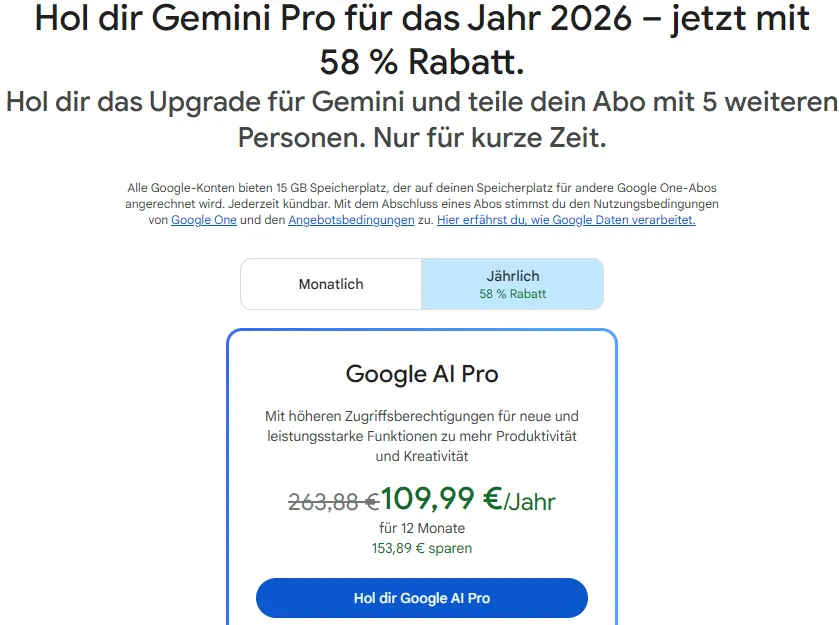
    Google bietet derzeit sein AI Pro-Pro‑Abonnement mit einem erheblichen Preisnachlass an. Nutzer erhalten Zugang zu den fortschrittlichsten KI-Tools des Unternehmens, darunter Gemini 3 Pro, professionelle Videogenerierung mit Veo 3.1 und erweiterte Bildgenerierung mit Nano Banana Pro.

    Das Angebot im Detail

    Preisgestaltung:

    • 3 Monate: 6,99 € pro Monat (entspricht 68% Rabatt gegenüber dem regulären Monatspreis)
    • 1 Jahr: 109,99 € (entspricht 58% Rabatt beim Jahresabo)
    • Mit türkischem VPN: 25 AED, umgerechnet etwa 5,55 € pro Monat

    Wichtiger Hinweis für Bestandskunden

    Wer bereits ein aktives Google-Abo hat, kann nicht direkt auf dieses Angebot upgraden oder downgraden. In diesem Fall gibt es zwei Möglichkeiten: Entweder ein alternatives Google-Konto verwenden oder ein neues Konto erstellen, um das Angebot nutzen zu können.

    Was ist im Paket enthalten?

    Gemini App

    • Erweiterter Zugriff auf Gemini 3 Pro, Googles leistungsstärkstes KI-Modell
    • Deep Research auf Basis von Gemini 3 Pro für umfangreiche Recherchen
    • Bildgenerierung mit Nano Banana Pro
    • Videogenerierung mit eingeschränktem Zugriff auf Veo 3.1

    Whisk - Das KI-Filmproduktions-Tool

    • Erweiterter Zugriff auf professionelle Videoproduktion
    • Filmreife Szenen und Geschichten mit Veo 3.1 erstellen
    • Erweiterter Zugriff auf Bild-zu-Video-Erstellung mit Veo 3.1
    • 1.000 KI-Guthabenpunkte pro Monat speziell für Whisk

    Diese monatlichen Guthabenpunkte ermöglichen deutlich mehr Videogenerierungen als bei Google Premium oder Basic-Abos.

    NotebookLM

    • Erweiterter Zugriff für Rechercheaufgaben
    • Audio- und Video-Zusammenfassungen
    • Quiz-Erstellung und weitere Features

    Gemini in Google Workspace

    Direkter Zugriff auf Gemini in:

    • Gmail
    • Google Docs
    • Google Vids
    • Weiteren Google-Anwendungen

    Entwickler-Tools

    Gemini Code Assist und Gemini-Befehlszeile:

    • Höhere Anzahl an täglichen Modellanfragen für Flash- und Pro-Modelle
    • Erweiterte IDE-Erweiterungen

    Google Antigravity:

    • Höhere Ratenbegrenzungen für KI-Agent-Modelle
    • Agentische Entwicklungsplattform für fortgeschrittene Anwendungen

    Jules:

    • Höhere Limits beim asynchronen Coding-Agenten
    • Speziell für Softwareentwickler konzipiert

    Speicherplatz

    2 TB Gesamtspeicherplatz verteilt auf:

    • Google Fotos
    • Google Drive
    • Gmail

    Für wen lohnt sich das Angebot?

    Das AI Pro-Abo richtet sich besonders an:

    • Content Creator, die regelmäßig Videos und Bilder mit KI generieren möchten
    • Entwickler, die auf erweiterte Code-Assistenz angewiesen sind
    • Power-User, die Deep Research und Gemini 3 Pro intensiv nutzen
    • Nutzer, die 2 TB Cloud-Speicher benötigen

    Der Preisvorteil von bis zu 68% macht das Angebot derzeit zu einer der günstigsten Möglichkeiten, Zugang zu Googles fortschrittlichsten KI-Modellen zu erhalten. Vor allem die 1.000 monatlichen KI-Guthabenpunkte für Whisk bieten einen klaren Mehrwert gegenüber Standard-Abonnements.

    hi,

    Dann schau dir mal die Ereignisanzeige an.
    Unter
    Anwendungs- und Dienstprotokolle → Microsoft → Windows → Diagnostics-Performance → Betriebsbereit
    findest du Einträge mit der Ereignis-ID 100.
    Dort steht die komplette Startdauer in Millisekunden.
    Das ist etwas technischer, aber sehr genau.

    Wir haben darüber auch einen Artikel geschrieben: https://www.windowspower.de/windows-11-boo…und-verbessern/

    hi,

    ich hatte auch mal ein solches Problem.

    Habe alles probiert, nichts hat geholfen. Ich dachte, CPU ist defekt.

    Ich habe noch einmal alles durchgecheckt und ich fragte plötzlich: "Sag mal, wie alt ist eigentlich das Netzteil?"

    Defekte Netzteile können instabile Spannungen liefern, wodurch die CPU ineffizient arbeitet und mehr Hitze produziert.

    Habe ein neues Netzteil eingebaut und die Temperaturen sind SOFORT auf 35-40°C gesunken.

WindowsPower.de Artikel