

Dieses kostenlose Tool Ordner-Tresor von WindowsPower.de, packt einen Ordner mit allem, was darin liegt, in eine einzige verschlüsselte Datei (.tresor). Ohne das Passwort lässt sich der Inhalt nicht lesen, auch nicht die Dateinamen. Ohne Installation, ohne Werbung, ohne Anmeldung, ohne Internetverbindung.
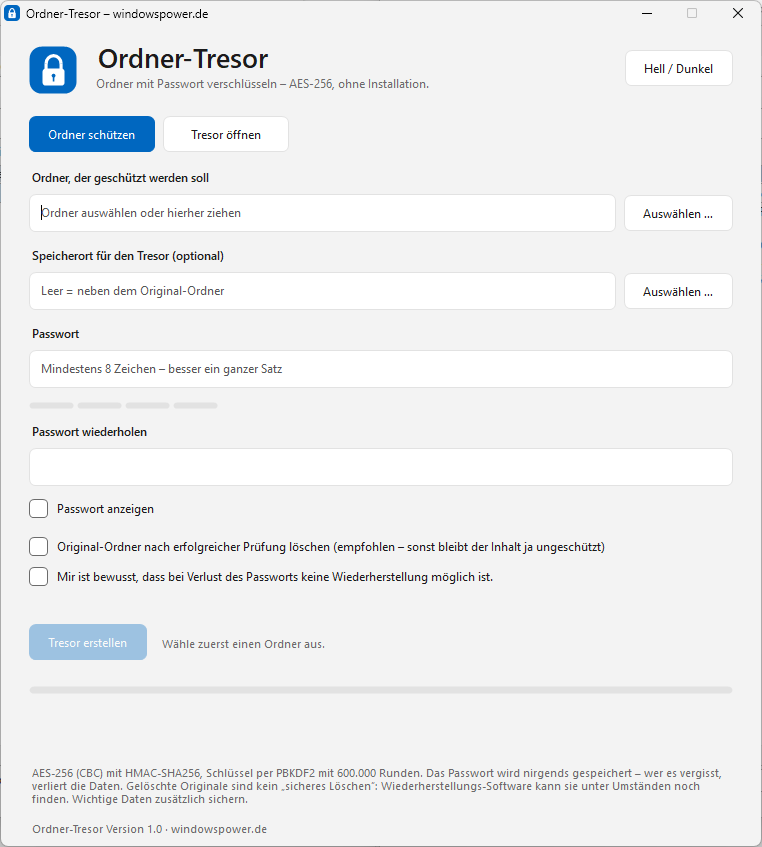
Ordner schützen
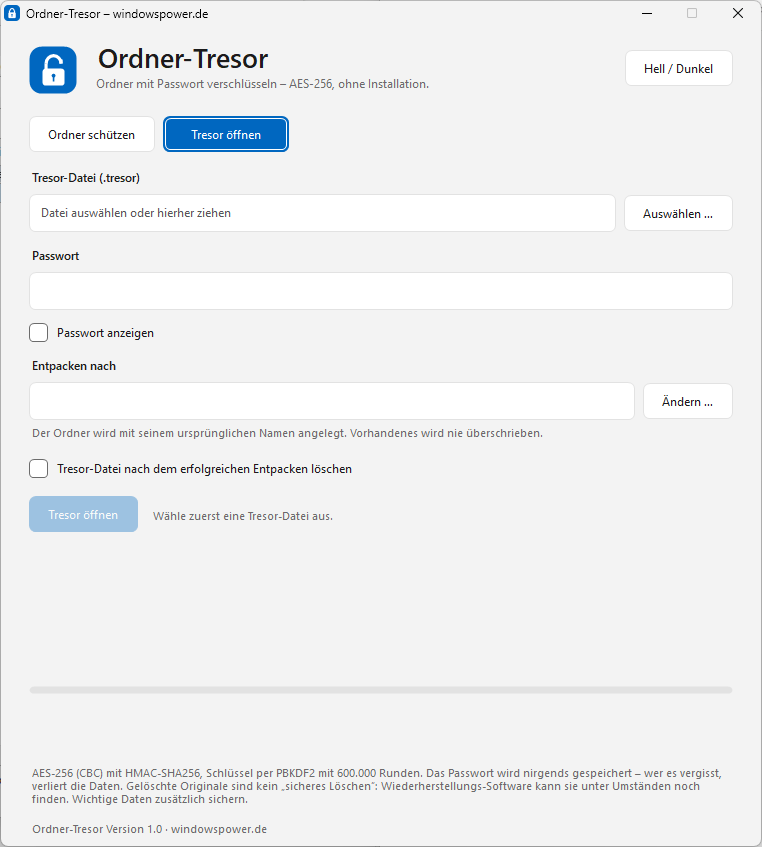
Tresor öffnen
Tipp: Wähle als Passwort einen ganzen Satz, zum Beispiel vier zufällige Wörter. Das ist leichter zu merken als P@ssw0rd! und deutlich stärker.
So überzeugst du dich selbst von der Echtheit:
Technische Details für Interessierte: Container-Format „WPTRESOR“ Version 1, AES-256-CBC mit zufälligem IV, Daten vorher mit Deflate komprimiert, Encrypt-then-MAC mit HMAC-SHA256 über Kopf und Chiffrat, Schlüsselableitung PBKDF2-HMAC-SHA256 (600.000 Iterationen, 16 Byte Salt), getrennte Schlüssel für Verschlüsselung und MAC, Prüfung vor dem Entschlüsseln, Pfadprüfung gegen Zip-Slip.
Was das Tool kann
- Echte Verschlüsselung statt Verstecken: AES-256 mit Integritätsprüfung (HMAC-SHA256). Das Passwort wird mit PBKDF2 (600.000 Runden) in den Schlüssel umgerechnet, das bremst Passwort-Raten deutlich aus
- Der Ordner wird zu einer Datei, die du kopieren, per Mail verschicken oder in die Cloud legen kannst
- Dateinamen und Ordnerstruktur sind ebenfalls verschlüsselt
- Sicher gegen Fehler: Der Tresor wird erst vollständig geprüft, bevor das Original gelöscht wird: Probe-Entschlüsselung und Vergleich jeder Datei mit dem Original per SHA-256-Prüfsumme. Gelöscht werden nur Dateien, die nachweislich unverändert im Tresor stecken. Bei Abbruch oder Fehler bleibt dein Ordner unverändert
- Löschen nur auf Wunsch: Das Löschen des Originals ist nicht vorausgewählt, du entscheidest selbst
- Freien Speicherplatz prüft das Tool vorher und startet nicht, wenn es knapp wird
- Manipulationsschutz: Veränderte oder beschädigte Tresore werden erkannt, dann wird nichts entpackt
- Entpackt wird nie über Vorhandenes, der Ordner bekommt bei Namensgleichheit eine Nummer
- Speicherort frei wählbar: Der Tresor landet neben dem Original oder in einem Ordner deiner Wahl
- Anzeige der Passwortstärke, Passwort-Wiederholung und Sichtbar-Schalter
- Ordner oder .tresor-Datei einfach ins Fenster ziehen; per „Öffnen mit“ lässt sich eine Tresor-Datei ebenfalls direkt laden
- Fortschrittsanzeige und Abbrechen jederzeit
- Modernes Design im Windows-11-Stil mit Hell- und Dunkelmodus
- Schutz vor Fehlbedienung: Laufwerke, Windows-, Programme- und Benutzerordner werden nicht angenommen
So benutzt du es
Ordner schützen
- OrdnerTresor.exe per Doppelklick starten (keine Administratorrechte nötig)
- Ordner auswählen oder ins Fenster ziehen
- Optional einen Speicherort für den Tresor wählen. Bleibt das Feld leer, landet er neben dem Ordner
- Passwort zweimal eingeben
- Entscheiden, ob das Original nach erfolgreicher Prüfung gelöscht werden soll, und bestätigen, dass ein vergessenes Passwort nicht wiederherstellbar ist
- Tresor erstellen: Danach liegt die Datei Ordnername.tresor am gewählten Ort
Tresor öffnen
- Reiter Tresor öffnen, Datei auswählen oder ins Fenster ziehen
- Passwort eingeben und Zielordner wählen (Standard: neben der Tresor-Datei)
- Optional: Tresor-Datei nach dem Entpacken in den Papierkorb verschieben lassen
- Tresor öffnen: Der Ordner wird komplett wiederhergestellt, mit Änderungsdatum
Tipp: Wähle als Passwort einen ganzen Satz, zum Beispiel vier zufällige Wörter. Das ist leichter zu merken als P@ssw0rd! und deutlich stärker.
Wichtig zu wissen
- Passwort vergessen heißt Daten weg. Es gibt keine Hintertür und keine Wiederherstellung, auch nicht durch uns. Das ist bei echter Verschlüsselung gewollt.
- Gelöschte Originale sind nicht „sicher gelöscht“. Das Tool löscht den Ordner normal. Mit Wiederherstellungs-Software lassen sich Reste auf der Festplatte unter Umständen noch finden, besonders bei klassischen Festplatten. Wer das ausschließen muss, verschlüsselt das ganze Laufwerk (BitLocker) oder nutzt ein Löschprogramm.
- Sichere dir wichtige Daten zusätzlich, bevor du Originale löschen lässt. Eine beschädigte Tresor-Datei kann nicht repariert werden.
- Während der Verschlüsselung dürfen die Dateien im Ordner nicht von anderen Programmen geöffnet sein. Das Tool meldet dann, welche Datei gesperrt ist, und ändert nichts.
- Legst du während des Vorgangs neue Dateien in den Ordner oder änderst welche, bleiben sie beim Löschen stehen, und das Tool weist dich darauf hin. Sie stecken nicht im Tresor.
- Sehr lange Pfade (über 260 Zeichen) kann Windows nicht immer verarbeiten. Schlägt das Entpacken deshalb fehl, wähle einen kurzen Zielordner, etwa direkt C:\Wiederherstellung.
- Verknüpfungen und Junctions im Ordner werden nicht mitgesichert. Dann bleibt das Original stehen, und das Tool sagt es dir.
- Das Tool schützt die Dateien im Tresor. Solange ein Ordner entpackt ist, ist er so ungeschützt wie jeder andere. Pack ihn danach wieder in einen Tresor.
- Das Programm schützt nicht vor Schadsoftware, die auf deinem PC mitliest (zum Beispiel Keylogger), während du das Passwort eintippst.
- Die Einstellungen (nur Hell/Dunkel) liegen unter %AppData%\WindowsPower\OrdnerTresor. Passwörter werden nie gespeichert.
Systemvoraussetzungen
- Windows 11
- .NET Framework 4.x, bei Windows 10 und 11 bereits eingebaut
- Keine Installation nötig, keine Verbindung ins Internet
- Nur für lokale Ordner: Ordner in OneDrive oder anderen Cloud-Speichern werden nicht verschlüsselt. Kopiere sie vorher in einen lokalen Ordner, zum Beispiel nach C:\Daten.
Prüfsumme und Sicherheit
Beim ersten Start zeigt Windows eventuell die Meldung „Der Computer wurde durch Windows geschützt“, weil die Datei nicht digital signiert ist. Das ist bei kostenlosen Tools normal. Mit Weitere Informationen → Trotzdem ausführen startest du sie.So überzeugst du dich selbst von der Echtheit:
- SHA-256-Prüfsumme: 66ff630a738ead71de4d1e133f625e4b585675497b6293f6d1db76384ad4f1c5
Prüfen in PowerShell: Get-FileHash .\OrdnerTresor.exe
Technische Details für Interessierte: Container-Format „WPTRESOR“ Version 1, AES-256-CBC mit zufälligem IV, Daten vorher mit Deflate komprimiert, Encrypt-then-MAC mit HMAC-SHA256 über Kopf und Chiffrat, Schlüsselableitung PBKDF2-HMAC-SHA256 (600.000 Iterationen, 16 Byte Salt), getrennte Schlüssel für Verschlüsselung und MAC, Prüfung vor dem Entschlüsseln, Pfadprüfung gegen Zip-Slip.
Haftungsausschluss
Die Nutzung erfolgt auf eigene Gefahr. Das Tool verschlüsselt und löscht Dateien. Teste es zuerst mit Kopien und lege Sicherungen an. Für Schäden oder Datenverlust, auch durch vergessene Passwörter, wird keine Haftung übernommen, soweit gesetzlich zulässig. Die gesetzliche Haftung bei Vorsatz und grober Fahrlässigkeit bleibt unberührt.Änderungen
- 1.0 (Oktober 2026): Erste Version (ca. 96 KB)


